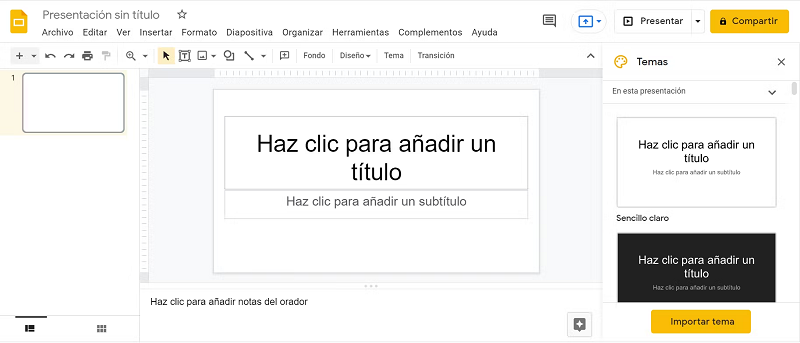

Cada vez es más necesario saber manejar programas como Google Slides, que nos permiten crear, editar y compartir presentaciones de manera sencilla y colaborativa. Pero, ¿qué es slide? ¿Y qué es exactamente Google Slides?
En este artículo, responderemos a estas preguntas y profundizaremos en las ventajas y desventajas de Google Slides, además de compartir tutoriales de uso y explorar otras alternativas.
Antes de entrar en Google Slides, es importante entender primero qué es un slide o diapositiva y cuál es su función dentro de una presentación.
Slide significado: Un slide, también llamado diapositiva, es cada una de las páginas que forman una presentación digital. Puede incluir texto, imágenes, gráficos, videos u otros elementos visuales para comunicar información de manera clara.
En pocas palabras, una presentación es un conjunto de slides organizados para explicar ideas, mostrar datos o contar una historia.
2. ¿Qué es Google Slides?
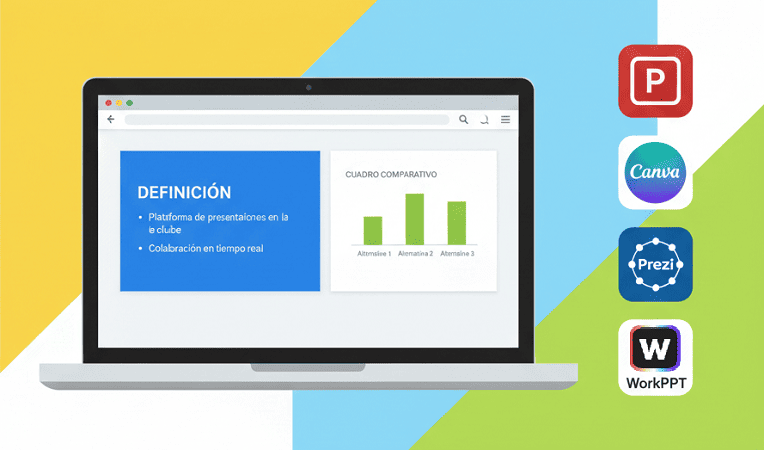
2.1 Google Slides Definición

2.2 Principales funciones de Google Slides
- Insertar texto, imágenes, videos y gráficos: Puedes enriquecer cada diapositiva con distintos tipos de archivos multimedia.
- Utilizar y personalizar plantillas: Google Slides ofrece una variedad de plantillas prediseñadas para diferentes necesidades.
- Colaboración en tiempo real: Varias personas pueden editar la misma presentación de forma simultánea, viendo los cambios en tiempo real.
- Historial de versiones y autoguardado: Se guarda automáticamente cada cambio, y puedes consultar o restaurar versiones anteriores.
- Exportar en diferentes formatos: Permite descargar la presentación como PPTX (PowerPoint), PDF, JPG, entre otros.
- Integración con Google Sheets: Puedes insertar gráficos y datos directamente desde Google Sheets, lo que facilita la actualización de información.
2.3 Características de Google Slides
- Almacenamiento en la nube: Todo se guarda automáticamente en Google Drive.
- Acceso multiplataforma: Funciona en Windows, Mac, Linux, Android y iOS, solo necesitas un navegador.
- Colaboración y comentarios: Puedes agregar notas, comentarios y asignar tareas a los colaboradores.
- Gratis y sin instalación: Solo necesitas una cuenta de Google.
- Compatibilidad: Puedes abrir y editar archivos de PowerPoint.
2.4 Ventajas y desventajas de Google Slides
😀 Ventajas de Google Slides:
- No tiene costo para usuarios con cuenta de Google.
- Permite trabajar en equipo en tiempo real.
- Se puede acceder desde cualquier lugar y dispositivo.
- Compatible con Google Drive, Google Sheets, y más.
- Facilita la recuperación ante errores.
😥 Desventajas de Google Slides:
- Algunas funciones avanzadas (animaciones complejas, gráficos 3D) están más desarrolladas en PowerPoint.
- Necesita conexión para aprovechar todas sus funciones.
- Al pasar de PowerPoint a Google Slides, algunos elementos pueden perder formato.
2.5 ¿Para qué sirve Google Slides?
- Estudiantes: Para exponer trabajos, proyectos o presentaciones en clase.
- Profesores: Para preparar materiales didácticos y exponer temas en el aula.
- Empresas: Para presentar informes, propuestas de negocio, estrategias o resultados.
- Usuarios individuales: Para crear portfolios, presentaciones personales o discursos.
3. ¿Cómo usar y editar Google Slides?
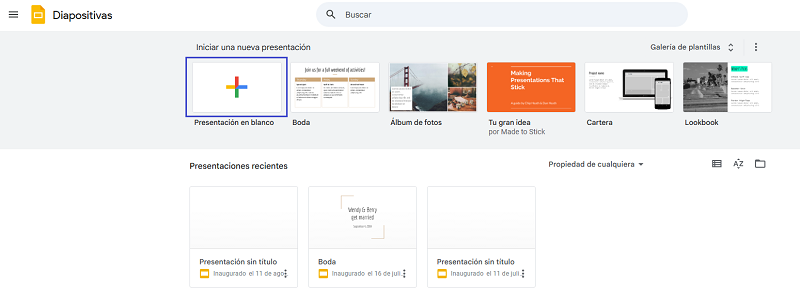
- Accede a Google Slides: Desde slides.google.com o desde Google Drive, seleccionando “Nuevo” > “Presentaciones de Google”.
- Elige una plantilla: Puedes empezar desde cero o elegir una plantilla prediseñada.
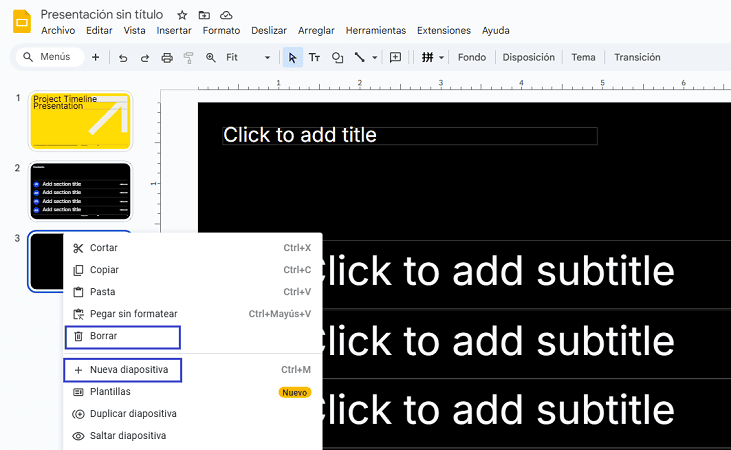
- Crea y edita diapositivas: Añade, elimina y reorganiza slides; inserta textos, imágenes, vídeos, gráficos o tablas.
- Colabora: Invita a otros usuarios a editar o comentar la presentación.
- Guarda y comparte: Google Slides guarda automáticamente los cambios. Puedes compartir el enlace o descargar la presentación en diferentes formatos.
- Presenta: Usa el modo de presentación para exponer tu trabajo ante la audiencia.
4. Herramientas alternativas a Google Slides
Aunque Google Slides es muy popular, existen otras herramientas para crear presentaciones, cada una con sus ventajas y desventajas.
WorkPPT AI Slides
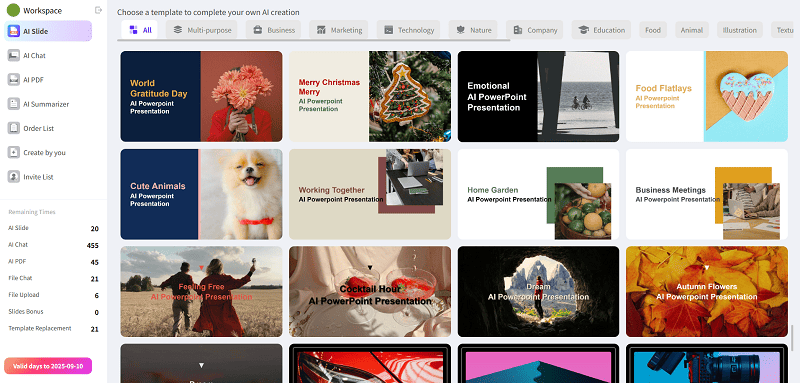
- Ventajas: Utiliza inteligencia artificial para generar diapositivas de forma automática, con más de 5000 plantillas profesionales. Ideal para quienes buscan resultados rápidos y atractivos sin invertir mucho tiempo.
- Desventajas: Menos opciones de personalización manual que Google Slides o PowerPoint.
- Público objetivo: Profesionales que necesitan presentaciones rápidas y visualmente impactantes.
⭐728323 presentations made
Microsoft PowerPoint
- Ventajas: Es el software más completo, con funciones avanzadas de diseño, animaciones, transiciones y edición. Permite trabajar sin conexión.
- Desventajas: Es de pago (forma parte de Microsoft 365) y menos colaborativo que Google Slides en tiempo real.
- Público objetivo: Usuarios avanzados, corporativos y diseñadores que requieren presentaciones sofisticadas.
Canva
- Ventajas: Intuitivo, ofrece miles de plantillas y recursos gráficos, perfecto para usuarios sin experiencia en diseño.
- Desventajas: Algunas funciones y recursos premium son de pago.
- Público objetivo: Emprendedores, estudiantes, profesores y cualquier persona que quiera presentaciones creativas fácilmente.
Prezi
- Ventajas: Presentaciones dinámicas con efecto zoom y recorridos no lineales, ideales para discursos que buscan sorprender.
- Desventajas: Curva de aprendizaje mayor, la versión gratuita tiene limitaciones.
- Público objetivo: Conferencistas, oradores y creativos que desean un formato de presentación diferente al tradicional.
5. Google Slides vs Alternativas: ¿Cuál elegir?
- Google Slides destaca por su facilidad, acceso gratuito, trabajo colaborativo y compatibilidad en la nube. Es ideal para quienes buscan practicidad y colaboración.
- PowerPoint ofrece mayor profundidad funcional y es preferido en contextos profesionales y corporativos.
- Canva es perfecto para destacar visualmente sin saber de diseño gráfico.
- Prezi es la opción para quienes buscan presentaciones fuera de lo común.
- WorkPPT AI se impone cuando el tiempo apremia y se necesita una presentación profesional en minutos.
Preguntas frecuentes sobre Google Slides
¿Para qué sirve Google Slides?
A: Google Slides se utiliza para crear diapositivas y presentaciones digitales en línea. Permite trabajar en equipo en tiempo real, acceder desde cualquier dispositivo y presentar información de forma clara y visual.
¿Google Slides es gratis?
A: Sí. Google Slides es una herramienta gratuita para cualquier persona con una cuenta de Google. Ofrece la mayoría de sus funciones sin costo adicional.
¿Se puede usar Google Slides sin conexión a internet?
A: Sí, es posible usar Google Slides sin conexión activando el modo offline en Google Drive. Sin embargo, algunas funciones colaborativas requieren conexión.
💬 Conclusión
Google Slides es una de las mejores herramientas de entrada para crear presentaciones: es gratuita, colaborativa y muy fácil de usar. Si buscas creatividad, puedes apostar por Canva o Prezi. Y si necesitas rapidez y resultados profesionales, WorkPPT AI es tu mejor aliado.
En definitiva, las diapositivas de Google han democratizado el acceso a las presentaciones de calidad, y conocer sus funciones, características y alternativas es clave para destacar en cualquier ámbito.