Este es el primer paso esencial para crear tu cuenta y acceder a todas las herramientas.
Paso 1: Encuentra el botón Registrarse. Haz clic en el botón "Registrarse" a continuación o en el botón Registrarse en la esquina superior derecha de la barra de navegación.
Paso 2: Haz clic en el botón "Continuar con Google" para iniciar sesión con tu cuenta de Google.
2 Después de registrarte, podrás usar las siguientes funciones:
Generar una presentación con IA en WorkPPT
WorkPPT ofrece dos potentes modos de generación con IA. Elige el método que mejor se adapte a tu punto de partida y sigue las instrucciones detalladas a continuación.
Modo 1: Usar un prompt
Introduce tu tema, público objetivo y puntos clave (3–5) en el cuadro de prompt de IA. Para obtener mejores resultados, sé claro sobre el objetivo de la presentación (por ejemplo, propuesta, capacitación, informe).
Modo 2: Subir un archivo
Sube un documento que contenga la información principal, como informes, actas de reuniones o esquemas. La IA analizará el texto y creará una presentación estructurada.
Modo 3: Cómo escribir un buen prompt
La fórmula del éxito: Un buen prompt es: [tema] para [audiencia] con el fin de [objetivo]. Ejemplo: "Crear una presentación de ventas para un nuevo producto SaaS dirigida a propietarios de pequeñas empresas con el objetivo de obtener una reunión de seguimiento."
1 Modo 1: Generar una presentación con IA usando un prompt de texto
Este método te permite crear una presentación instantáneamente usando un comando de texto.
Paso 1:Haga clic en "AI Slide" en la barra de navegación izquierda de su espacio de trabajo de WorkPPT.
Paso 2:En el cuadro de texto, proporcione una descripción clara de su presentación. Asegúrese de incluir el tema, el público objetivo y el resultado clave (por ejemplo, "Crear un informe trimestral de ventas de 10 diapositivas para el equipo ejecutivo, centrado en el crecimiento del cuarto trimestre y las proyecciones de 2026."). Luego, haga clic en el botón para procesar su solicitud.
Paso 3: Revisa y genera las diapositivas. WorkPPT generará instantáneamente un esquema de la presentación basado en tu prompt. Puedes editar o ajustar cada sección del esquema según sea necesario. Una vez que estés satisfecho, haz clic en "Generar presentación" para crear la presentación completa.
2 Modo 2: Generar una presentación con IA subiendo un archivo
Este modo te permite crear automáticamente una presentación estructurada a partir de un documento existente.
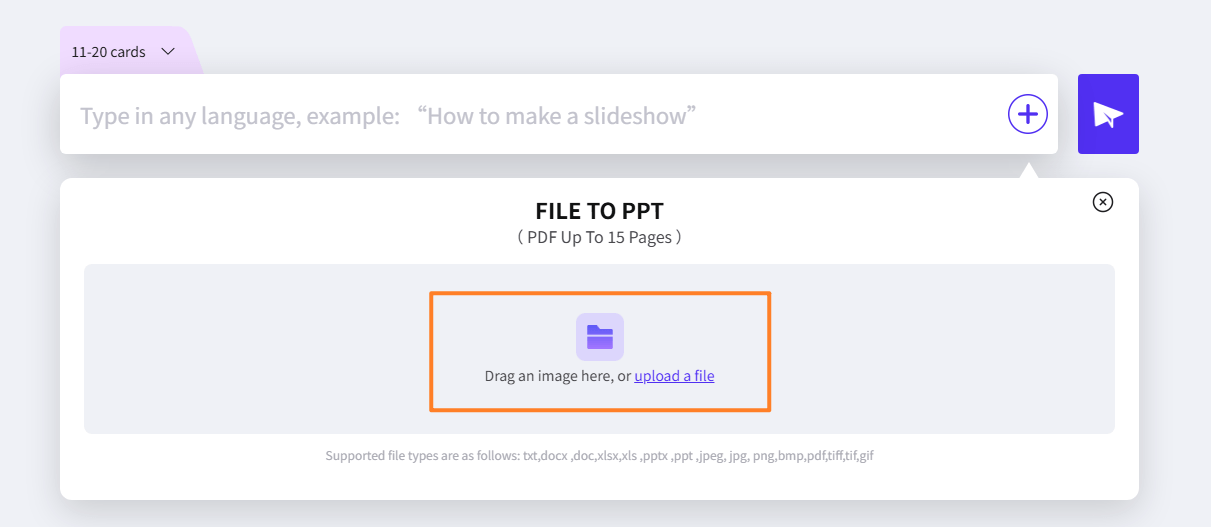
Paso 1:Seleccione Cargar archivo. Haga clic en el botón junto al cuadro de texto para subir su archivo. Arrastre o haga clic en el texto "subir un archivo" para cargar su archivo en WorkPPT. Admitimos formatos de archivo como txt, docx, doc, xlsx, pptx, ppt, jpg, png y pdf.
Paso 2: Elige la fuente. Busca y selecciona el documento (por ejemplo, Word, PDF, archivo de notas) que deseas convertir en diapositivas.
Paso 3: Analizar y estructurar. La IA analizará el contenido. Revisa el esquema sugerido y ajústalo si es necesario antes de confirmar la generación. Una vez que estés satisfecho, haz clic en "Generar presentación" para crear la presentación completa.
3 Cómo escribir un buen prompt
Sigue esta fórmula para obtener resultados de alta calidad y relevancia:
Step 1: Define el tema y la audiencia. Comienza con de qué trata y para quién es (por ejemplo, "Una presentación sobre planificación presupuestaria para el equipo de marketing").
Step 2: Establece el objetivo y el tono. Agrega el porqué y el cómo (por ejemplo, "… para asegurar un aumento del 15 %, con un tono persuasivo y profesional").
Step 3: Especifica restricciones (opcional). Incluye detalles como el número de diapositivas o secciones específicas que deben incluirse o excluirse (por ejemplo, "… debe incluir una diapositiva de análisis FODA").
4 Más tutoriales de WorkPPT
Cómo insertar una nueva diapositiva en WorkPPT
Tiene dos formas distintas de agregar nuevos bloques de contenido a la estructura de su presentación: usando un diseño predefinido (plantilla) o agregando una diapositiva en blanco.
1 Forma 1: Agregar diseño de plantilla (recomendado para una estructura rápida)
Este método garantiza que su nueva diapositiva mantenga el tema de diseño coherente de la presentación.
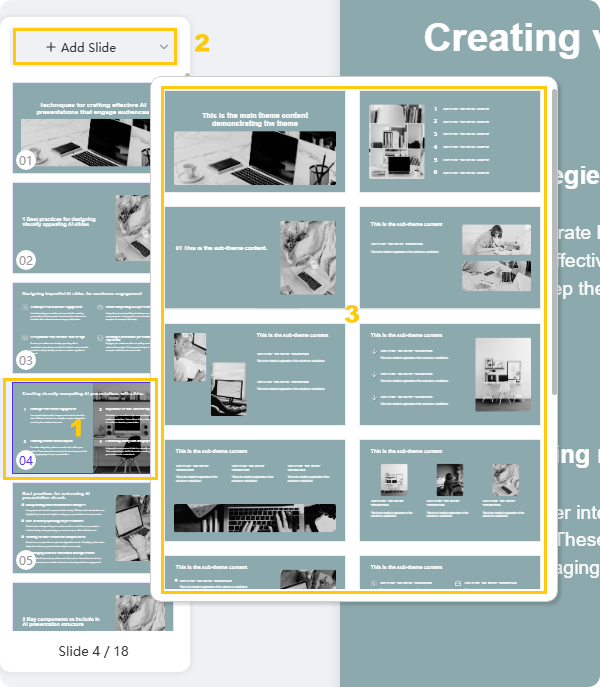
Paso 1: Seleccionar punto de inserción. En el panel de diapositivas de WorkPPT (barra izquierda), seleccione la diapositiva después de la cual desea insertar la nueva diapositiva.
Paso 2: Acceder a los diseños.Haga clic en el botón "+ Agregar diapositiva" ubicado en la parte superior de la barra lateral izquierda.
Paso 3: Elegir y aplicar diseño. Explore los diseños disponibles. Elija la plantilla de diseño específica (por ejemplo, Título y contenido, Comparación, Imagen con título) que se adapte a sus necesidades de contenido y haga clic en ella. Se agregará una nueva diapositiva con un tema de diseño coherente a su presentación.
2 Forma 2: Agregar una nueva diapositiva en blanco (para diseño personalizado)
Este método le brinda un lienzo completamente vacío para una personalización total.
Método A: Usando clic derecho
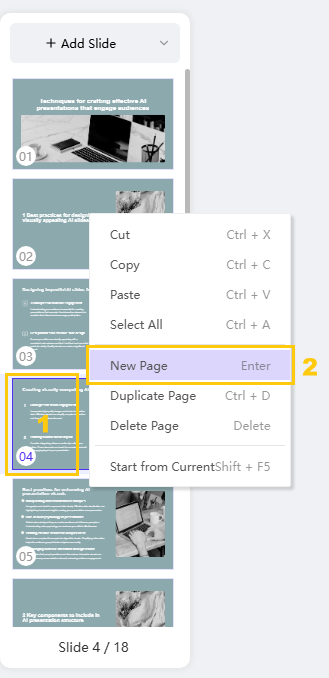
Paso 1: Seleccionar punto de inserción. En el panel de diapositivas, seleccione la diapositiva después de la cual desea agregar la nueva página.
Paso 2: Usar menú contextual.Haga clic derecho en la diapositiva seleccionada y elija "Nueva página" en el menú emergente.
Método B: Usando el menú Editar
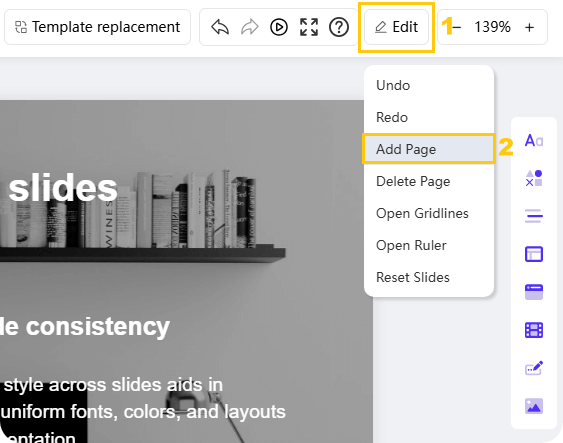
Paso 1: Seleccionar punto de inserción. En el panel de diapositivas, seleccione la diapositiva después de la cual desea agregar la nueva página.
Paso 2: Acceder al menú.Vaya a la opción "Editar", que normalmente se encuentra en la esquina derecha de la interfaz principal de edición.
Paso 3: Agregar página.Seleccione "Agregar página" en la lista desplegable.
3 Más tutoriales de WorkPPT
Editar texto en WorkPPT: formato, estilo y ubicación
En esta sección, aprenderá cómo agregar y modificar texto, incluyendo cambiar la fuente, el tamaño, el color, agregar hipervínculos y controlar la ubicación.
1 A. Estilo básico de texto
Todas las acciones básicas de edición comienzan seleccionando el texto que desea modificar. Aparecerá una barra de herramientas flotante dedicada en el lado derecho.
Función
Paso 1: Seleccionar texto
Paso 2: Acción
Detalle clave / Alternativa
1. Cambiar fuente del texto
Seleccione el texto dentro del cuadro de texto.
Haga clic en el menú desplegable del nombre de la fuente y seleccione el estilo de fuente deseado.
Elija fuentes profesionales y altamente legibles como Arial o Calibri.
2. Cambiar tamaño del texto
Seleccione el texto.
Haga clic en el número de tamaño del texto y elija un nuevo tamaño.
Alternativamente, haga clic en los iconos T+ (aumentar) o T- (disminuir) en la barra de herramientas para ajustes rápidos.
3. Cambiar color del texto
Seleccione el texto.
Haga clic en el ícono de color de texto y seleccione un nuevo color de la paleta.
Use colores contrastantes para una mejor visibilidad.
4. Resaltar texto
Seleccione el texto.
Haga clic en el ícono de resaltado de texto y elija el color de fondo deseado.
Útil para llamar la atención inmediata sobre palabras clave o frases.
2 B. Formato especial y herramientas
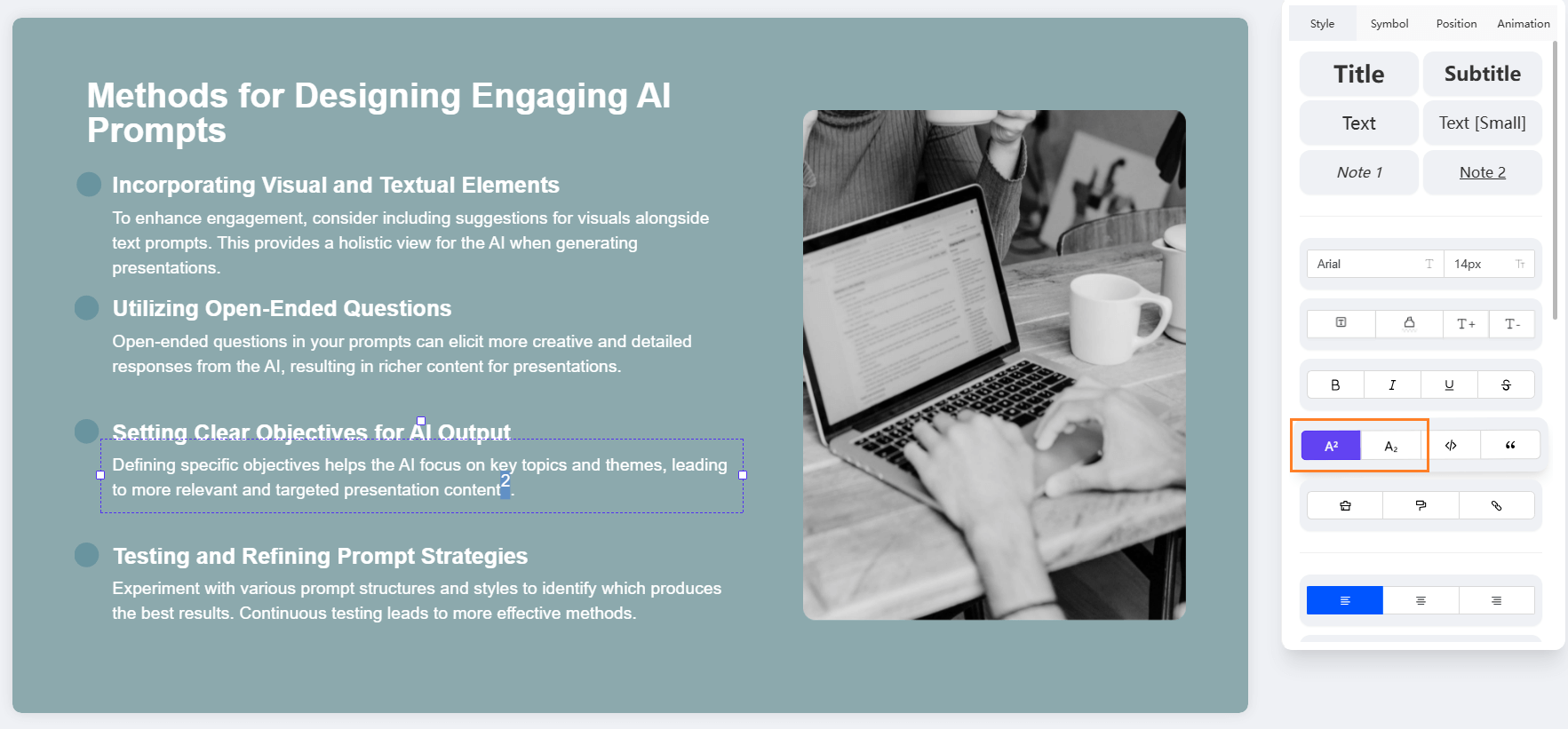
5. Agregar superíndice y subíndice
Use esto para fórmulas científicas (H₂O) o expresiones matemáticas (x²).
Paso 1: Seleccionar texto. Seleccione el carácter o caracteres específicos que desea formatear (por ejemplo, el '2' en H₂O).
Paso 2: Aplicar formato. Haga clic en el ícono de superíndice (A²) o subíndice (A₂) en la barra de herramientas derecha para ajustar la posición del texto.
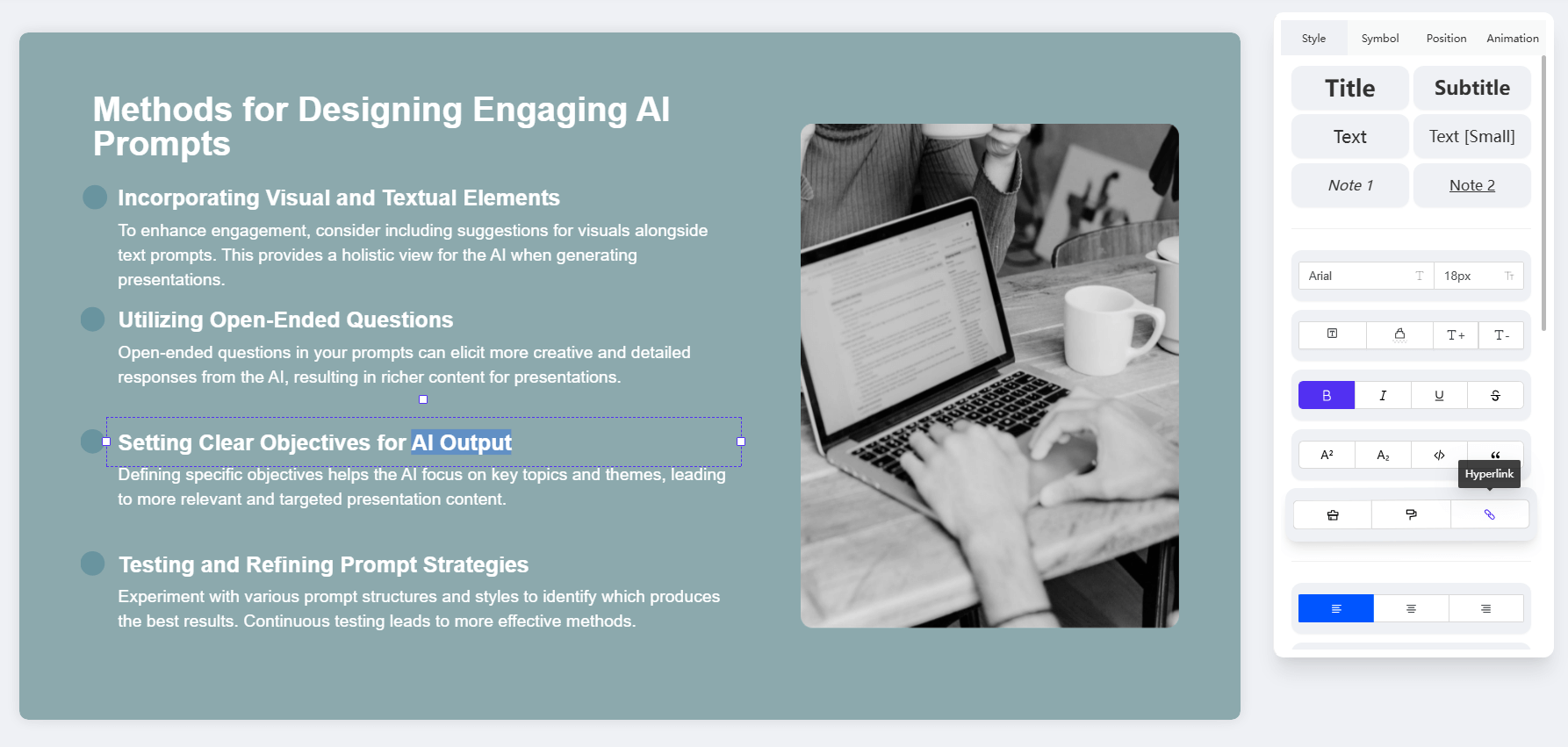
6. Agregar hipervínculo al texto
Vincule texto a un sitio web externo o a otra diapositiva.
Paso 1: Seleccionar texto. Seleccione las palabras que desea convertir en un enlace (por ejemplo, "Haga clic aquí").
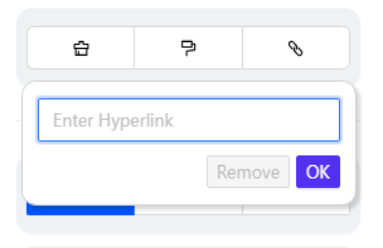
Paso 2: Activar herramienta de enlace. Haga clic en el ícono de hipervínculo.
Paso 3: Ingresar enlace.Ingrese la URL de destino o seleccione la diapositiva objetivo, luego haga clic en "OK."
Nota: Para eliminar un hipervínculo, haga clic en el texto vinculado y seleccione "Eliminar" en el menú de la herramienta de hipervínculo.
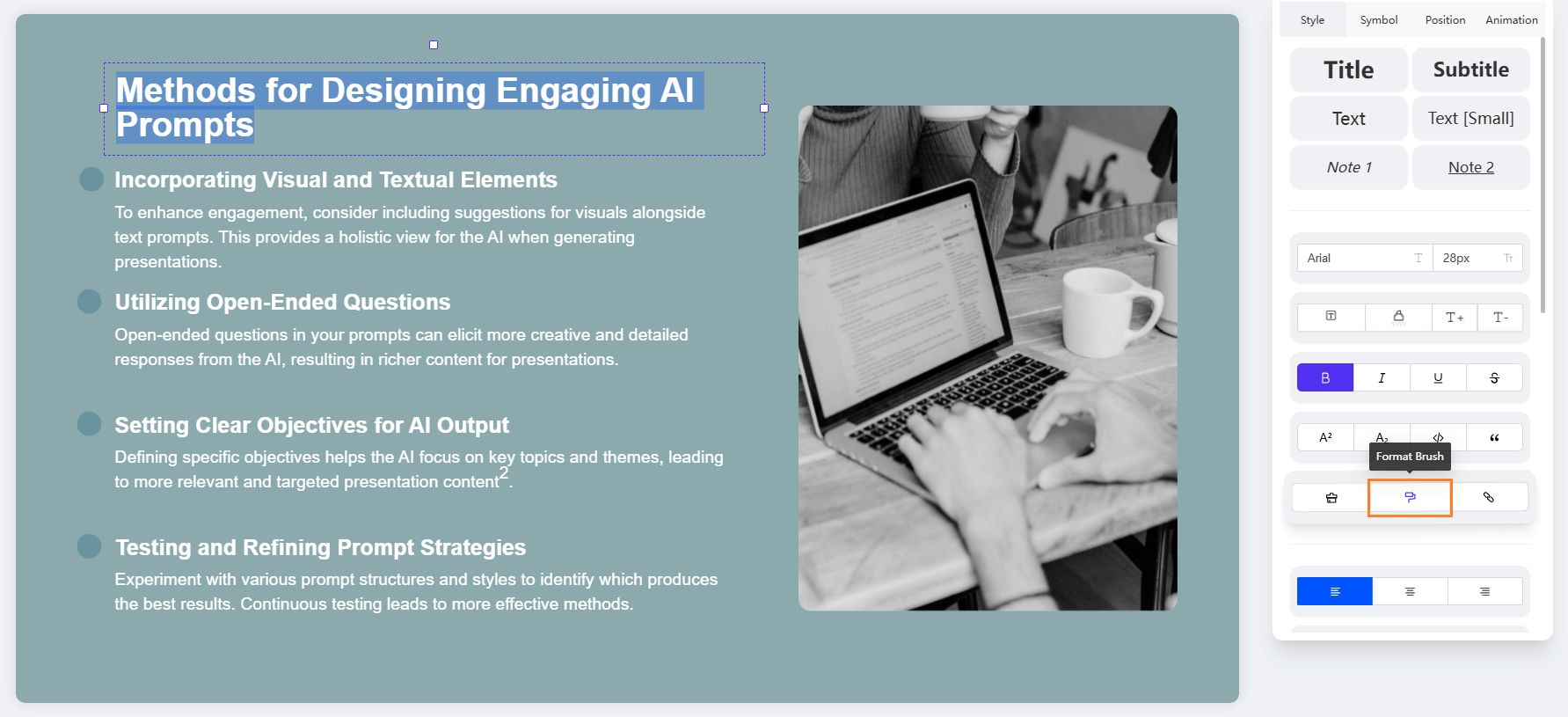
7. Usar el pincel de formato de texto (Format Painter)
Copie y pegue rápidamente el formato (fuente, tamaño, color, etc.) de una sección de texto a otra.
Paso 1: Seleccionar texto de origen. Seleccione el texto que tiene el formato que desea copiar.
Paso 2: Activar pincel. Haga clic en el ícono del pincel de formato (o Format Painter) en la barra de herramientas derecha.
Paso 3: Aplicar formato. "Pinte" (haga clic y arrastre sobre) el texto de destino al que necesita aplicar el formato copiado.
8. Agregar animación al texto
Introduzca texto de forma dinámica en su diapositiva para controlar el enfoque de la audiencia.
Paso 1: Seleccionar cuadro de texto. Haga clic en el borde del cuadro de texto (o seleccione el texto específico) que desea animar.
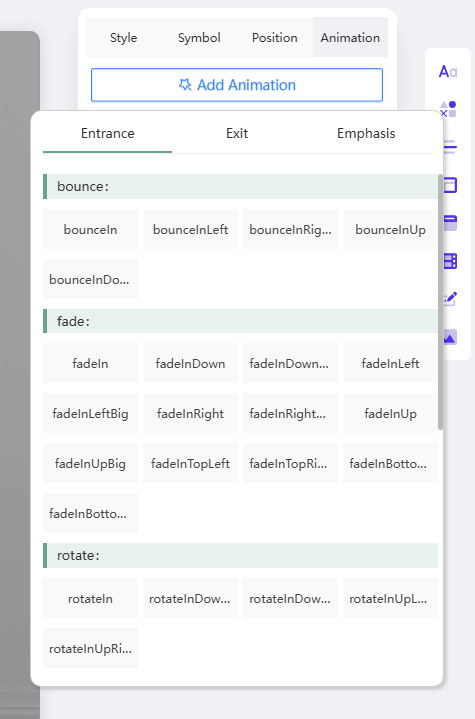
Paso 2: Ir al panel de animación. Haga clic en la pestaña "Animación", que normalmente se encuentra en la parte superior del área de edición.
Paso 3: Elegir efecto. Seleccione la animación de entrada o énfasis deseada (por ejemplo, Desvanecer, Volar).
9. Agregar carácter matemático / símbolo especial
Inserte caracteres que no están disponibles en un teclado estándar.
Paso 1: Activar área de edición de texto. Haga clic donde desea insertar el símbolo.
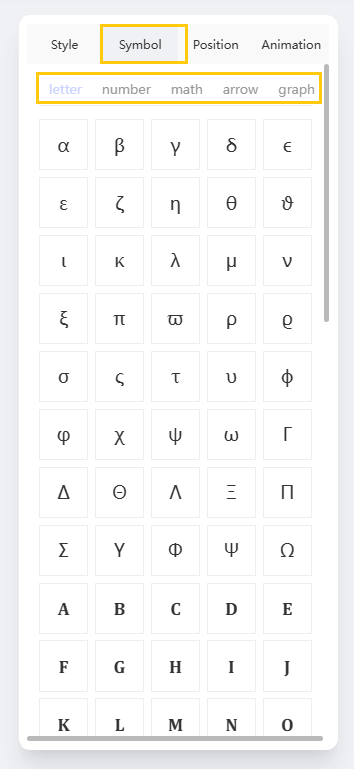
Paso 2: Acceder a símbolos. Seleccione la opción "Símbolo" en la parte superior de la barra de herramientas derecha.
Paso 3: Insertar símbolo. Elija el carácter especial que necesita de categorías como Letra, Número, Matemáticas, Flecha o Gráfico.
3 C. Gestión de cuadros de texto
10. Agregar nuevo cuadro de texto
Inserte nuevos bloques de texto independientes en cualquier lugar de la diapositiva.
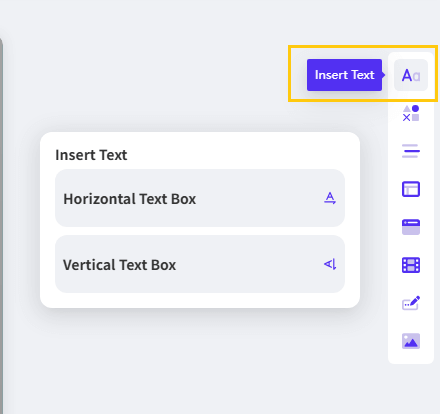
Paso 1: Acceder a la herramienta de texto.En la barra de herramientas derecha, haga clic en el ícono "Aa".
Paso 2: Seleccionar orientación.Elija insertar un cuadro de texto horizontal o vertical.
Paso 3: Colocar y escribir. Haga clic en el área deseada de la diapositiva. Se agregará el cuadro de texto y podrá comenzar a escribir su contenido de inmediato.
11. Cambiar capa, alinear y posicionar
Controle la ubicación y el orden de apilamiento de su cuadro de texto en relación con otros elementos (Imágenes, Formas).
Paso 1: Seleccionar cuadro de texto. Haga clic en el borde del cuadro de texto que desea ajustar.
Paso 2: Acceder a herramientas de gestión. Ubique las funciones de alineación y organización en la barra de herramientas (a menudo bajo un menú "Arrange" o "Format").
Paso 3: Aplicar función.
Capa: Use "Bring to Front" o "Send to Back."
Alinear: Use las opciones de alineación estándar (Left, Center, Right, Middle).
Posición: Ajuste la Rotation o mueva el cuadro de texto con precisión usando coordenadas numéricas.
4 Más tutoriales de WorkPPT
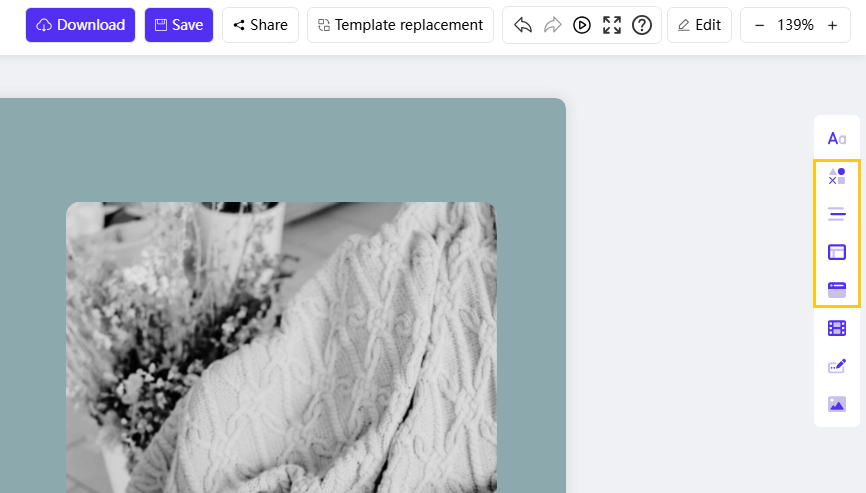
Insertar objetos: formas, medios y gráficos
En esta sección, aprenderás cómo agregar y personalizar elementos esenciales como formas, tablas, gráficos, imágenes y videos en tus diapositivas de WorkPPT AI.
1 A. Gráficos y visualización de datos
Función
Paso 1: Acceder a la herramienta
Paso 2: Seleccionar/Ingresar
Paso 3: Personalizar y colocar
1. Insertar una forma
Haz clic en el ícono "Insertar forma" en la barra de herramientas derecha.
Selecciona la forma deseada (por ejemplo, rectángulo, círculo, flecha).
Haz clic en la diapositiva para colocarla. Arrastra los controladores para ajustar el tamaño o haz clic en la forma para cambiar el color de relleno y el borde.
2. Insertar una línea
Haz clic en el ícono "Insertar línea" en la barra de herramientas derecha.
Elige el estilo de línea (por ejemplo, recta, curva, flecha).
Haz clic y arrastra en la diapositiva para dibujar la línea. Usa las opciones de edición para cambiar el grosor y el color.
3. Insertar un gráfico
Haz clic en el ícono "Insertar gráfico" en la barra de herramientas derecha.
Selecciona el tipo de gráfico adecuado (por ejemplo, línea, barras, pastel, dispersión).
El gráfico aparecerá con datos de ejemplo. Haz clic en el gráfico para editar la fuente de datos o cambiar el diseño y el esquema de colores.
4. Insertar una tabla
Haz clic en el ícono "Insertar tabla" en la barra de herramientas derecha.
Selecciona el número de filas y columnas necesarias (por ejemplo, 3x5) arrastrando sobre la cuadrícula.
Haz clic en la tabla para ingresar contenido. Usa las opciones de diseño de tabla para cambiar colores de celdas, bordes y alineación del texto.
2 B. Medios y marca
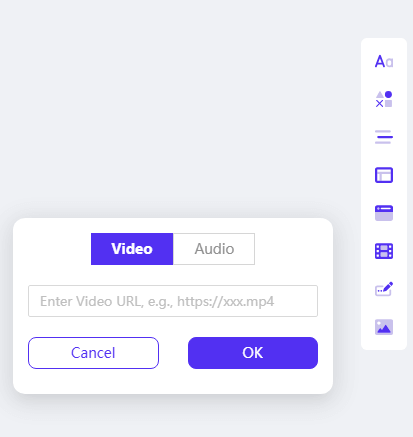
5. Insertar video/audio
Incrusta medios externos directamente en tu diapositiva.
Paso 1: Acceder a la herramienta de medios. En la diapositiva donde deseas agregar medios, haz clic en el ícono de Insertar audio y video en la barra de herramientas derecha.
Paso 2: Pegar enlace. Pega el enlace directo del video (por ejemplo, YouTube) o del archivo de audio en el campo designado.
Paso 3: Confirmar inserción.Haz clic en "OK." El reproductor de medios se incrustará, lo que te permitirá cambiar su tamaño y posición.
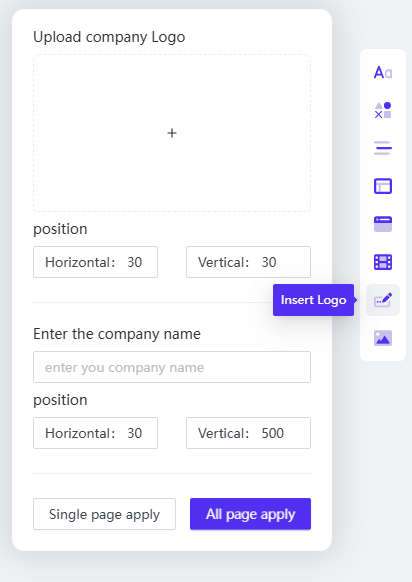
6. Insertar logotipo/marca de agua
Establece la marca y la seguridad en toda tu presentación.
Paso 1: Acceder a la herramienta de logotipo. Haz clic en el ícono de Insertar logotipo en la barra de herramientas derecha.
Paso 2: Elegir tipo y fuente.
Haz clic en el área '+' para cargar la imagen de tu logotipo.
O escribe texto (por ejemplo, "CONFIDENTIAL") para crear una marca de agua de texto.
Paso 3: Establecer ubicación y alcance.Fija el tamaño y la posición del logotipo/marca de agua. Elige Aplicar a la diapositiva actual o Aplicar a todas las diapositivas.
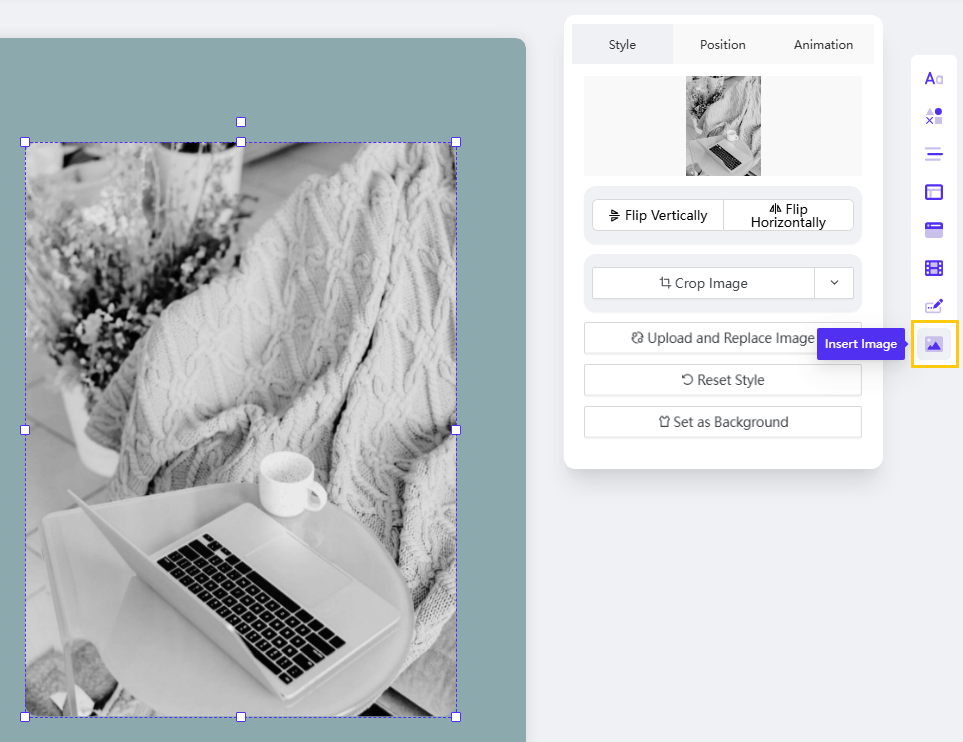
7. Insertar imagen
Agrega imágenes de alta calidad desde tu dispositivo.
Paso 1: Acceder a la herramienta de imagen.En la diapositiva donde deseas agregar una imagen, haz clic en el ícono de Insertar imagen en la barra de herramientas derecha.
Paso 2: Subir imagen. Elige el archivo de imagen desde tu dispositivo local.
Paso 3: Ajustar y personalizar. Arrastra para ajustar el tamaño o la posición de la imagen.
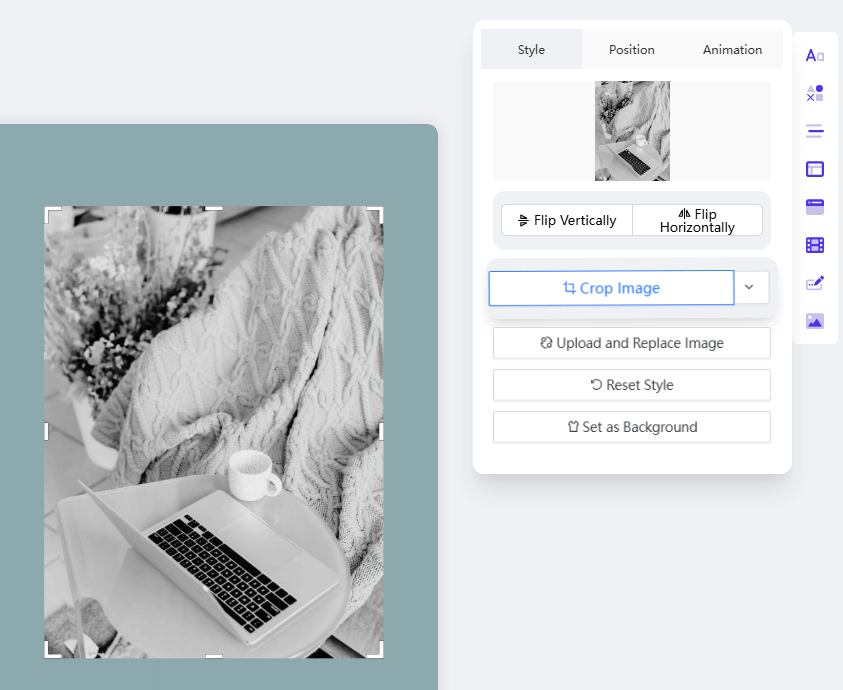
*Personalización: Haga clic en la imagen para acceder a herramientas que le permitan voltearla, recortarla, reemplazarla, establecerla como fondo, cambiar la posición de la capa o agregar animación.
3 Más tutoriales de WorkPPT
Cómo reemplazar una plantilla en WorkPPT
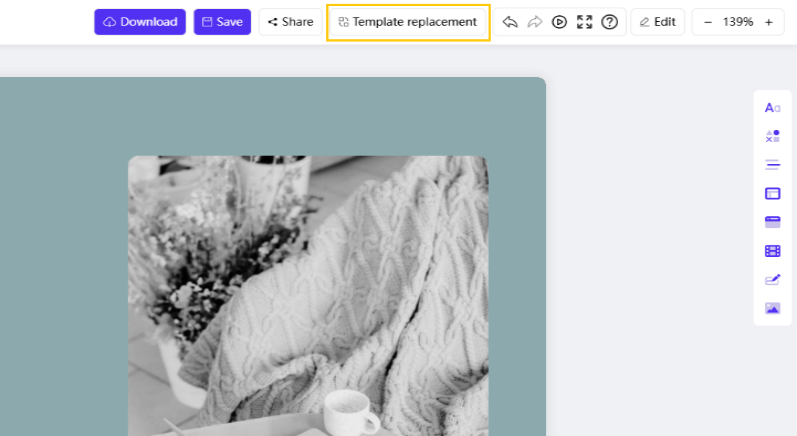
Esta función te permite cambiar completamente el diseño y la apariencia de tu presentación, adaptando automáticamente tu contenido existente.
Paso 1:En la barra de herramientas superior principal, haga clic en la opción "Reemplazo de plantilla".
Paso 2: Explora y selecciona. Recorre la biblioteca de plantillas disponibles y haz clic en la que mejor se adapte al estilo que deseas.
Paso 3: Regenerar automáticamente el diseño. Una vez confirmada tu selección, WorkPPT aplicará automáticamente el nuevo diseño y regenerará el contenido para ajustarlo a la estructura y el formato de la nueva plantilla.
Nota: Use esta herramienta cuando necesite una renovación visual rápida de toda su presentación sin rediseñar manualmente cada diapositiva.
1 Más tutoriales de WorkPPT
Herramientas básicas de edición en WorkPPT
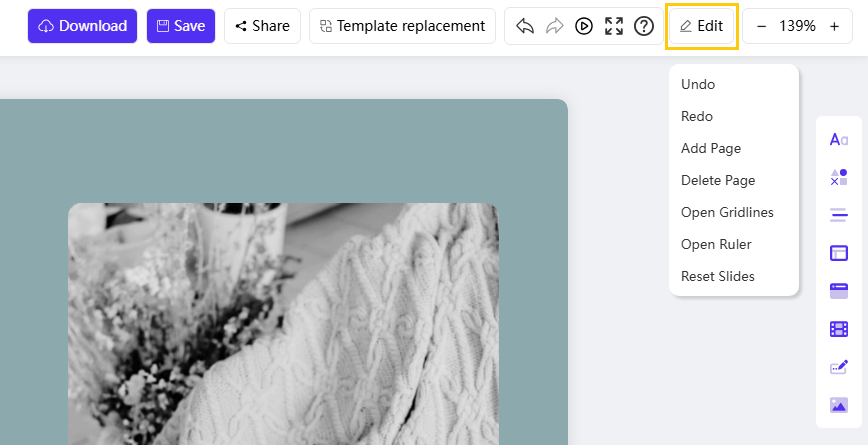
Las herramientas básicas de edición proporcionan funciones esenciales para gestionar la estructura de la presentación y el espacio de trabajo de edición. Todas estas funciones son accesibles a través de la pestaña "Edit" en la barra de herramientas superior.
Paso 1: Acceder a la pestaña Edit.Haga clic en la pestaña "Edit" en la barra de herramientas superior principal.
Paso 2: Elija su función. Seleccione la función requerida de la lista desplegable que aparece.
Función
Propósito
Acción paso a paso
Deshacer / Rehacer
Revertir o restaurar rápidamente la acción más reciente realizada (por ejemplo, texto eliminado, objeto movido).
Seleccione "Undo" o "Redo" en la lista desplegable "Edit".
Agregar página / Eliminar página
Controlar el flujo de diapositivas de su presentación.
Seleccione "Add Page" para insertar una nueva diapositiva en blanco, o "Add Page" para eliminar la diapositiva seleccionada actualmente.
Mostrar líneas de cuadrícula
Mostrar líneas horizontales y verticales no imprimibles para ayudar a alinear objetos con precisión.
Seleccione "Open Gridlines" para alternar la visibilidad de la cuadrícula de alineación.
Mostrar regla
Mostrar herramientas de medición horizontales y verticales para posicionar con precisión los elementos en la diapositiva.
Seleccione "Open Ruler" para alternar la visibilidad de las reglas en el perímetro de la diapositiva.
Restablecer diapositiva
Revertir la diapositiva actual a su diseño de plantilla original y formato, descartando las ediciones manuales.
Seleccione "Reset Slide" para restaurar el estado predeterminado de la diapositiva.
1 Más tutoriales de WorkPPT
Cómo agregar animaciones/transiciones en WorkPPT
1 Agregar animación
Agregar animación aporta movimiento a objetos individuales (texto, imágenes, formas) para enfatizar puntos y controlar el flujo de información en la diapositiva.
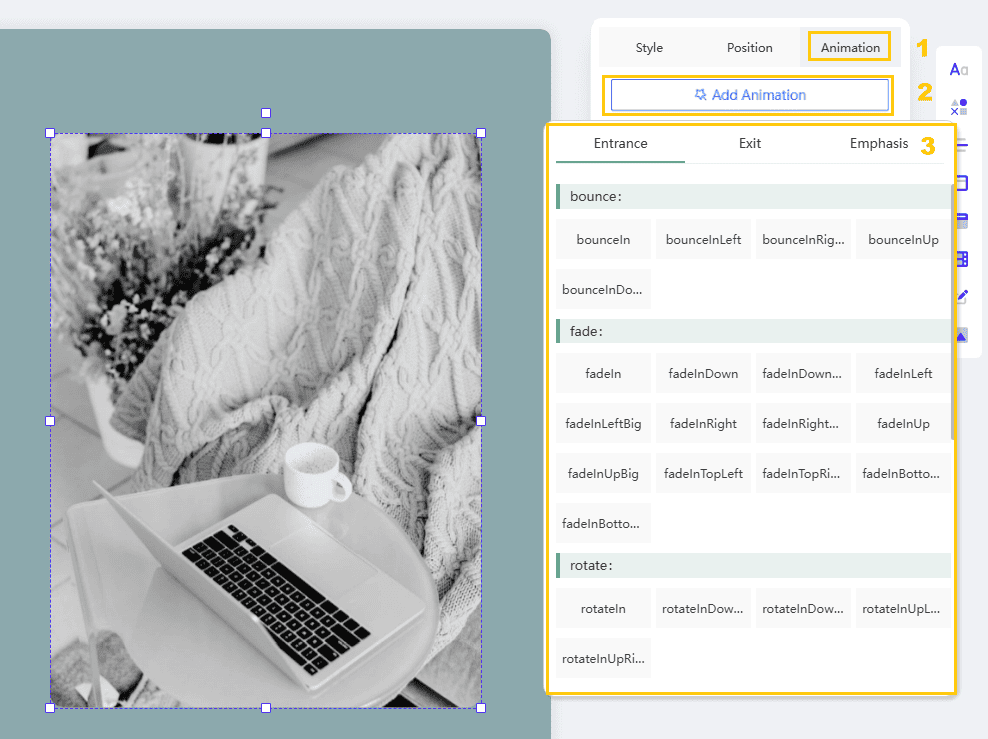
Paso 1: Seleccionar el objeto. Haga clic en el cuadro de texto, imagen, forma o gráfico específico que desea animar.
Paso 2: Acceder al panel de animación.Busque y haga clic en la pestaña o icono "Animation", que normalmente se encuentra en la parte superior del área de herramientas de edición a la derecha.
Paso 3: Elegir el efecto. Explore la lista de animaciones disponibles (por ejemplo, Fade, Fly In, Zoom). Haga clic en el efecto de animación deseado para previsualizarlo y seleccionarlo.
Paso 4: Establecer el tiempo (opcional). En el panel de configuración de animaciones, puede establecer cómo comienza la animación:
Inicio: Elija "On Click" (requiere un clic del mouse) o "With Previous" / "After Previous" (temporización automática).
Duración: Ajuste la velocidad a la que se reproduce la animación.
*Consejo: Utilice los efectos de entrada con moderación y de manera coherente para mantener una apariencia profesional.
2 Agregar transiciones
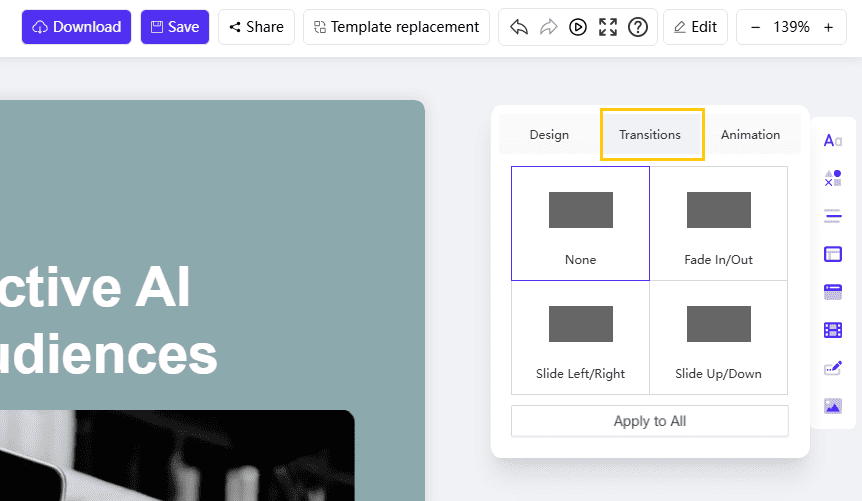
Haga clic en el área en blanco del fondo de la diapositiva y luego haga clic en la transición en la parte superior de la barra de herramientas derecha. Puede elegir 6 transiciones para la presentación de las diapositivas.
Las transiciones de diapositivas controlan el efecto visual que ocurre al pasar de una diapositiva a la siguiente durante la presentación.
Paso 1: Seleccione la diapositiva. Haga clic en el área en blanco del fondo de la diapositiva (o seleccione la miniatura de la diapositiva en el panel izquierdo) para asegurarse de que está editando la diapositiva en sí y no un objeto individual.
Paso 2: Acceder a las herramientas de transición.Haga clic en la opción "Transition", que normalmente se encuentra en la parte superior del área de herramientas de edición a la derecha.
Paso 3: Elegir el efecto. Explore los efectos de transición disponibles. Puede elegir hasta 4 transiciones distintas para su presentación.
Paso 4: Previsualizar y aplicar. Haga clic en un efecto para previsualizarlo. Una vez satisfecho, configure el tiempo (si corresponde) y elija si desea aplicarlo solo a la diapositiva actual o a todas las diapositivas de la presentación.
*Nota: Las transiciones afectan a toda la diapositiva, mientras que las animaciones afectan a objetos individuales dentro de la diapositiva.
3 Más tutoriales de WorkPPT
Cómo cambiar la posición/capa en WorkPPT
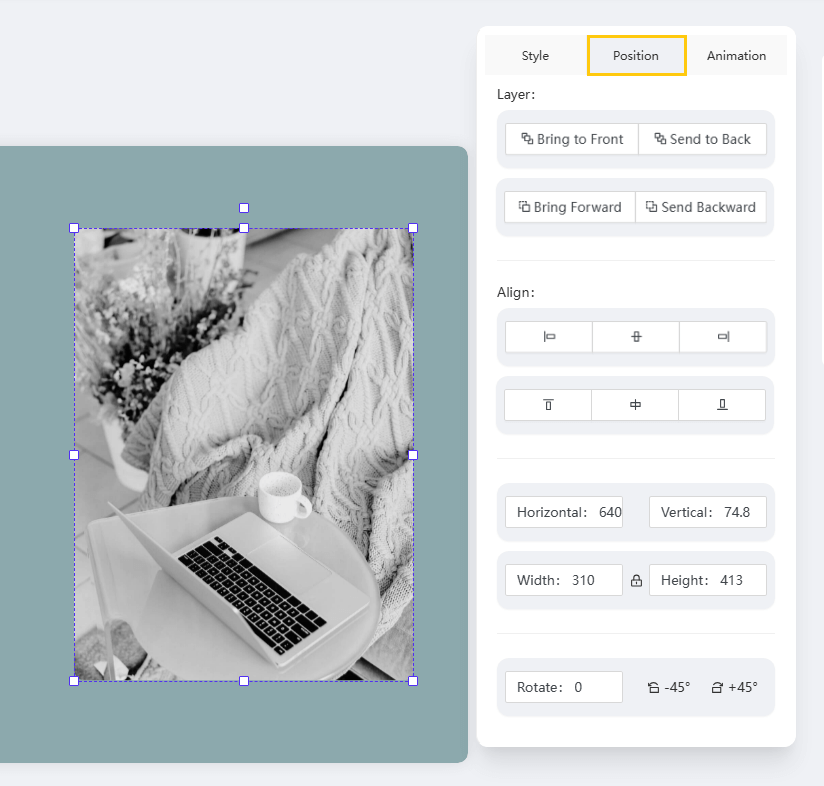
Esta función le permite controlar la colocación exacta, la orientación y el orden de superposición de objetos individuales (texto, imágenes, formas, etc.) en su diapositiva.
Paso 1: Seleccionar el objeto. Haga clic en el objeto específico (cuadro de texto, imagen o forma) que desea ajustar.
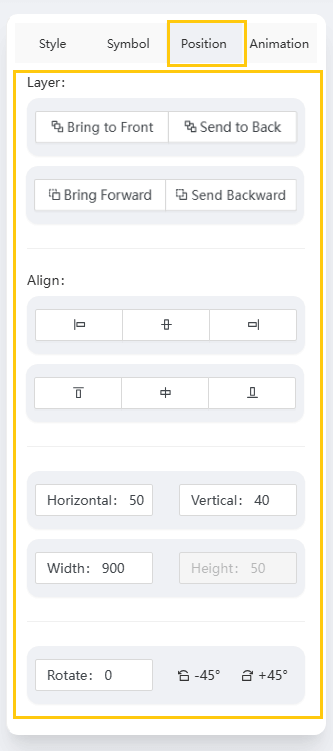
Paso 2: Acceder a la herramienta de posición.Busque y haga clic en el icono o la pestaña "Position", que normalmente se encuentra en la parte superior del área de herramientas de edición a la derecha.
Paso 3: Ajustar alineación y orientación. Utilice las opciones disponibles para:
Alinear: Centrar con precisión el objeto en la diapositiva o alinearlo en relación con otros objetos (por ejemplo, Left, Center, Middle).
Rotar: Cambiar la orientación del objeto (por ejemplo, rotar 90 grados, voltear horizontalmente).
Paso 4: Ajustar el orden de capas. Utilice las herramientas de capas para controlar la superposición del objeto:
Traer al frente: Mueve el objeto a la capa superior, visible sobre todos los demás.
Enviar al fondo: Mueve el objeto a la capa inferior, colocándolo detrás de todos los demás.
1 Más tutoriales de WorkPPT
Cómo cambiar el fondo en WorkPPT
Esta función le permite personalizar el lienzo visual de su diapositiva modificando el relleno del fondo y aplicando temas completos.
1 Relleno de fondo personalizado (Color/Imagen)
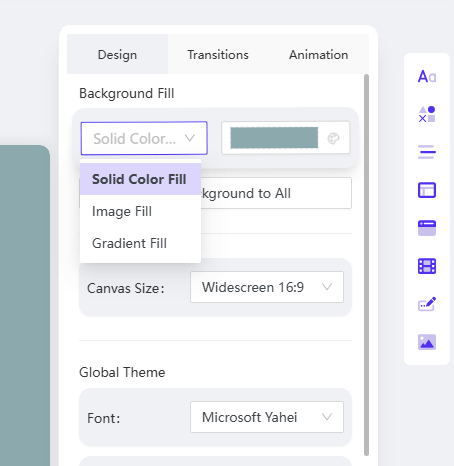
Paso 1: Acceder a la configuración de fondo. Haga clic en un área vacía del fondo de la diapositiva para seleccionarlo.
Paso 2: Elegir el tipo de relleno.Busque las opciones "Background Fill" (normalmente en la barra de herramientas de edición derecha). Elija su estilo preferido:
Relleno con imagen: Seleccione una imagen de su dispositivo para usarla como fondo.
Relleno degradado: Elija dos o más colores para crear una mezcla de color gradual.
Color sólido: Haga clic en la pestaña de color y seleccione un solo color.
Paso 3: Aplicar a todas (opcional). Si desea aplicar el mismo fondo personalizado a toda su presentación, haga clic en el botón "Apply to All Slides".
2 Personalización de tema con un solo clic
WorkPPT le permite ajustar rápidamente la apariencia general de la presentación.
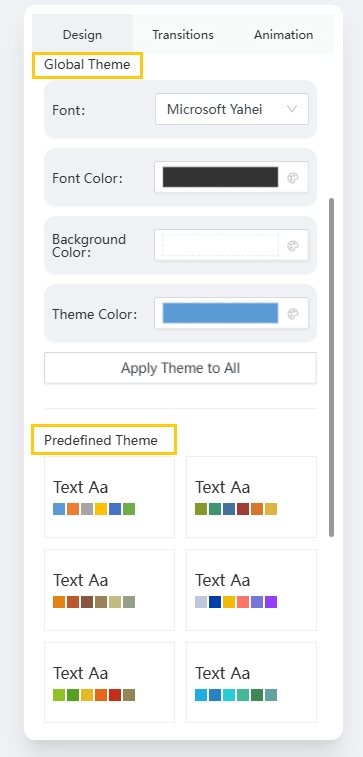
Paso 1: Localizar el panel de Tema/Diseño.Haga clic en el área vacía del fondo de la diapositiva. Despliegue y encuentre el área de Global Theme y Predefined Theme.
Paso 2: Personalizar el estilo global. Puede cambiar instantáneamente:
Tema: Aplicar un nuevo marco estético.
Color de fuente: Ajustar los colores principales del texto.
Color del tema: Modificar la paleta de colores dominante utilizada en todos los elementos de diseño.
Paso 3: Aplicación final. Para implementar los cambios globalmente, haga clic en "Apply Theme to All".
3 Más tutoriales de WorkPPT
Cómo cambiar/reemplazar imágenes en WorkPPT
WorkPPT agrega automáticamente imágenes a tus diapositivas. Si necesitas sustituir una imagen de marcador de posición por tu propio recurso visual, sigue estos pasos.
1 Reemplazar imagen
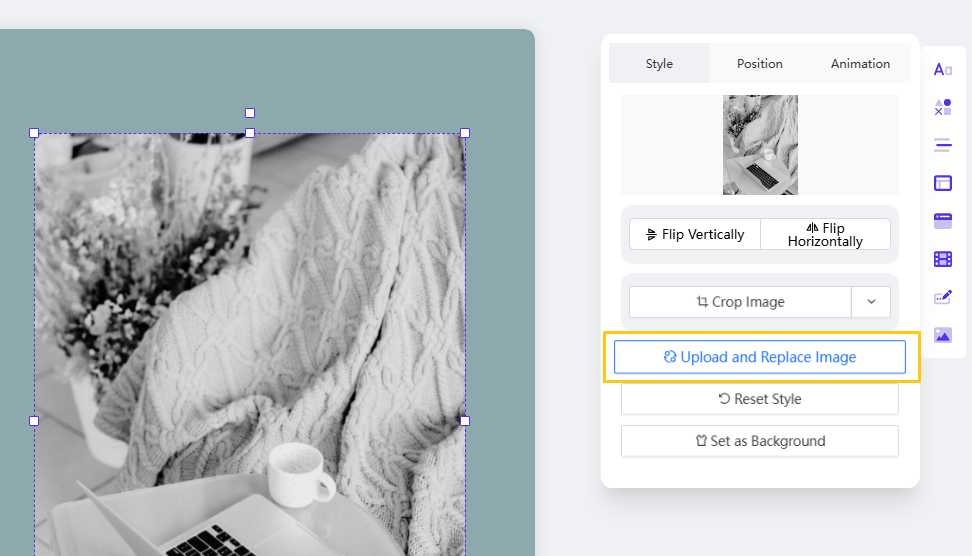
Paso 1: Seleccionar la imagen. Haz clic en la imagen de la diapositiva que deseas reemplazar.
Paso 2: Acceder a la herramienta de reemplazo.Ubica y haz clic en el botón "Upload and Replace Image" (o el ícono), que normalmente se encuentra en la barra de herramientas flotante o en el panel de edición derecho.
Paso 3: Subir una nueva imagen. Selecciona el archivo de imagen nuevo desde tu dispositivo para subirlo. La nueva imagen reemplazará a la anterior conservando automáticamente el tamaño original, el recorte y la posición en la diapositiva.
Consejo: También puedes hacer clic en la imagen y elegir "Replace" en las opciones de personalización.
2 Editar la apariencia de la imagen (recorte y forma)
WorkPPT te permite ajustar rápidamente la apariencia general de la presentación.
Paso 1: Seleccionar imagen. Haz clic en la imagen que deseas editar.
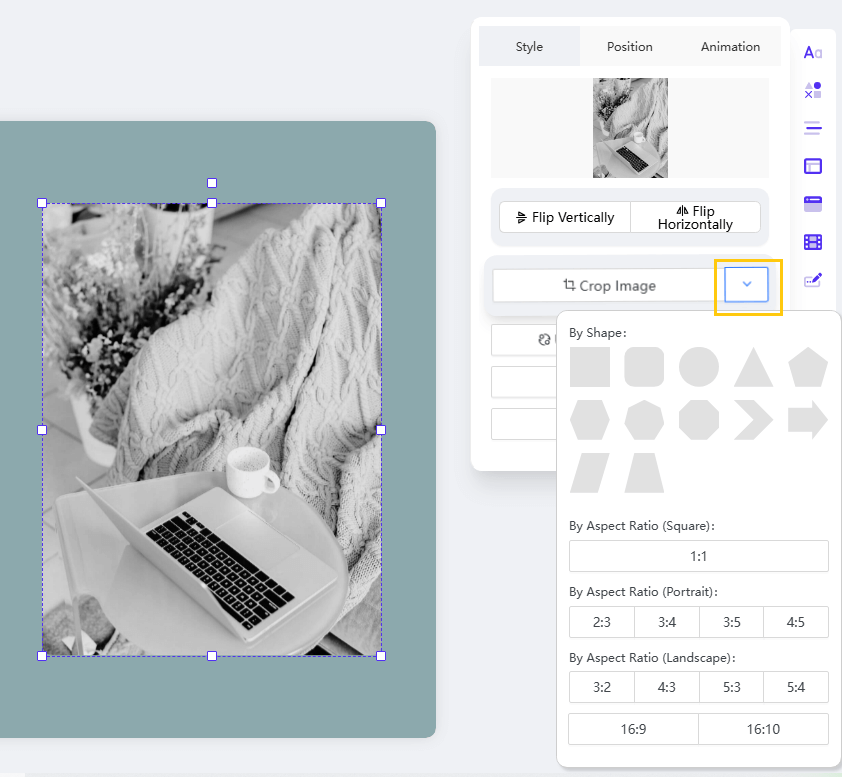
Paso 2: Recortar.Haz clic en el botón "Crop Image" para ajustar el área visible de la imagen.
Paso 3: Forma y proporción. Si deseas cambiar la forma de la imagen, puedes hacer clic en el icono desplegable junto al botón "Crop Image".
Forma: Elige una nueva forma (por ejemplo, círculo, estrella) para enmarcar la imagen.
Proporción: Selecciona una relación de aspecto diferente (por ejemplo, cuadrado, retrato, paisaje) para redimensionar el área de la imagen.
3 Más tutoriales de WorkPPT
Cómo descargar y compartir diapositivas de WorkPPT AI
Una vez que haya terminado de editar su presentación, puede guardar fácilmente su progreso, descargar el archivo final o compartir un enlace para colaborar.
1 Guardar y descargar
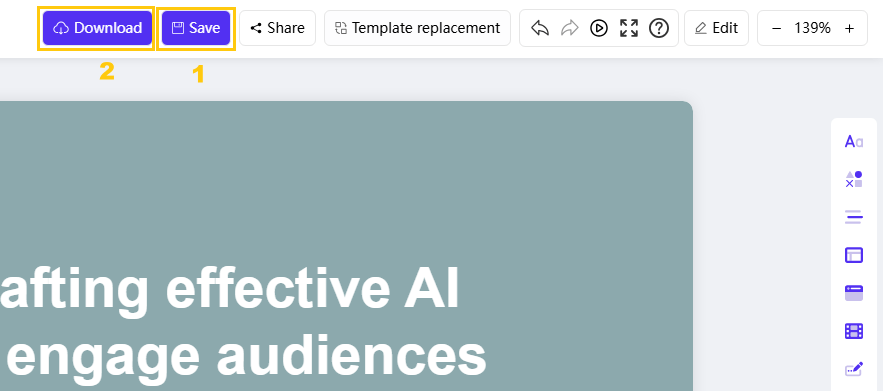
Paso 1: Guardar progreso.Haga clic en el icono "Guardar" en la barra de herramientas para asegurarse de que todas sus últimas ediciones estén protegidas.
Paso 2: Acceder a las opciones de descarga.Haga clic en el botón "Descargar".
Paso 3: Seleccionar formato. Elija el formato de descarga que desee:
PPTX: Archivo de presentación editable.
PDF: Formato de documento no editable (bueno para informes finales).
JPG/PNG: Formatos de imagen para diapositivas individuales.
2 Compartir mediante enlace
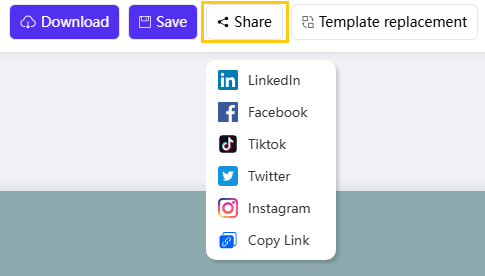
Paso 1:Haga clic en Compartir. Haga clic en el botón "Compartir".
Paso 2: Elegir método. Seleccione cómo desea compartir la presentación:
Copiar enlace: Generar y copiar un enlace directo para compartir con otros.
Plataformas sociales: Compartir directamente en plataformas de redes sociales integradas.
3 Más tutoriales de WorkPPT
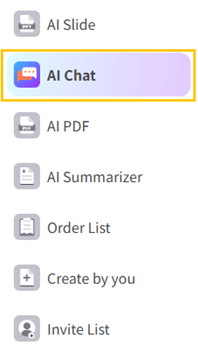
Cómo usar Chat IA en WorkPPT
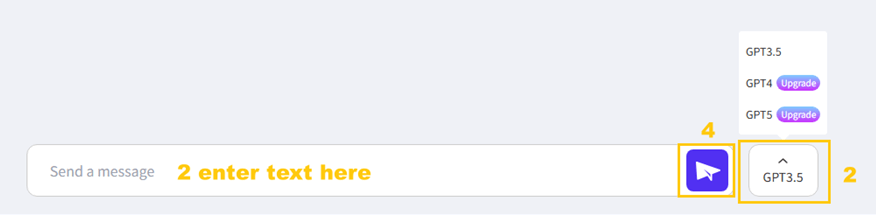
La función Chat IA te permite interactuar directamente con un asistente de IA dentro del entorno de WorkPPT para realizar consultas rápidas o generar ideas de contenido.
Paso 1:Accede a Chat IA. Ubica y haz clic en el ícono "Chat IA" en la barra de herramientas derecha.
Paso 2: Selecciona el modo de IA (opcional). Si está disponible, puedes elegir un modo específico, desde GPT 3.5 hasta GPT 5, para utilizar diferentes modelos de IA en tu respuesta.
Paso 3: Ingresa tu consulta. Escribe tu texto, pregunta o comando en la barra de entrada.
Paso 4: Inicia el chat. Haz clic en el botón de enviar para enviar tu solicitud y recibir la respuesta de la IA.
1 Más tutoriales de WorkPPT
Cómo editar archivos PDF en WorkPPT
Esta herramienta te permite realizar tareas básicas de gestión de documentos desde la función "AI PDF" en la barra lateral izquierda.
1 Guardar y descargar
Paso 1:Accede al editor de PDF. Haz clic en "AI PDF" en la barra de herramientas izquierda.
Paso 2: Selecciona una función. De las opciones disponibles, elige la función de edición de PDF deseada: Combinar PDF, Dividir PDF, Agregar sello a PDF, Agregar marca de agua a PDF, Convertir imagen a PDF, Convertir PDF a imagen.
Función
Paso 3: Entrada de archivos y operación
Paso 4: Finalización
Combinar PDF
Sube los archivos PDF que deseas combinar. Puedes establecer el orden por nombre o fecha si es necesario.
Haz clic en "Combinar" y el PDF combinado se descargará automáticamente al finalizar.
Dividir PDF
Sube un archivo PDF grande. Especifica las páginas o el rango de páginas que deseas extraer.
Haz clic en "Dividir" para descargar los nuevos archivos más pequeños.
Convertir imagen a PDF
Sube el/los archivo(s) de imagen (por ejemplo, JPG, PNG).
Ajusta la orientación (si es necesario) y haz clic en "Convertir".
Convertir PDF a imagen
Sube el archivo PDF.
Selecciona el formato de imagen de salida deseado (por ejemplo, JPEG o PNG) y haz clic en "Convertir".
Agregar marca de agua a PDF
Sube un PDF. Ingresa el texto de la marca de agua o sube una imagen de logotipo.
Configura la transparencia, rotación y posición, luego haz clic en "Aplicar".
Agregar sello a PDF
Sube un PDF. Selecciona el tipo de sello (por ejemplo, Aprobado, Borrador o imagen personalizada).
Coloca el sello en la posición requerida en la página y haz clic en "Aplicar".
2 Más tutoriales de WorkPPT
Cómo resumir sus archivos/enlaces/textos con WorkPPT
La función AI Summarizer le permite extraer rápidamente información clave y resúmenes concisos de diversas fuentes de contenido.
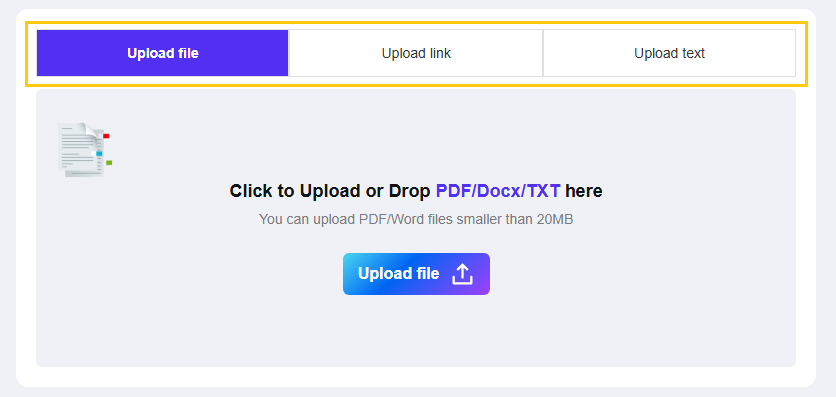
Paso 1: Acceder al resumidor. Busque y haga clic en la herramienta "AI Summarizer" desde la interfaz principal o la barra de herramientas.
Paso 2: Elegir método de entrada. Seleccione uno de los tres métodos de carga disponibles:
Subir archivo: Para documentos (por ejemplo, informes, PDFs).
Subir enlace: Para artículos web o recursos en línea.
Subir texto: Para entrada directa de texto (copiar/pegar).
Paso 3: Enviar contenido. Dependiendo de su selección:
Haga clic en el botón de carga para buscar y seleccionar un archivo.
Pegue el enlace o texto directamente en el área designada.
Paso 4: Generar resumen. Haga clic en el botón "Resumir" para iniciar el análisis de IA.
Paso 5: Copiar resultado. Se mostrará el resultado resumido. Haga clic en el botón "Copiar" para guardar fácilmente el texto resumido para usarlo en sus diapositivas o notas.
1 Más tutoriales de WorkPPT
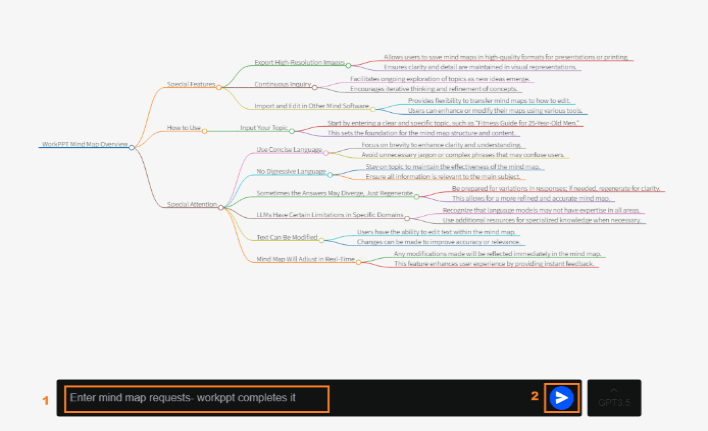
Cómo generar un mapa mental con IA en WorkPPT
Esta función le permite visualizar rápidamente sus ideas o textos en un mapa mental estructurado y editable.
Paso 1: Ingresar contenido. Seleccione la función de mapa mental con IA en el menú izquierdo. Escriba el tema deseado o pegue su texto fuente en el área de entrada designada.
Paso 2: Generar mapa. Haga clic en el botón. La IA analizará automáticamente su entrada y generará la estructura del mapa mental.
Paso 3: Editar texto (opcional). Haga clic en cualquier nodo (cuadro de texto) en el área izquierda para modificar fácilmente el texto y la estructura del mapa mental.
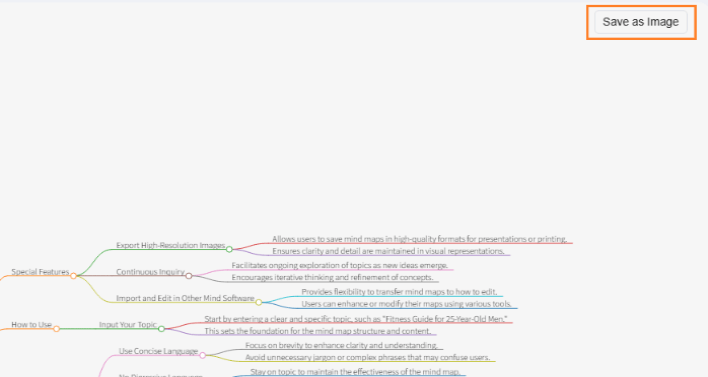
Paso 4: Exportar. Haga clic en el botón "Guardar como imagen" para exportar y descargar su mapa mental final como un archivo de imagen.


 Crear una presentación con IA
 Chat IA
 Editar archivo PDF
 Resumidor IA
 Mapa mental IA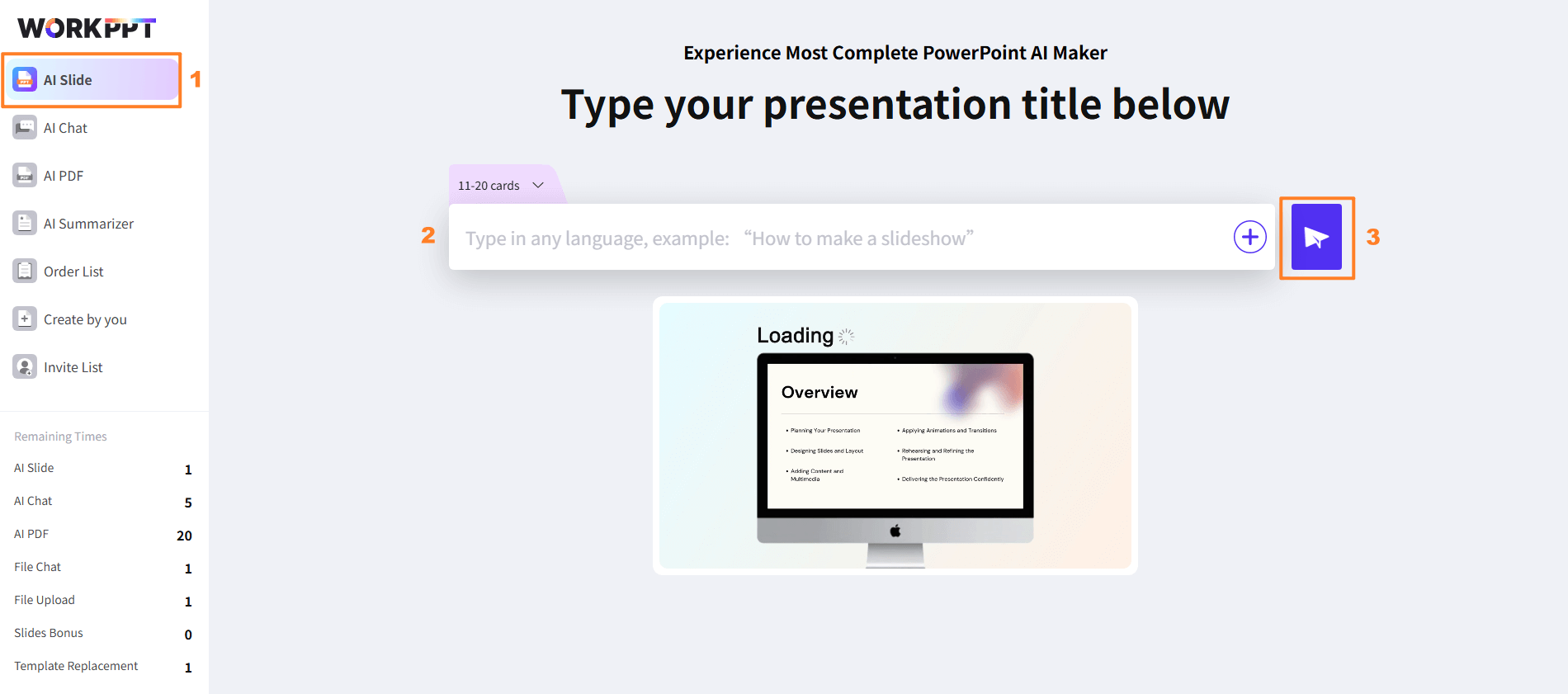
 para procesar su solicitud.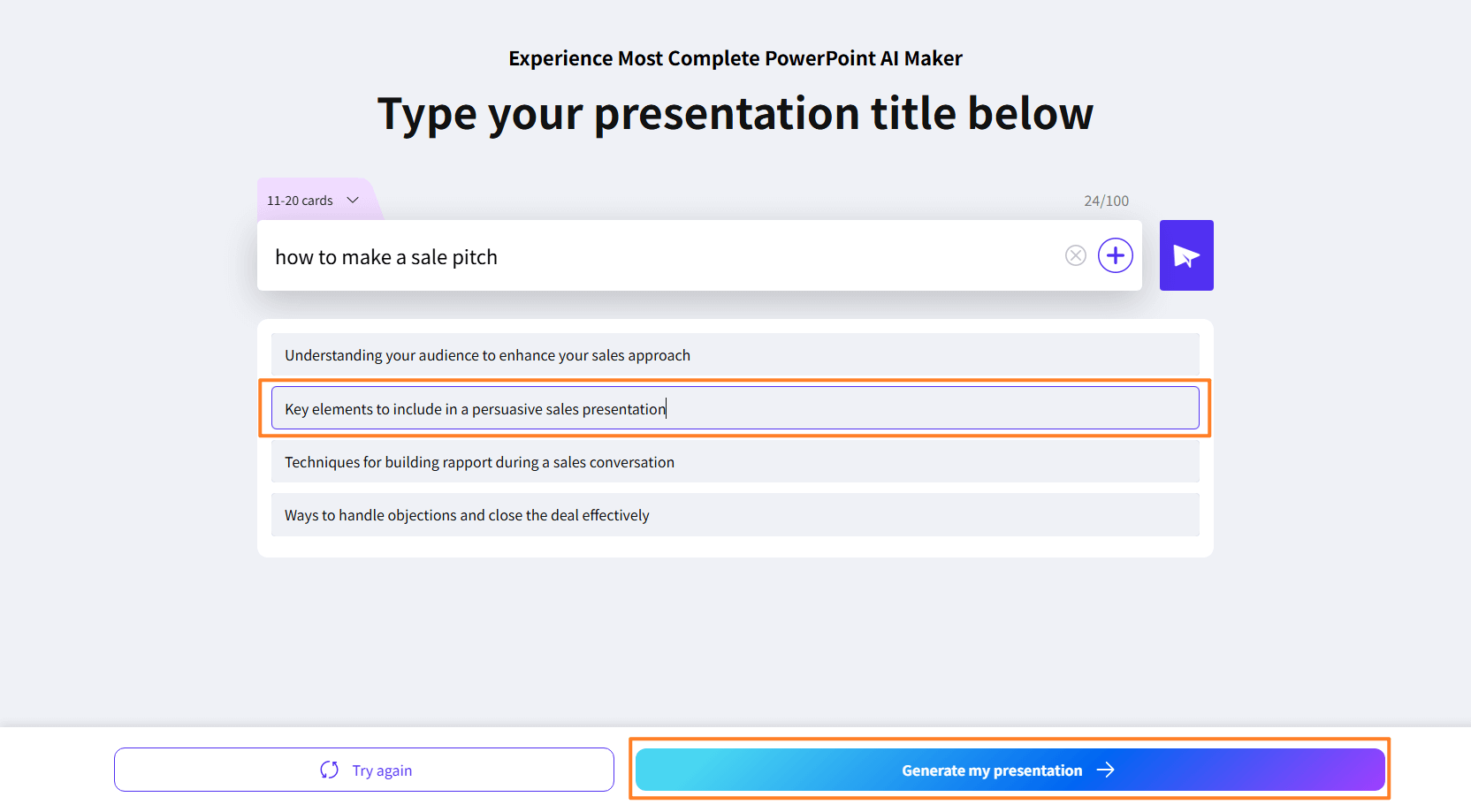
 junto al cuadro de texto para subir su archivo. Arrastre o haga clic en el texto "subir un archivo" para cargar su archivo en WorkPPT. Admitimos formatos de archivo como txt, docx, doc, xlsx, pptx, ppt, jpg, png y pdf.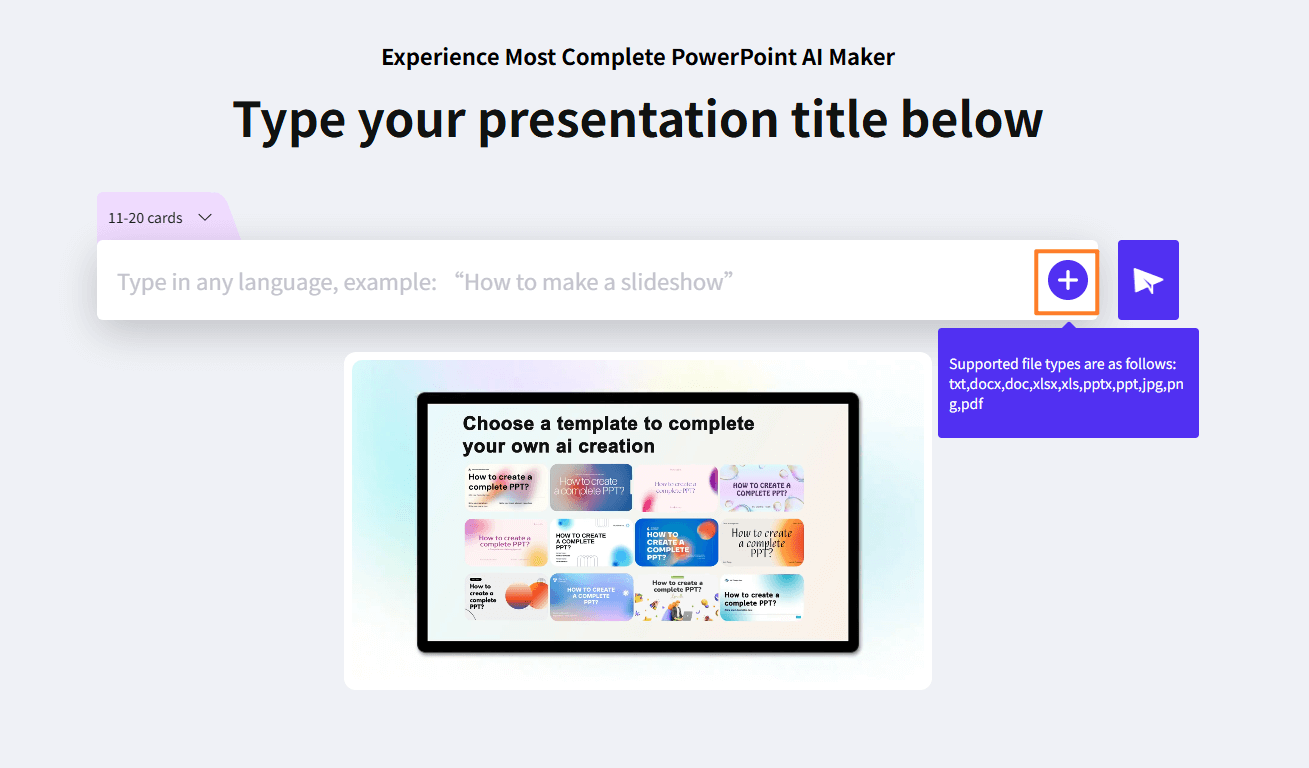
 Insertar objetos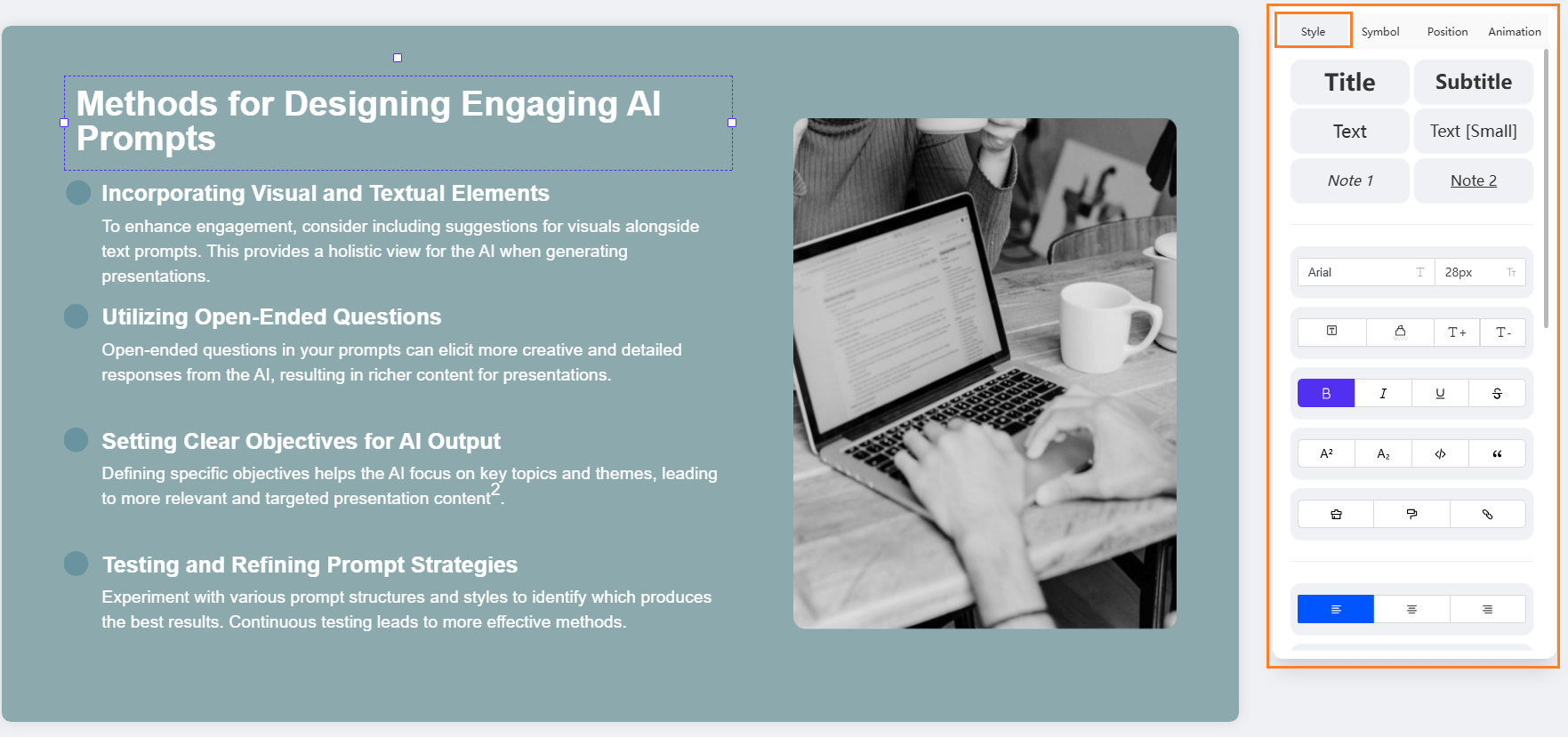
 Inicio
 Precios