هذه هي الخطوة الأولى اللازمة لإنشاء حسابك والوصول إلى جميع الأدوات.
الخطوة 1: ابحث عن زر التسجيل. انقر على زر "التسجيل" أدناه أو أي زر تسجيل آخر في أعلى يمين شريط التنقل.
الخطوة 2: انقر على زر "المتابعة باستخدام Google" لتسجيل الدخول باستخدام حساب Google الخاص بك.
2 بعد التسجيل، يمكنك الآن استخدام الوظائف التالية:
إنشاء عرض تقديمي بالذكاء الاصطناعي باستخدام WorkPPT
يوفر WorkPPT وضعين قويين لإنشاء العروض بالذكاء الاصطناعي. انقر على الطريقة الأنسب لك للاطلاع على التعليمات التفصيلية خطوة بخطوة.
الوضع 1: استخدام مطالبة
اكتب موضوعك، والجمهور المستهدف، والنقاط الأساسية (3-5 نقاط) في مربع المطالبة. للحصول على أفضل النتائج، حدد هدف العرض (مثل: عرض تقديمي، تدريب، تقرير).
الوضع 2: تحميل ملف
قم بتحميل مستند (مثل تقرير أو ملاحظات اجتماع أو مخطط) يحتوي على المعلومات الأساسية. سيقوم الذكاء الاصطناعي بتحليل النص لإنشاء عرض شرائح منظم.
الوضع 3: كيفية كتابة مطالبة جيدة
"صيغة النجاح". المطالبة الجيدة هي: [الموضوع] لـ [الجمهور] بهدف [الهدف/الغرض]. مثال: "أنشئ عرض مبيعات لمنتج SaaS الجديد الخاص بنا لأصحاب الشركات الصغيرة بهدف تحديد اجتماع متابعة."
1 الوضع 1. إنشاء عرض تقديمي بالذكاء الاصطناعي باستخدام مطالبة نصية
تتيح لك هذه الطريقة إنشاء عرض تقديمي فورًا باستخدام أمر نصي.
الخطوة 1:انقر على "AI Slide" في شريط التنقل الأيسر في مساحة عمل WorkPPT.
الخطوة 2:في مربع النص، قدم وصفًا واضحًا لعرضك التقديمي. تأكد من تضمين الموضوع والجمهور المستهدف والنتيجة الرئيسية (على سبيل المثال: "إنشاء تقرير مبيعات ربع سنوي من 10 شرائح لفريق الإدارة التنفيذية، مع التركيز على نمو الربع الرابع وتوقعات عام 2026."). ثم انقر على زر لمعالجة طلبك.
الخطوة 3: مراجعة وإنشاء الشرائح. سيقوم WorkPPT فورًا بإنشاء مخطط عرض تقديمي بناءً على مطالبتك. انقر على أقسام المخطط لإجراء أي تعديلات لازمة. عند الانتهاء، انقر على "إنشاء عرضي التقديمي" لإنشاء العرض الكامل.
2 الوضع 2. تحميل ملفات لإنشاء عرض تقديمي بالذكاء الاصطناعي
باستخدام هذا الوضع، يمكنك استخدام مستنداتك الحالية لإنشاء عرض تقديمي منظم تلقائيًا.
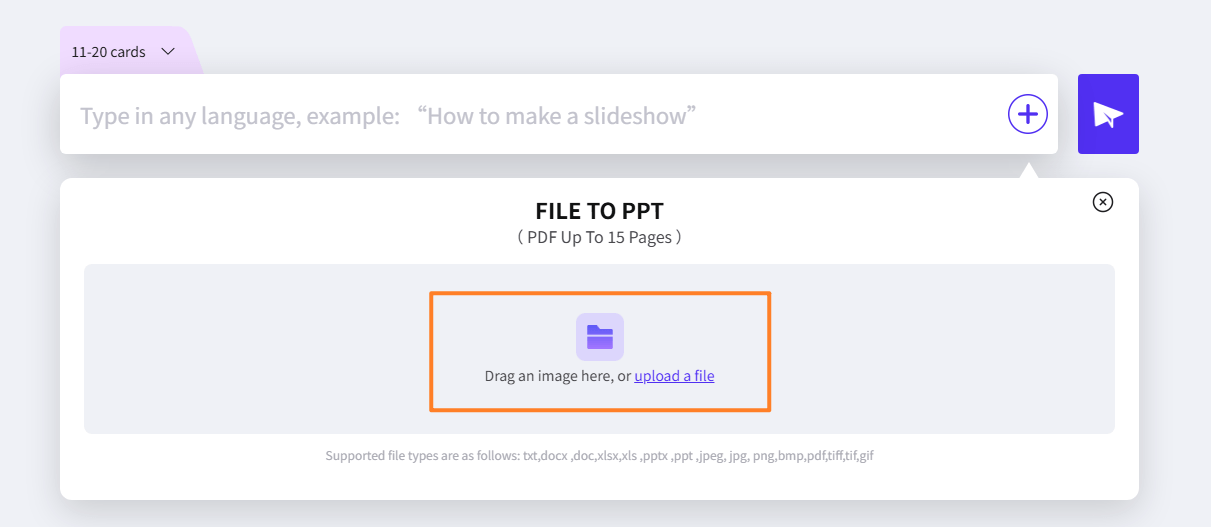
الخطوة 1:اختر رفع الملف. انقر على زر بجانب مربع النص لتحميل ملفك. اسحب أو انقر على نص "تحميل ملف" لرفع ملفك إلى WorkPPT. نحن ندعم تنسيقات الملفات بما في ذلك txt وdocx وdoc وxlsx وpptx وppt وjpg وpng وpdf.
الخطوة 2: اختر المصدر. تصفح وحدد المستند (مثل Word أو PDF أو ملف ملاحظات) الذي ترغب في تحويله إلى شرائح.
الخطوة 3: التحليل والتنظيم. سيقوم الذكاء الاصطناعي بتحليل المحتوى. راجع المخطط المقترح وقم بإجراء أي تعديلات ضرورية قبل تأكيد الإنشاء. عند الرضا، انقر على "إنشاء عرضي التقديمي" لإنشاء العرض الكامل.
3 كيفية كتابة مطالبة جيدة
اتبع هذه الصيغة للحصول على نتائج عالية الجودة وذات صلة.
Step 1: تحديد الموضوع والجمهور. ابدأ بـ ماذا ومن (مثل: "عرض تقديمي عن تخطيط الميزانية لفريق التسويق").
Step 2: تحديد الهدف والنبرة. أضف لماذا وكيف (مثل: "... للحصول على زيادة بنسبة 15% باستخدام نبرة إقناعية ومهنية").
Step 3: تحديد القيود (اختياري). أضف تفاصيل مثل عدد الشرائح أو تضمين/استبعاد أقسام معينة (مثل: "... يجب أن يتضمن شريحة تحليل SWOT").
4 المزيد من دروس WorkPPT
كيفية إدراج شريحة جديدة في WorkPPT
لديك طريقتان مختلفتان لإضافة كتل محتوى جديدة إلى بنية العرض التقديمي: باستخدام تخطيط مُعد مسبقًا (قالب) أو إضافة شريحة فارغة.
1 الطريقة 1: إضافة تخطيط قالب (موصى بها للبنية السريعة)
تضمن هذه الطريقة أن تحافظ الشريحة الجديدة على سمة التصميم المتسقة للعرض التقديمي.
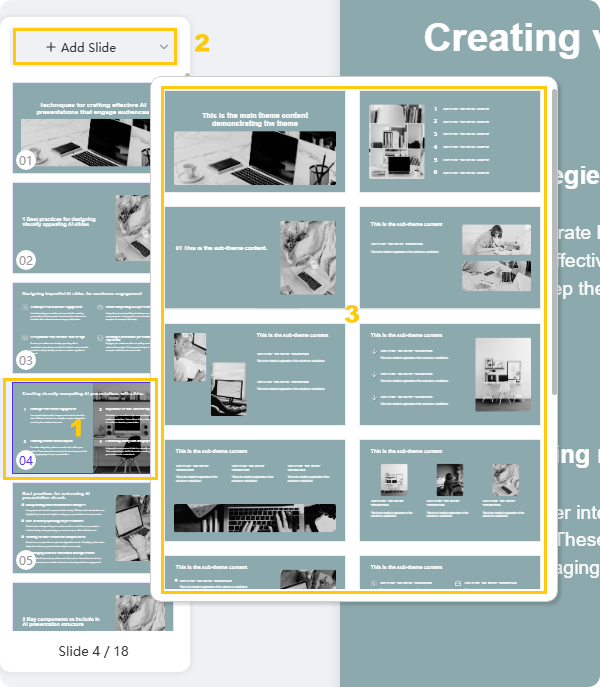
الخطوة 1: تحديد نقطة الإدراج. في لوحة شرائح WorkPPT (الشريط الأيسر)، حدد الشريحة التي تريد إدراج الشريحة الجديدة بعدها.
الخطوة 2: الوصول إلى التخطيطات.انقر على زر "+ إضافة شريحة" الموجود في أعلى الشريط الجانبي الأيسر.
الخطوة 3: اختيار وتطبيق التخطيط. تصفح التخطيطات المتاحة. اختر قالب التخطيط المحدد (مثل: العنوان والمحتوى، المقارنة، صورة مع شرح) الذي يناسب احتياجات المحتوى لديك، وانقر عليه. ستتم إضافة شريحة جديدة بسمة تصميم متسقة إلى العرض التقديمي.
2 الطريقة 2: إضافة شريحة فارغة جديدة (للتصميم المخصص)
تمنحك هذه الطريقة لوحة فارغة تمامًا للتخصيص الكامل.
الطريقة أ: باستخدام النقر بزر الماوس الأيمن
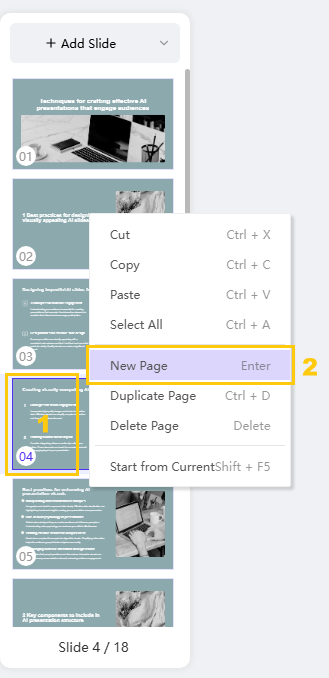
الخطوة 1: تحديد نقطة الإدراج. في لوحة الشرائح، حدد الشريحة التي تريد إضافة الصفحة الجديدة بعدها.
الخطوة 2: استخدام قائمة السياق.انقر بزر الماوس الأيمن على الشريحة المحددة واختر "صفحة جديدة" من القائمة المنبثقة.
الطريقة ب: باستخدام قائمة التحرير
الخطوة 1: تحديد نقطة الإدراج. في لوحة الشرائح، حدد الشريحة التي تريد إضافة الصفحة الجديدة بعدها.
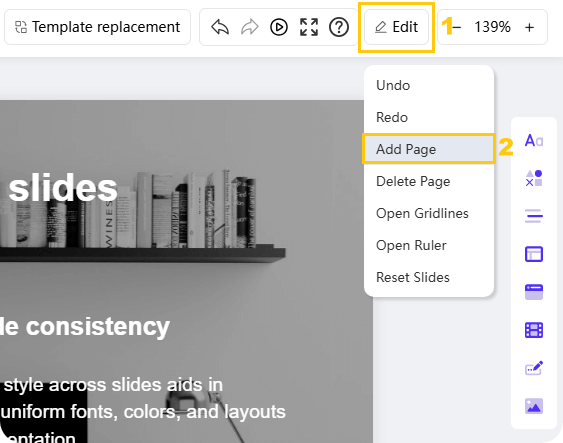
الخطوة 2: الوصول إلى القائمة.انتقل إلى خيار "تحرير"، الموجود عادةً في الزاوية اليمنى من واجهة التحرير الرئيسية.
الخطوة 3: إضافة صفحة.اختر "إضافة صفحة" من القائمة المنسدلة.
3 المزيد من دروس WorkPPT
تحرير النص في WorkPPT: التنسيق، التصفيف، والتموضع
في هذا القسم، ستتعلم كيفية إضافة النص وتعديله، بما في ذلك تغيير الخط والحجم واللون، إضافة روابط تشعبية، والتحكم في الموضع.
1 أ. تنسيق النص الأساسي
تبدأ جميع إجراءات التحرير الأساسية بتحديد النص الذي ترغب في تعديله. سيظهر شريط أدوات عائم مخصص على الجانب الأيمن.
الوظيفة
الخطوة 1: تحديد النص
الخطوة 2: الإجراء
تفاصيل رئيسية / بديل
1. تغيير خط النص
حدد النص داخل مربع النص.
انقر على قائمة اسم الخط المنسدلة وحدد نمط الخط المطلوب.
اختر خطوطًا احترافية وسهلة القراءة مثل Arial أو Calibri.
2. تغيير حجم النص
حدد النص.
انقر على رقم حجم النص واختر حجمًا جديدًا.
بدلاً من ذلك، انقر على أيقونات T+ (زيادة) أو T- (تقليل) في شريط الأدوات لإجراء تعديلات سريعة.
3. تغيير لون النص
حدد النص.
انقر على أيقونة لون النص واختر لونًا جديدًا من لوحة الألوان.
استخدم ألوانًا متباينة لتحسين الوضوح.
4. تمييز النص
حدد النص.
انقر على أيقونة تمييز النص واختر لون الخلفية المطلوب.
مفيد لجذب الانتباه الفوري إلى الكلمات أو العبارات الرئيسية.
2 ب. تنسيق خاص وأدوات
5. إضافة الحرف العلوي والحرف السفلي
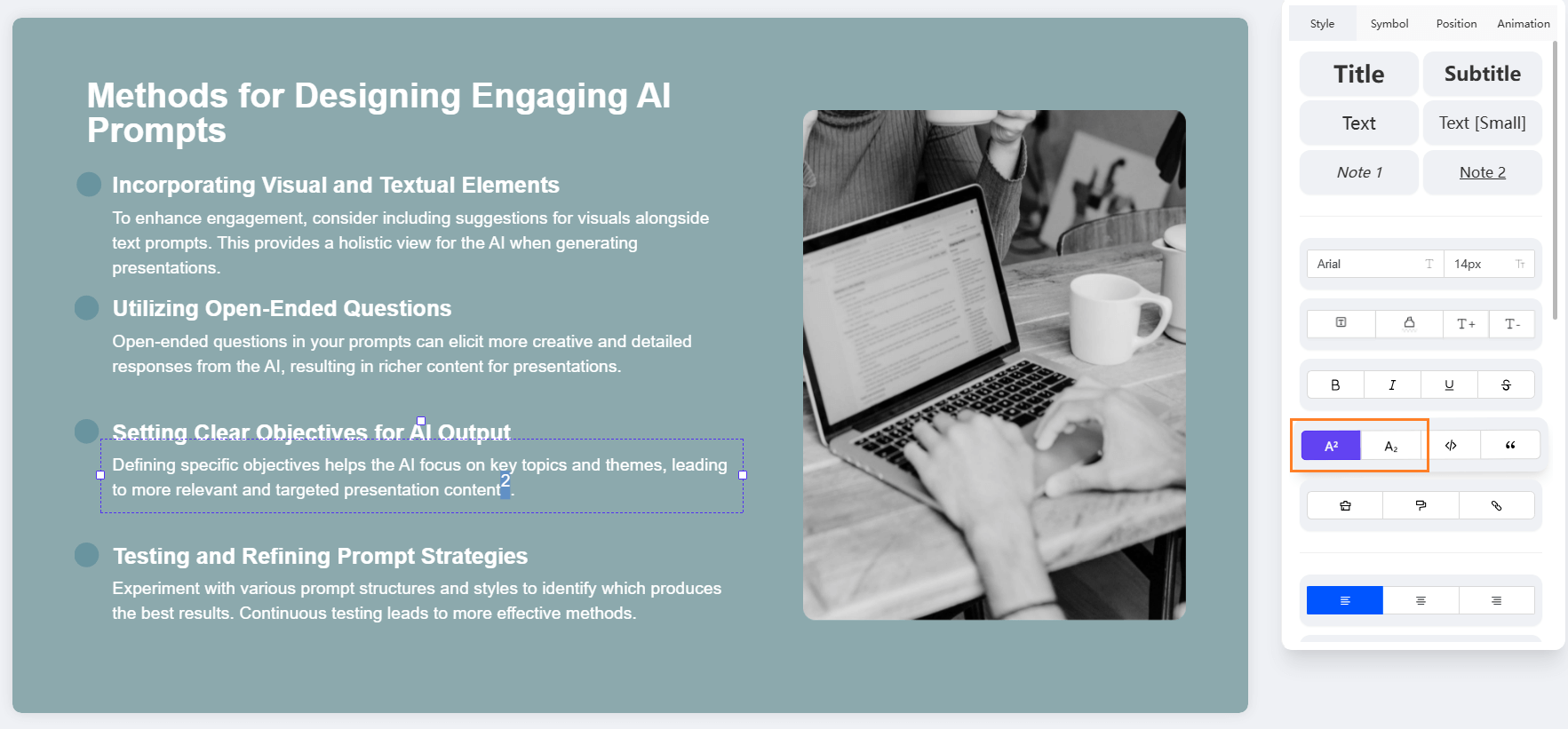
استخدم هذا للمعادلات العلمية (H₂O) أو التعبيرات الرياضية (x²).
الخطوة 1: تحديد النص. حدد الحرف أو الأحرف المحددة التي تريد تنسيقها (على سبيل المثال، '2' في H₂O).
الخطوة 2: تطبيق التنسيق. انقر على أيقونة الحرف العلوي (A²) أو الحرف السفلي (A₂) في شريط الأدوات الأيمن لضبط موضع النص.
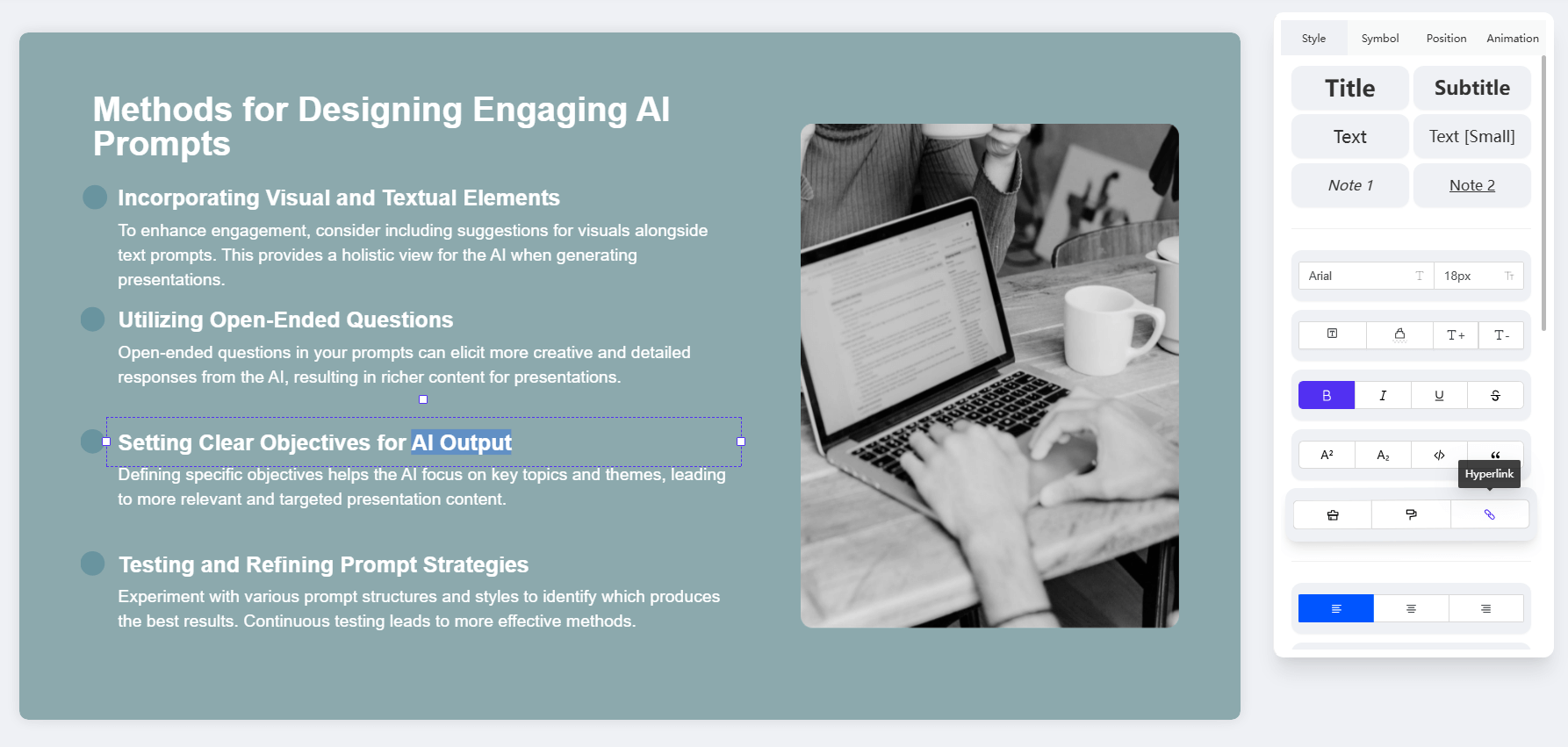
6. إضافة ارتباط تشعبي إلى النص
اربط النص بموقع ويب خارجي أو بشريحة أخرى.
الخطوة 1: تحديد النص. حدد الكلمات التي تريد تحويلها إلى رابط (على سبيل المثال، "انقر هنا").
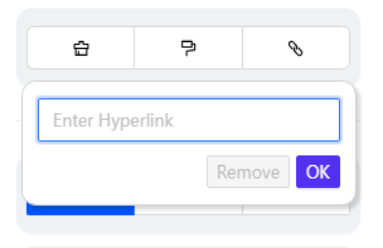
الخطوة 2: تفعيل أداة الرابط. انقر على أيقونة الارتباط التشعبي.
الخطوة 3: إدخال الرابط.أدخل عنوان URL الوجهة أو حدد الشريحة الهدف، ثم انقر على "موافق".
ملاحظة: لإزالة ارتباط تشعبي، انقر على النص المرتبط وحدد "إزالة" من قائمة أداة الارتباط التشعبي.
7. استخدام فرشاة تنسيق النص (Format Painter)
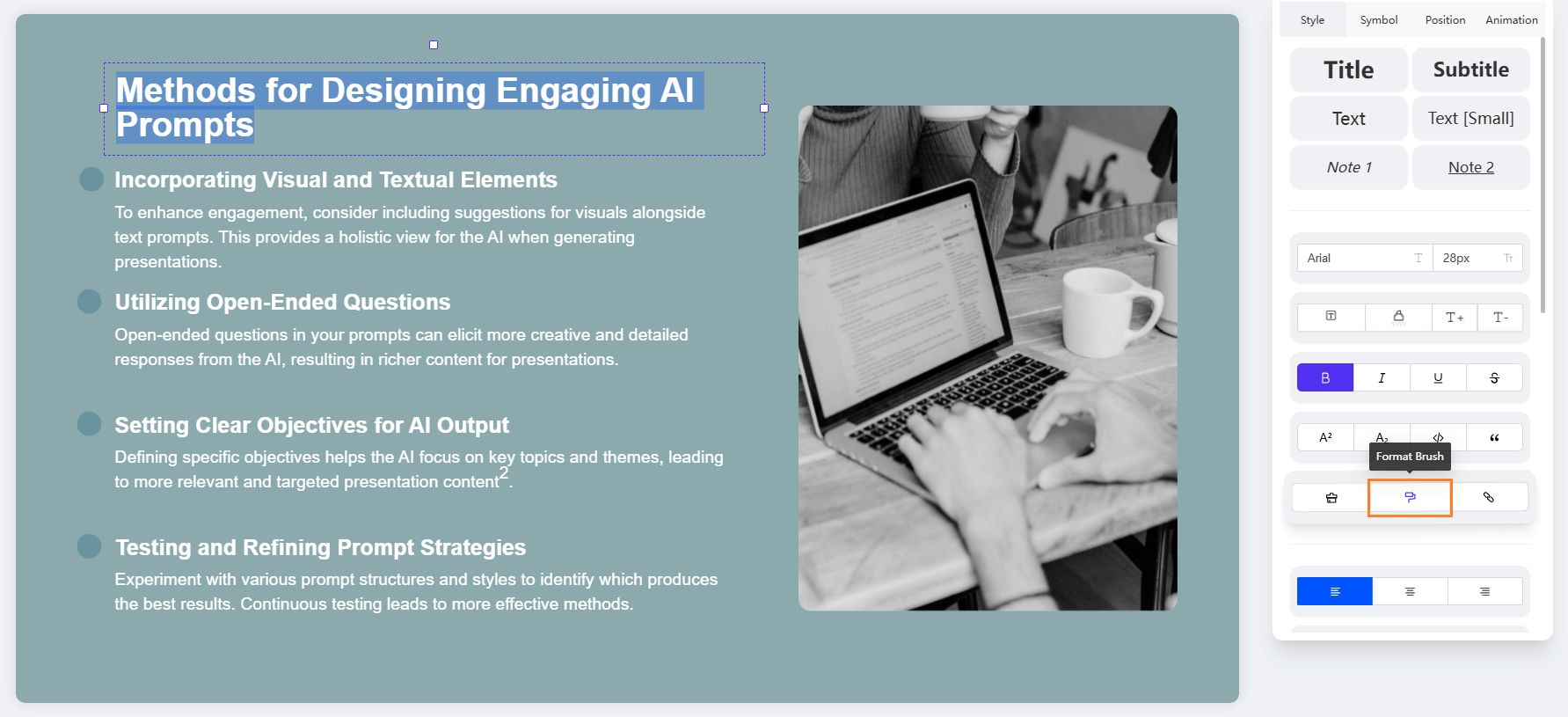
انسخ والصق التنسيق بسرعة (الخط، الحجم، اللون، إلخ) من قسم نصي إلى آخر.
الخطوة 1: تحديد النص المصدر. حدد النص الذي يحتوي على التنسيق الذي تريد نسخه.
الخطوة 2: تفعيل الفرشاة. انقر على أيقونة فرشاة التنسيق (أو Format Painter) في شريط الأدوات الأيمن.
الخطوة 3: تطبيق التنسيق. "استخدم الفرشاة" (انقر واسحب فوق) النص الهدف الذي تحتاج إلى تطبيق التنسيق المنسوخ عليه.
8. إضافة حركة إلى النص
قدّم النص بشكل ديناميكي في الشريحة للتحكم في تركيز الجمهور.
الخطوة 1: تحديد مربع النص. انقر على حدود مربع النص (أو حدد النص المحدد) الذي تريد تحريكه.
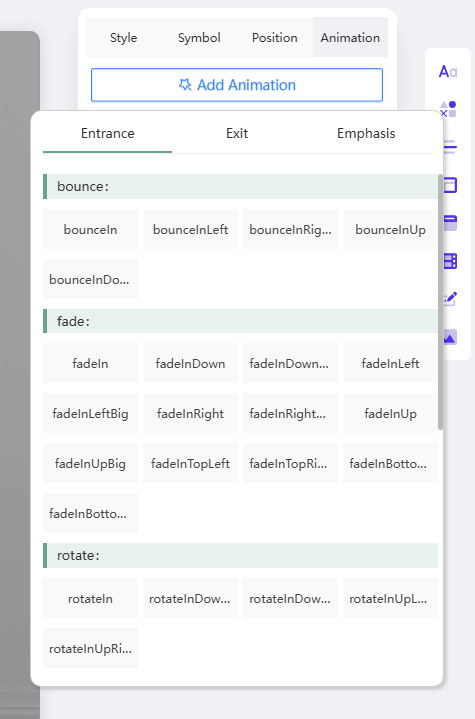
الخطوة 2: الانتقال إلى لوحة الحركات. انقر على علامة التبويب "الحركة"، والتي توجد عادةً في أعلى منطقة التحرير.
الخطوة 3: اختيار التأثير. حدد حركة الدخول أو التأكيد المطلوبة (على سبيل المثال، التلاشي، الطيران إلى الداخل).
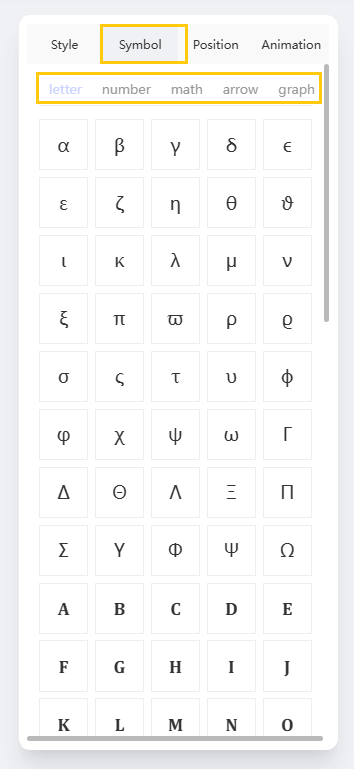
9. إضافة رمز رياضي / رمز خاص
أدخل أحرفًا غير متوفرة على لوحة مفاتيح قياسية.
الخطوة 1: تفعيل منطقة تحرير النص. انقر في المكان الذي تريد إدراج الرمز فيه.
الخطوة 2: الوصول إلى الرموز. حدد خيار "الرمز" في أعلى شريط الأدوات الأيمن.
الخطوة 3: إدراج الرمز. اختر الرمز الخاص الذي تحتاجه من فئات مثل الحروف، الأرقام، الرياضيات، الأسهم، أو الرسوم.
3 ج. إدارة مربعات النص
10. إضافة مربع نص جديد
أدرج كتل نصية جديدة ومستقلة في أي مكان على الشريحة.
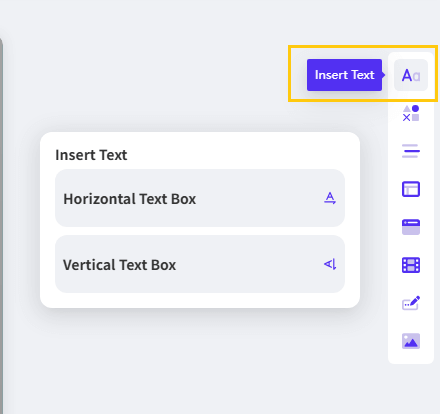
الخطوة 1: الوصول إلى أداة النص.في شريط الأدوات الأيمن، انقر على أيقونة "Aa".
الخطوة 2: تحديد الاتجاه.اختر إدراج مربع نص أفقي أو عمودي.
الخطوة 3: التمركز والكتابة. انقر على المنطقة المطلوبة من الشريحة. سيتم إضافة مربع النص، ويمكنك البدء في كتابة المحتوى فورًا.
11. تغيير الطبقة، المحاذاة، والموضع
تحكم في موضع وترتيب تكديس مربع النص بالنسبة للعناصر الأخرى (الصور، الأشكال).
الخطوة 1: تحديد مربع النص. انقر على حدود مربع النص الذي تريد تعديله.
الخطوة 2: الوصول إلى أدوات الإدارة. حدد وظائف المحاذاة والترتيب في شريط الأدوات (غالبًا ضمن قائمة "Arrange" أو "Format").
الخطوة 3: تطبيق الوظيفة.
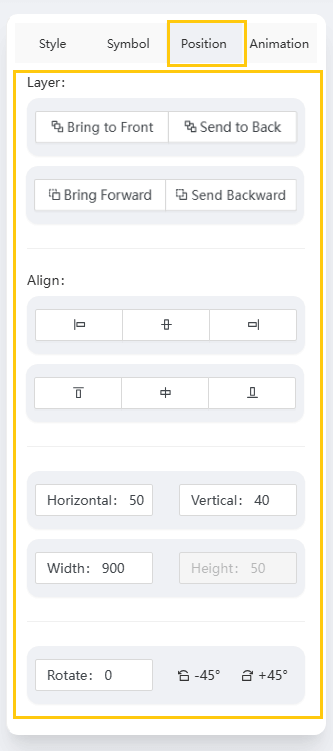
الطبقة: استخدم "Bring to Front" أو "Send to Back."
المحاذاة: استخدم خيارات المحاذاة القياسية (Left, Center, Right, Middle).
الموضع: اضبط Rotation أو حرّك مربع النص بدقة باستخدام الإحداثيات الرقمية.
4 المزيد من دروس WorkPPT
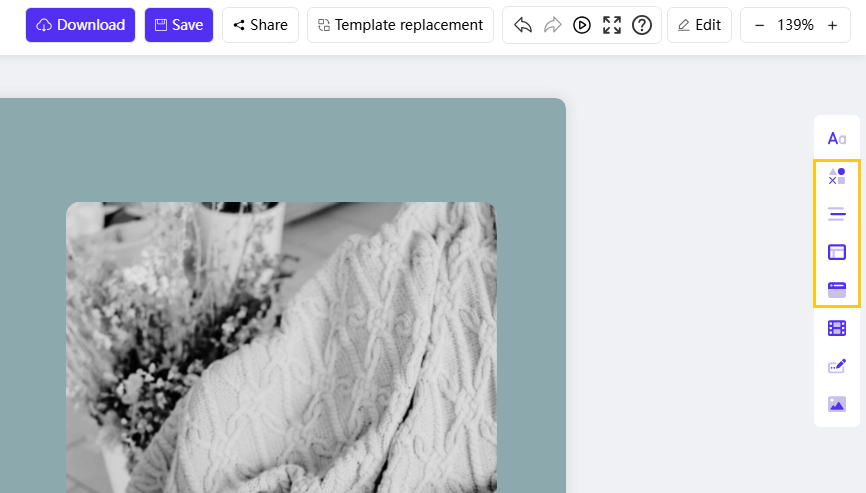
إدراج العناصر: الأشكال والوسائط والرسومات
في هذا القسم، ستتعلم كيفية إضافة وتخصيص عناصر أساسية مثل الأشكال والجداول والمخططات والصور ومقاطع الفيديو إلى شرائح WorkPPT AI.
1 أ. الرسومات وتمثيل البيانات
الوظيفة
الخطوة 1: الوصول إلى الأداة
الخطوة 2: التحديد / الإدخال
الخطوة 3: التخصيص والتنسيب
1. إدراج شكل
انقر على أيقونة إدراج شكل في شريط الأدوات الأيمن.
اختر الشكل المطلوب (مثل: مستطيل، دائرة، سهم).
انقر على الشريحة لوضعه. اسحب المقابض لتغيير الحجم، أو انقر على الشكل لتعديل لون التعبئة والحدود.
2. إدراج خط
انقر على أيقونة إدراج خط في شريط الأدوات الأيمن.
اختر نمط الخط: مستقيم، منحني، أو سهم.
انقر واسحب عبر الشريحة لرسم الخط. استخدم خيارات التحرير لتغيير سماكة الخط ولونه.
3. إدراج مخطط
انقر على أيقونة إدراج مخطط في شريط الأدوات الأيمن.
حدد نوع المخطط المناسب (مثل: مخطط خطي، أعمدة، دائري، مبعثر).
سيظهر المخطط ببيانات نموذجية. انقر على المخطط لتحرير مصدر البيانات وتغيير التصميم/نظام الألوان.
4. إدراج جدول
انقر على أيقونة إدراج جدول في شريط الأدوات الأيمن.
حدد عدد الصفوف والأعمدة المطلوب (مثل: 3×5) عن طريق سحب الشبكة.
انقر على الجدول لإدخال المحتوى. استخدم خيارات تصميم الجدول لتغيير لون الخلايا والحدود ومحاذاة النص.
2 ب. الوسائط والعلامة التجارية
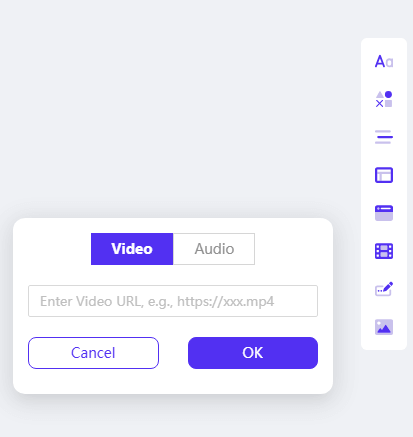
5. إدراج فيديو/صوت
قم بتضمين الوسائط الخارجية مباشرة في شريحتك.
الخطوة 1: الوصول إلى أداة الوسائط. في الشريحة التي تريد إضافة الوسائط إليها، انقر على أيقونة إدراج الصوت والفيديو في شريط الأدوات الأيمن.
الخطوة 2: لصق الرابط. الصق الرابط المباشر للفيديو (مثل YouTube) أو ملف الصوت في الحقل المخصص.
الخطوة 3: تأكيد الإدراج.انقر على "موافق." سيتم تضمين مشغل الوسائط، مما يسمح لك بتغيير حجمه وموقعه.
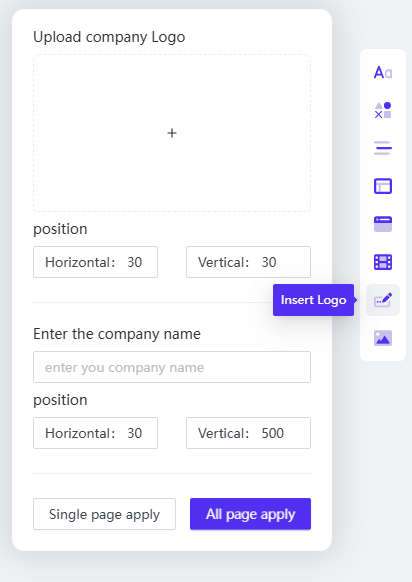
6. إدراج شعار/علامة مائية
ترسيخ العلامة التجارية والأمان عبر العرض التقديمي الخاص بك.
الخطوة 1: الوصول إلى أداة الشعار. انقر على أيقونة إدراج الشعار في شريط الأدوات الأيمن.
الخطوة 2: اختيار النوع والمصدر.
انقر على منطقة '+' لتحميل صورة الشعار الخاصة بك.
أو اكتب نصًا (مثل "CONFIDENTIAL") لإنشاء علامة مائية نصية.
الخطوة 3: تعيين الموضع والنطاق.ثبّت حجم وموقع الشعار/العلامة المائية. اختر تطبيق على الشريحة الحالية أو تطبيق على جميع الشرائح.
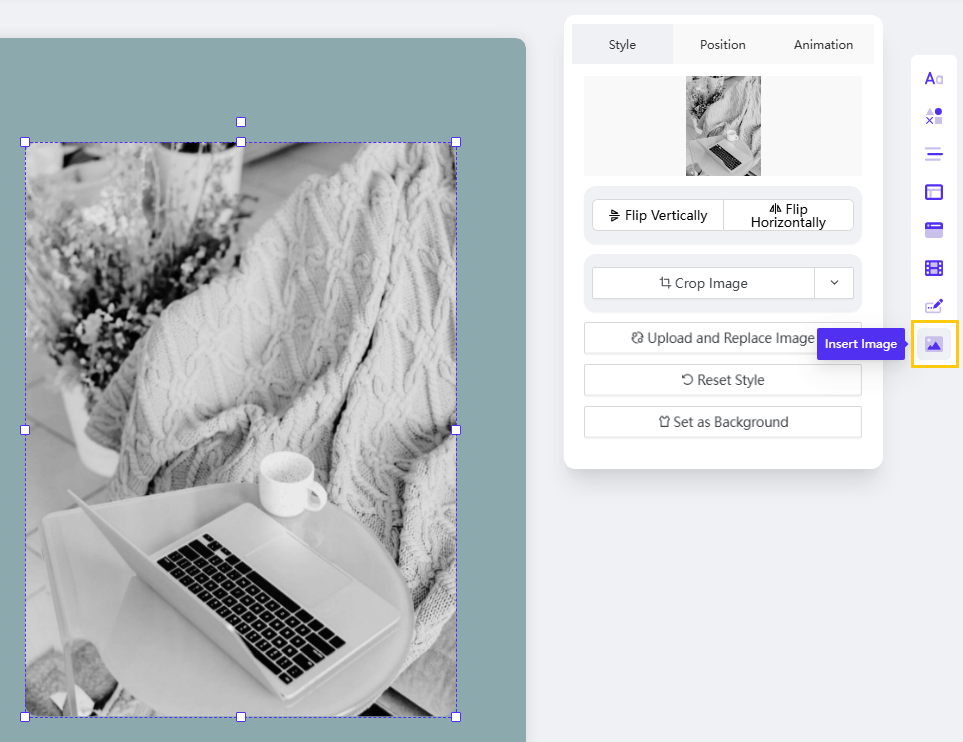
7. إدراج صورة
أضف صورًا عالية الجودة من جهازك.
الخطوة 1: الوصول إلى أداة الصور.في الشريحة التي تريد إضافة صورة إليها، انقر على أيقونة إدراج صورة في شريط الأدوات الأيمن.
الخطوة 2: تحميل الصورة. اختر ملف الصورة من جهازك المحلي.
الخطوة 3: الضبط والتخصيص. اسحب لضبط حجم الصورة أو موضعها.
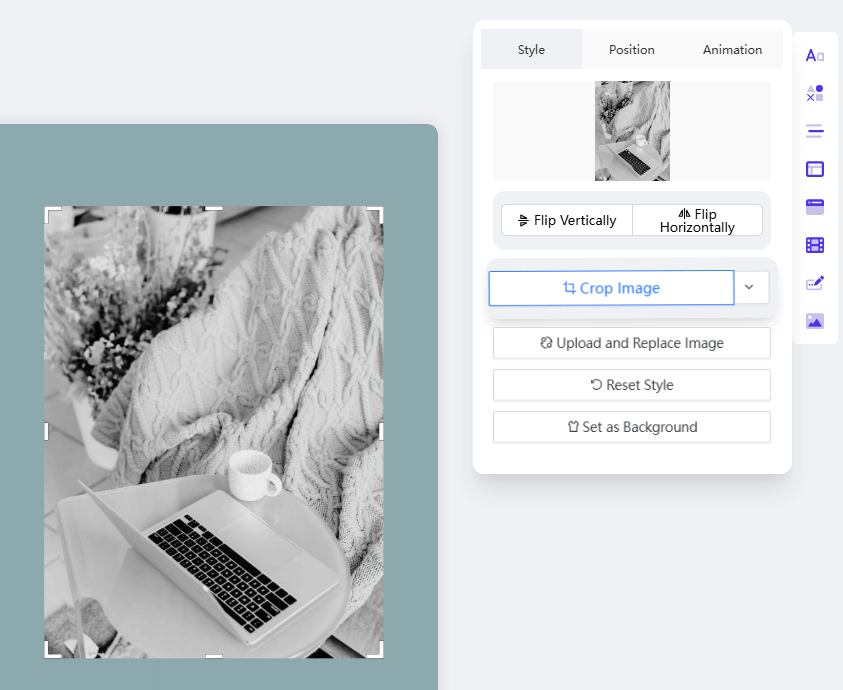
*التخصيص: انقر على الصورة للوصول إلى الأدوات التي تتيح لك قلبها أو قصها أو استبدالها أو تعيينها كخلفية أو تغيير موضع الطبقة أو إضافة حركة.
3 المزيد من دروس WorkPPT
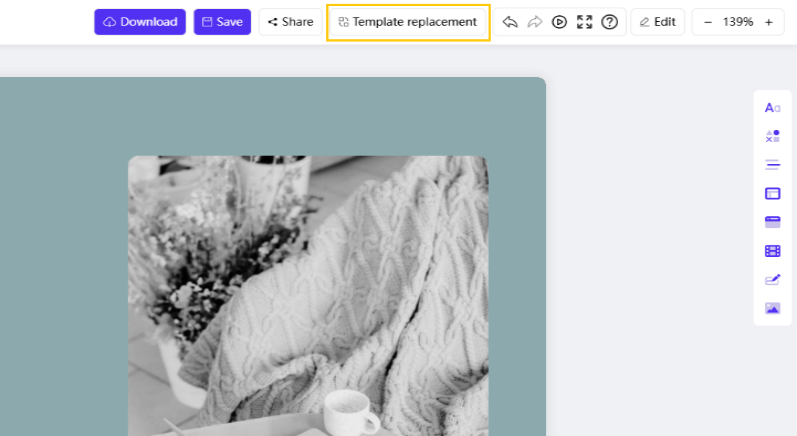
كيفية استبدال القالب في WorkPPT
تتيح لك هذه الوظيفة تغيير المظهر والتصميم بالكامل لعرضك التقديمي مع تكييف المحتوى الحالي تلقائيًا.
الخطوة 2: تصفح واختر. تصفح مكتبة القوالب المتاحة. انقر على القالب الذي يناسب النمط الذي ترغب في اعتماده.
الخطوة 3: إعادة توليد التخطيط تلقائيًا. أكد اختيارك. سيقوم WorkPPT تلقائيًا بتطبيق التصميم الجديد وإعادة توليد تخطيط المحتوى ليناسب بنية القالب الجديد وتنسيقه.
ملاحظة: استخدم هذه الأداة عندما تحتاج إلى تغيير بصري سريع للعرض التقديمي بالكامل دون إعادة تصميم كل شريحة يدويًا.
1 المزيد من دروس WorkPPT
أدوات التحرير الأساسية في WorkPPT
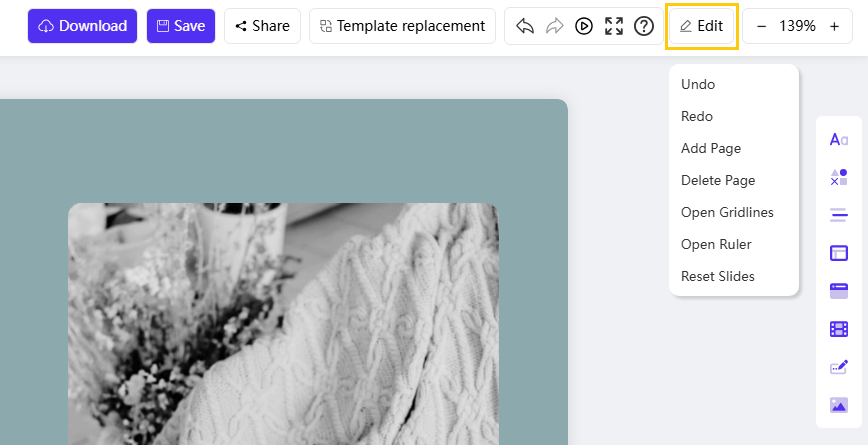
توفر أدوات التحرير الأساسية وظائف أساسية لإدارة هيكل العرض التقديمي ومساحة التحرير. يمكن الوصول إلى جميع هذه الوظائف عبر علامة التبويب "Edit" في شريط الأدوات العلوي.
الخطوة 1: الوصول إلى علامة تبويب Edit.انقر على علامة التبويب "Edit" في شريط الأدوات العلوي الرئيسي.
الخطوة 2: اختر الوظيفة المطلوبة. اختر الوظيفة المطلوبة من القائمة المنسدلة التي تظهر.
الوظيفة
الغرض
الإجراء خطوة بخطوة
تراجع / إعادة
الرجوع بسرعة عن الإجراء الأخير أو استعادته (مثل حذف نص أو نقل عنصر).
عرض خطوط أفقية ورأسية غير مطبوعة للمساعدة في محاذاة العناصر بدقة.
اختر "Open Gridlines" لتبديل إظهار شبكة المحاذاة.
إظهار المسطرة
عرض أدوات قياس أفقية ورأسية لتحديد مواضع العناصر بدقة على الشريحة.
اختر "Open Ruler" لتبديل إظهار المساطر حول حدود الشريحة.
إعادة تعيين الشريحة
إرجاع الشريحة الحالية إلى تخطيط القالب الأصلي والتنسيق، مع تجاهل التعديلات اليدوية.
اختر "Reset Slide" لاستعادة الحالة الافتراضية للشريحة.
1 المزيد من دروس WorkPPT
كيفية إضافة الرسوم المتحركة/الانتقالات في WorkPPT
1 إضافة رسوم متحركة
تؤدي إضافة الرسوم المتحركة إلى إضفاء حركة على العناصر الفردية (النصوص، الصور، الأشكال) لتأكيد النقاط والتحكم في تدفق المعلومات على الشريحة.
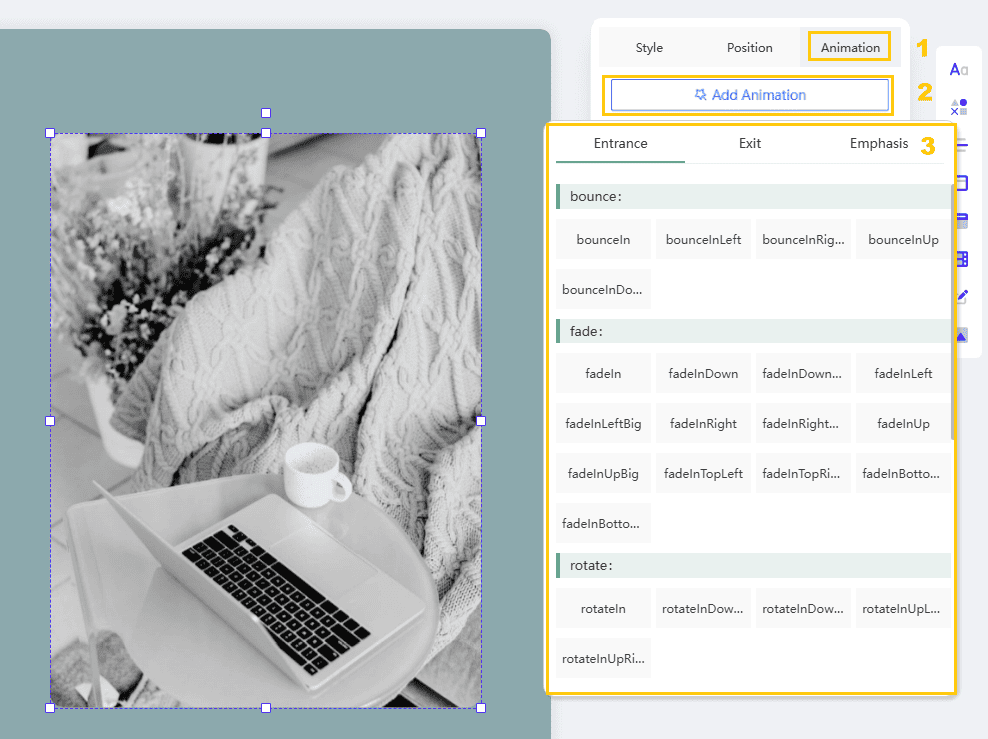
الخطوة 1: تحديد العنصر. انقر على مربع النص أو الصورة أو الشكل أو المخطط الذي ترغب في إضافة حركة له.
الخطوة 2: الوصول إلى لوحة الرسوم المتحركة.ابحث وانقر على علامة التبويب أو الأيقونة "Animation"، والتي تكون عادةً موجودة في أعلى منطقة شريط أدوات التحرير الأيمن.
الخطوة 3: اختيار التأثير. تصفح قائمة الرسوم المتحركة المتاحة (مثل Fade، Fly In، Zoom). انقر على تأثير الحركة المطلوب لمعاينته واختياره.
الخطوة 4: تعيين التوقيت (اختياري). في لوحة إعدادات الرسوم المتحركة، يمكنك تحديد كيفية بدء الحركة:
*نصيحة: استخدم تأثيرات الدخول باعتدال وبشكل متسق للحفاظ على مظهر احترافي.
2 إضافة الانتقالات
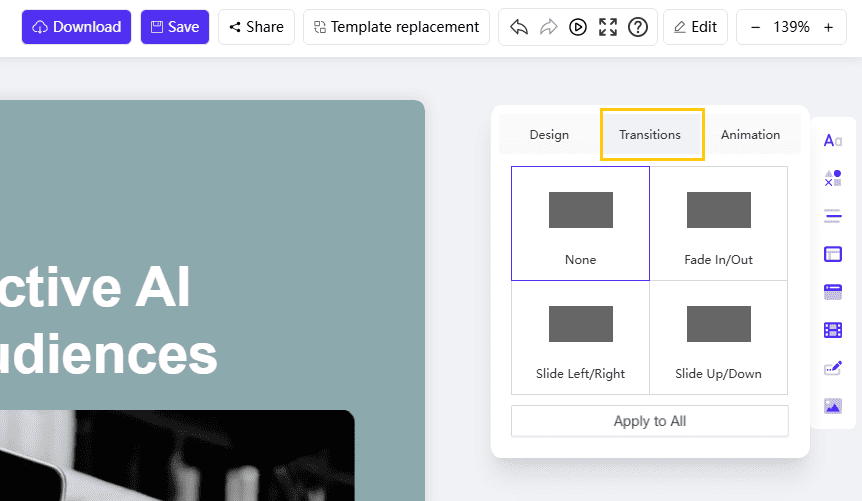
انقر على المنطقة الفارغة من خلفية الشريحة، ثم انقر على الانتقال في أعلى شريط الأدوات الأيمن. يمكنك اختيار 6 انتقالات لعرض الشرائح.
تتحكم انتقالات الشرائح في التأثير المرئي الذي يحدث عند الانتقال من شريحة إلى أخرى أثناء العرض التقديمي.
الخطوة 1: حدد الشريحة. انقر على المنطقة الفارغة من خلفية الشريحة (أو حدد الصورة المصغرة للشريحة في اللوحة اليسرى) للتأكد من أنك تقوم بتحرير الشريحة نفسها وليس عنصرًا فرديًا.
الخطوة 2: الوصول إلى أدوات الانتقال.انقر على خيار "Transition"، والذي يكون عادةً موجودًا في أعلى منطقة شريط أدوات التحرير الأيمن.
الخطوة 3: اختيار التأثير. تصفح تأثيرات الانتقال المتاحة. يمكنك الاختيار من بين ما يصل إلى 4 انتقالات مميزة لعرض الشرائح الخاص بك.
الخطوة 4: المعاينة والتطبيق. انقر على تأثير لمعاينته. بعد الرضا عنه، قم بتعيين التوقيت (إن وجد) واختر ما إذا كنت تريد تطبيقه على الشريحة الحالية فقط أو على جميع الشرائح في العرض التقديمي.
*ملاحظة: تؤثر الانتقالات على الشريحة بأكملها، بينما تؤثر الرسوم المتحركة على العناصر الفردية داخل الشريحة.
3 المزيد من دروس WorkPPT
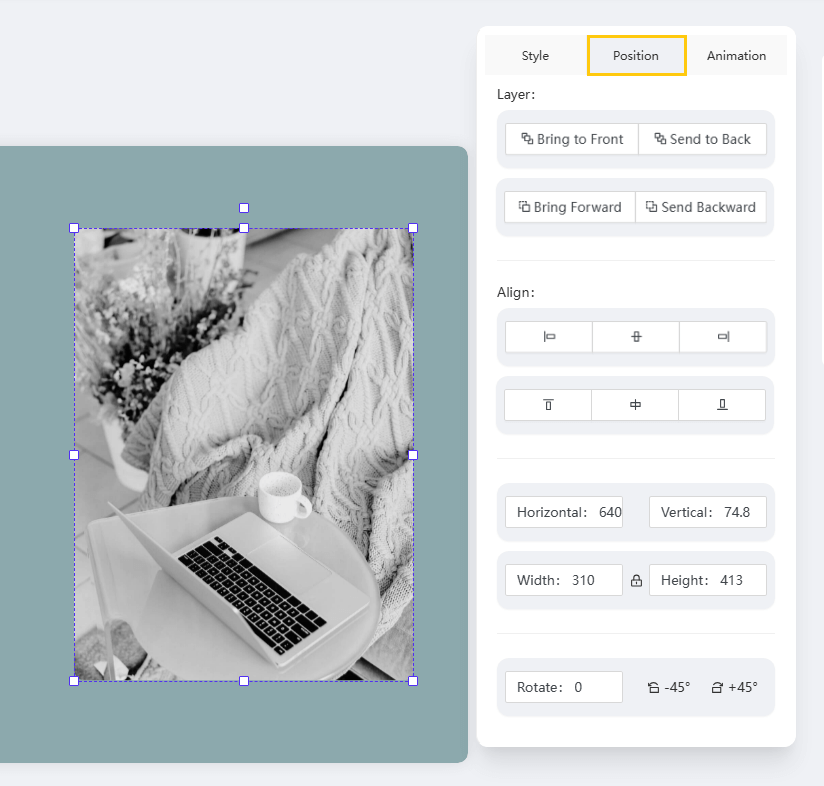
كيفية تغيير الموضع/الطبقة في WorkPPT
تتيح لك هذه الوظيفة التحكم في الموضع الدقيق والاتجاه وترتيب التكديس للعناصر الفردية (النصوص، الصور، الأشكال، إلخ) على الشريحة.
الخطوة 1: تحديد العنصر. انقر على العنصر المحدد (مربع نص، صورة، أو شكل) الذي تريد تعديله.
الخطوة 2: الوصول إلى أداة الموضع.ابحث وانقر على أيقونة أو علامة التبويب "Position"، والتي توجد عادةً في أعلى منطقة شريط أدوات التحرير الأيمن.
الخطوة 3: ضبط المحاذاة والاتجاه. استخدم الخيارات المتاحة لـ:
محاذاة: توسيط الكائن بدقة على الشريحة أو محاذاته بالنسبة إلى كائنات أخرى (مثل Left، Center، Middle).
تدوير: تغيير اتجاه الكائن (مثل تدوير 90 درجة، قلب أفقيًا).
الخطوة 4: ضبط ترتيب الطبقات. استخدم أدوات الطبقات للتحكم في تكديس الكائن:
إحضار إلى المقدمة: ينقل الكائن إلى الطبقة العلوية ليكون مرئيًا فوق جميع العناصر الأخرى.
إرسال إلى الخلف: ينقل الكائن إلى الطبقة السفلية ليكون خلف جميع العناصر الأخرى.
1 المزيد من دروس WorkPPT
كيفية تغيير خلفية WorkPPT
تتيح لك هذه الوظيفة تخصيص اللوحة البصرية لشريحتك من خلال تعديل تعبئة الخلفية وتطبيق السمات الشاملة.
1 تعبئة خلفية مخصصة (لون/صورة)
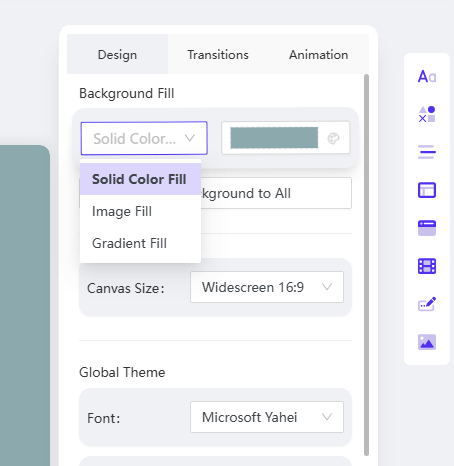
الخطوة 1: الوصول إلى إعدادات الخلفية. انقر على منطقة فارغة من خلفية الشريحة لتحديدها.
الخطوة 2: اختيار نوع التعبئة.ابحث عن خيارات "Background Fill" (عادةً في شريط أدوات التحرير على الجانب الأيمن). اختر النمط المفضل لديك:
تعبئة بصورة: حدد صورة من جهازك لاستخدامها كخلفية.
تعبئة متدرجة: اختر لونين أو أكثر لإنشاء تدرج لوني تدريجي.
لون ثابت: انقر على علامة تبويب اللون وحدد لونًا واحدًا.
الخطوة 3: التطبيق على الكل (اختياري). إذا كنت ترغب في تطبيق نفس الخلفية المخصصة على العرض التقديمي بالكامل، فانقر على زر "Apply to All Slides".
2 تخصيص السمات بنقرة واحدة
يتيح لك WorkPPT تعديل المظهر العام للعرض التقديمي بسرعة.
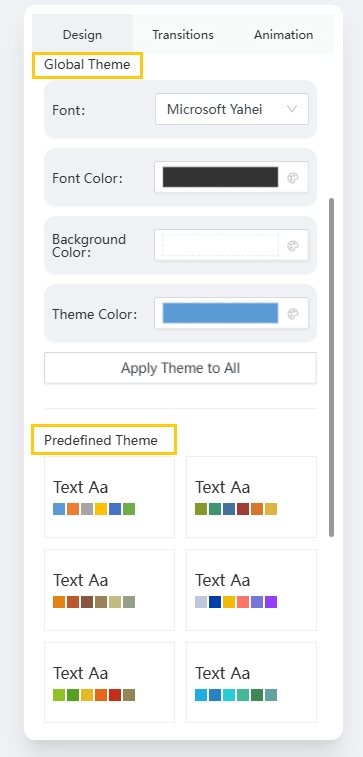
الخطوة 1: تحديد لوحة السمات/التصميم.انقر على المنطقة الفارغة من خلفية الشريحة. اسحب لأسفل وابحث عن منطقة Global Theme وPredefined Theme.
الخطوة 2: تخصيص النمط العام. يمكنك التغيير فورًا:
السمة: تطبيق إطار جمالي جديد.
لون الخط: ضبط ألوان النص الأساسية.
لون السمة: تعديل لوحة الألوان الرئيسية المستخدمة عبر جميع عناصر التصميم.
الخطوة 3: التطبيق النهائي. لتنفيذ التغييرات بشكل عام، انقر على "Apply Theme to All".
3 المزيد من دروس WorkPPT
كيفية تغيير/استبدال الصور في WorkPPT
يقوم WorkPPT تلقائيًا بإضافة الصور إلى الشرائح. إذا كنت بحاجة إلى استبدال صورة افتراضية بصورتك المخصصة، فاتبع الخطوات التالية.
1 استبدال الصورة
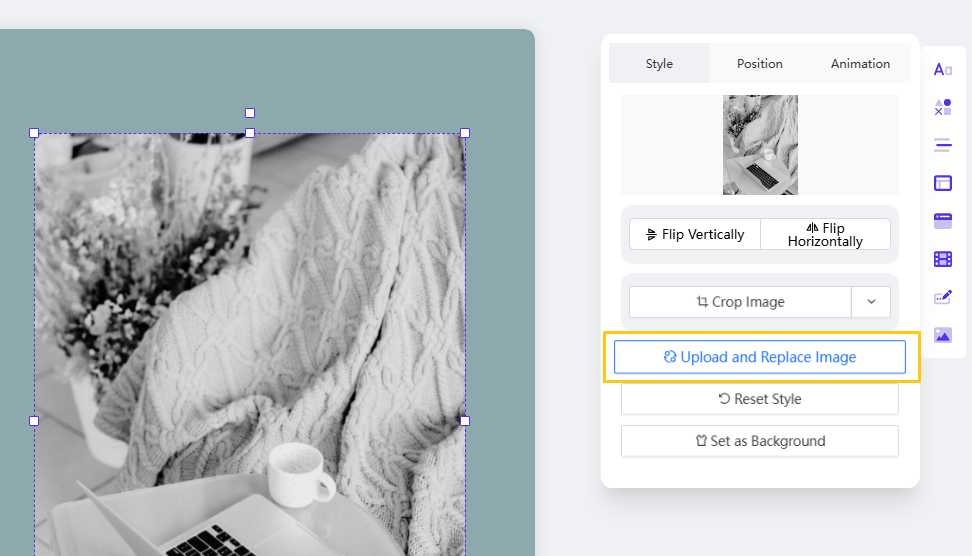
الخطوة 1: تحديد الصورة. انقر على الصورة في الشريحة التي ترغب في استبدالها.
الخطوة 2: الوصول إلى أداة الاستبدال.حدد موقع زر "Upload and Replace Image" (أو الأيقونة) وانقر عليه، والذي يوجد عادةً في شريط الأدوات العائم أو لوحة التحرير اليمنى.
الخطوة 3: تحميل صورة جديدة. حدد ملف الصورة الجديد من جهازك لتحميله. ستحل الصورة الجديدة محل القديمة مع الاحتفاظ تلقائيًا بالحجم الأصلي والقص والموقع على الشريحة.
نصيحة: يمكنك أيضًا النقر على الصورة واختيار "Replace" من خيارات التخصيص.
2 تعديل مظهر الصورة (القص والشكل)
يتيح لك WorkPPT ضبط المظهر العام للعرض التقديمي بسرعة.
الخطوة 1: تحديد الصورة. انقر على الصورة التي تريد تعديلها.
الخطوة 2: القص.انقر على زر "Crop Image" لضبط الجزء المرئي من الصورة.
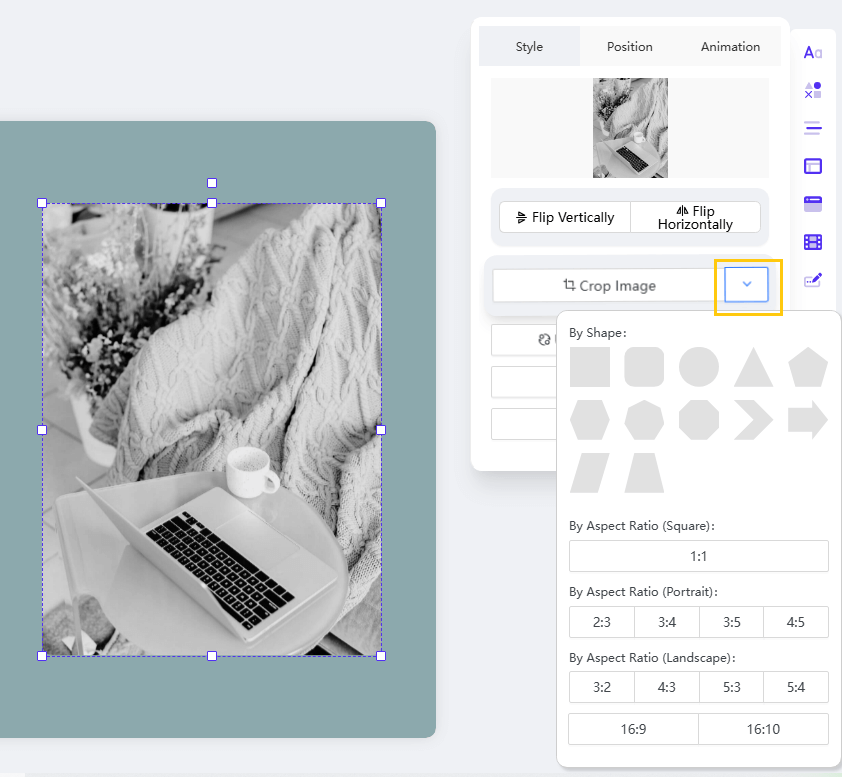
الخطوة 3: الشكل والنسبة. إذا كنت ترغب في تغيير شكل الصورة، يمكنك النقر على أيقونة القائمة المنسدلة بجوار زر "Crop Image".
الشكل: اختر شكلاً جديدًا (مثل الدائرة أو النجمة) لتأطير الصورة.
النسبة: حدد نسبة عرض إلى ارتفاع مختلفة (مثل مربع، عمودي، أفقي) لتغيير حجم منطقة الصورة.
3 المزيد من دروس WorkPPT
كيفية تنزيل ومشاركة شرائح WorkPPT AI
بمجرد الانتهاء من تحرير العرض التقديمي، يمكنك بسهولة حفظ تقدمك، تنزيل الملف النهائي، أو مشاركة رابط للتعاون.
1 الحفظ والتنزيل
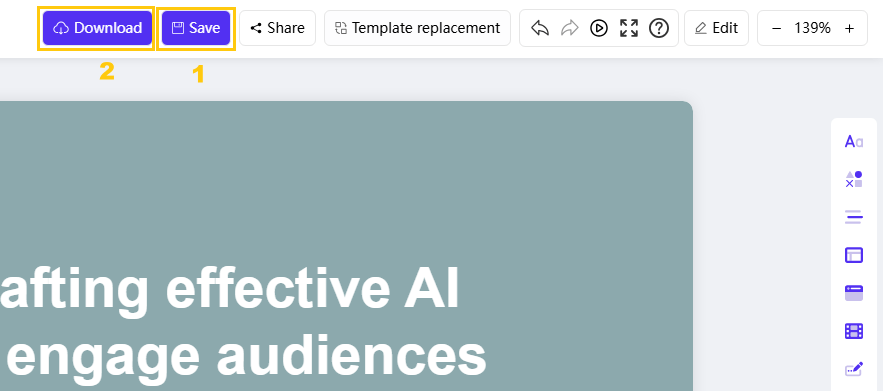
الخطوة 1: حفظ التقدم.انقر على أيقونة "حفظ" في شريط الأدوات للتأكد من تأمين جميع تعديلاتك الأخيرة.
الخطوة 2: الوصول إلى خيارات التنزيل.انقر على زر "تنزيل".
الخطوة 3: تحديد التنسيق. اختر تنسيق التنزيل الذي تريده:
PPTX: ملف عرض تقديمي قابل للتحرير.
PDF: تنسيق مستند غير قابل للتحرير (مناسب للتقارير النهائية).
JPG/PNG: تنسيقات صور للشرائح الفردية.
2 المشاركة عبر الرابط
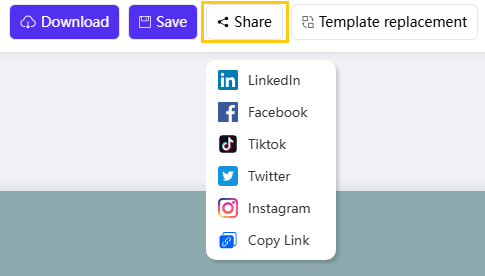
الخطوة 1:انقر على مشاركة. انقر على زر "مشاركة".
الخطوة 2: اختر الطريقة. حدد كيفية مشاركة العرض التقديمي:
نسخ الرابط: إنشاء ونسخ رابط مباشر لمشاركته مع الآخرين.
المنصات الاجتماعية: المشاركة مباشرة على منصات التواصل الاجتماعي المدمجة.
3 المزيد من دروس WorkPPT
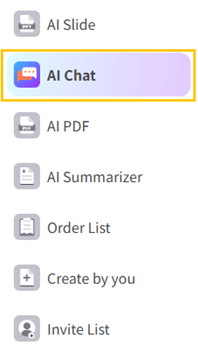
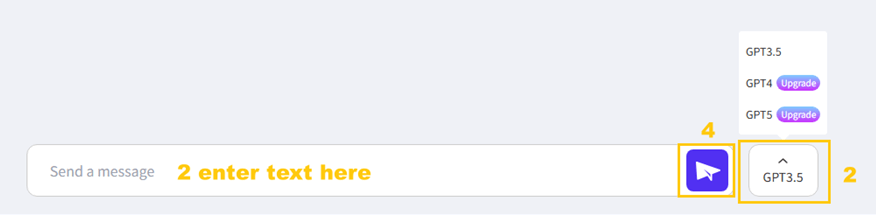
كيفية استخدام دردشة الذكاء الاصطناعي في WorkPPT
تتيح لك ميزة دردشة الذكاء الاصطناعي التفاعل مع مساعد ذكي مباشرة داخل بيئة WorkPPT للاستفسارات السريعة أو أفكار إنشاء المحتوى.
الخطوة 1:الوصول إلى دردشة الذكاء الاصطناعي. ابحث عن أيقونة "" في شريط الأدوات الأيمن وانقر عليها.
الخطوة 2: اختيار وضع الذكاء الاصطناعي (اختياري). إذا كان متاحًا، يمكنك اختيار وضع معين، من GPT 3.5 إلى GPT 5 لاستخدام نماذج مختلفة للرد.
الخطوة 3: أدخل استفسارك. اكتب نصك أو سؤالك أو أمرك في شريط إدخال النص.
الخطوة 4: بدء الدردشة. انقر على زر الإرسال لتقديم طلبك واستلام رد الذكاء الاصطناعي.
1 المزيد من دروس WorkPPT
كيفية تحرير ملفات PDF في WorkPPT
تتيح لك هذه الأداة تنفيذ مهام إدارة المستندات الأساسية، ويمكن الوصول إليها عبر ميزة "AI PDF" في الشريط الجانبي الأيسر.
1 الحفظ والتنزيل
الخطوة 1:الوصول إلى محرر PDF. انقر على "AI PDF" في شريط الأدوات الأيسر.
الخطوة 2: اختر ميزة. حدد ميزة تحرير PDF المطلوبة من الخيارات المتاحة: دمج PDF، تقسيم PDF، إضافة ختم إلى PDF، إضافة علامة مائية إلى PDF، تحويل صورة إلى PDF، أو تحويل PDF إلى صورة.
الوظيفة
الخطوة 3: إدخال الملف والإجراء
الخطوة 4: الإنهاء
دمج PDF
قم بتحميل ملفات PDF التي ترغب في دمجها. يمكنك تعيين ترتيب الفرز حسب الاسم أو التاريخ إذا لزم الأمر.
انقر على "دمج" وسيتم تنزيل ملف PDF المدمج تلقائيًا عند الانتهاء.
تقسيم PDF
قم بتحميل ملف PDF الكبير. حدد الصفحات أو نطاقات الصفحات التي ترغب في استخراجها.
انقر على "تقسيم" لتنزيل الملفات الجديدة الأصغر.
تحويل الصور إلى PDF
قم بتحميل ملف(ات) الصورة (مثل JPG أو PNG).
اضبط الاتجاه (إذا لزم الأمر) ثم انقر على "تحويل".
تحويل PDF إلى صور
قم بتحميل ملف PDF.
اختر تنسيق صورة الإخراج المطلوب (مثل JPEG أو PNG) ثم انقر على "تحويل".
إضافة علامة مائية إلى PDF
قم بتحميل ملف PDF. أدخل نص العلامة المائية أو قم بتحميل صورة شعار.
اضبط الشفافية والدوران والموضع، ثم انقر على "تطبيق".
إضافة ختم إلى PDF
قم بتحميل ملف PDF. حدد نوع الختم (مثل: معتمد، مسودة، أو صورة مخصصة).
ضع الختم في الموقع المطلوب على الصفحة (الصفحات)، ثم انقر على "تطبيق".
2 المزيد من دروس WorkPPT
كيفية تلخيص ملفاتك/روابطك/نصوصك باستخدام WorkPPT
تتيح لك ميزة AI Summarizer استخراج المعلومات الرئيسية والملخصات الموجزة بسرعة من مصادر محتوى متنوعة.
الخطوة 1: الوصول إلى أداة التلخيص. حدد موقع أداة "AI Summarizer" وانقر عليها من الواجهة الرئيسية أو شريط الأدوات.
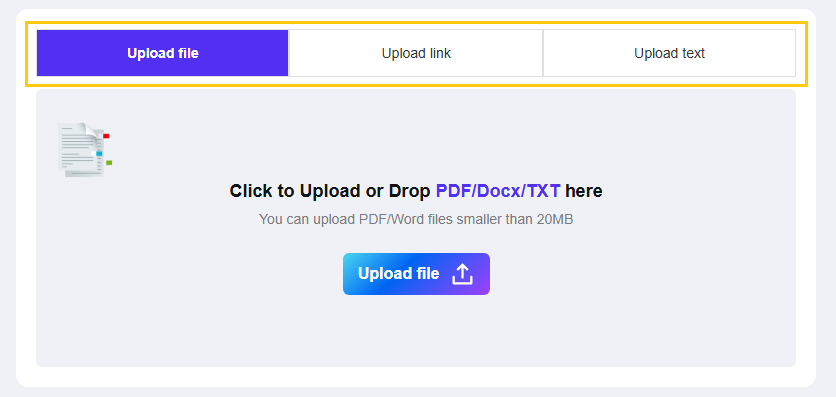
الخطوة 2: اختيار طريقة الإدخال. اختر إحدى طرق الرفع الثلاث المتاحة:
تحميل ملف: للمستندات (مثل التقارير وملفات PDF).
تحميل رابط: للمقالات على الويب أو الموارد عبر الإنترنت.
تحميل نص: للإدخال النصي المباشر (نسخ/لصق).
الخطوة 3: إرسال المحتوى. اعتمادًا على اختيارك:
انقر على زر التحميل لاستعراض الملف وتحديده.
الصق الرابط أو النص مباشرة في المنطقة المخصصة.
الخطوة 4: إنشاء الملخص. انقر على زر "تلخيص" لبدء تحليل الذكاء الاصطناعي.
الخطوة 5: نسخ النتيجة. سيتم عرض النتيجة الملخصة. انقر على زر "نسخ" لحفظ النص الملخص بسهولة لاستخدامه في شرائحك أو ملاحظاتك.
1 المزيد من دروس WorkPPT
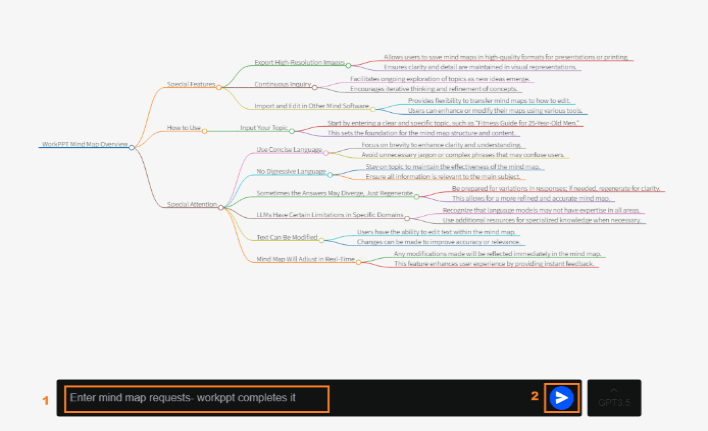
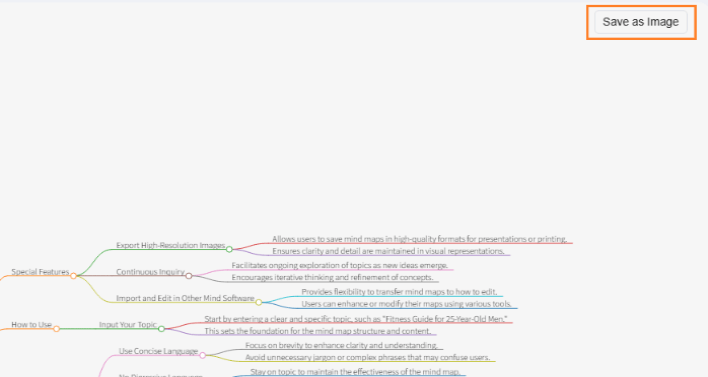
كيفية إنشاء خريطة ذهنية بالذكاء الاصطناعي باستخدام WorkPPT
تتيح لك هذه الميزة تصور أفكارك أو نصوصك بسرعة في خريطة ذهنية منظمة وقابلة للتحرير.
الخطوة 1: إدخال المحتوى. اختر ميزة خريطة الذهن بالذكاء الاصطناعي من القائمة اليسرى. اكتب الموضوع المطلوب أو الصق النص المصدر في منطقة الإدخال المخصصة.
الخطوة 2: إنشاء الخريطة. انقر على الزر. سيقوم الذكاء الاصطناعي بتحليل الإدخال تلقائيًا وإنشاء بنية الخريطة الذهنية.
الخطوة 3: تعديل النص (اختياري). انقر على أي عقدة (مربع نص) في المنطقة اليسرى لتعديل نص وبنية الخريطة الذهنية بسهولة.
الخطوة 4: التصدير. انقر على زر "حفظ كصورة" لتصدير وتنزيل خريطة الذهن النهائية كملف صورة.


 إنشاء عرض تقديمي بالذكاء الاصطناعي
 دردشة الذكاء الاصطناعي
 تحرير ملف PDF
 ملخص الذكاء الاصطناعي
 خريطة ذهنية بالذكاء الاصطناعي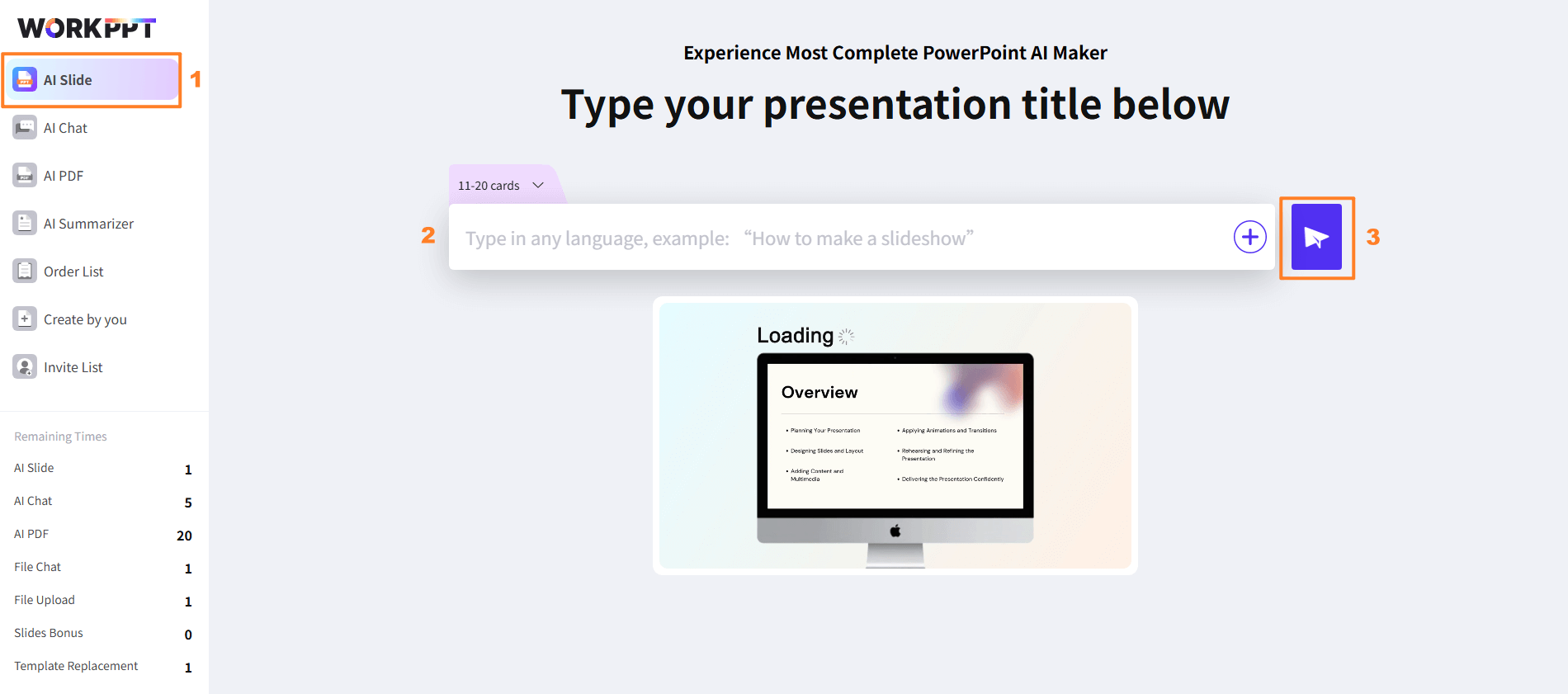
 لمعالجة طلبك.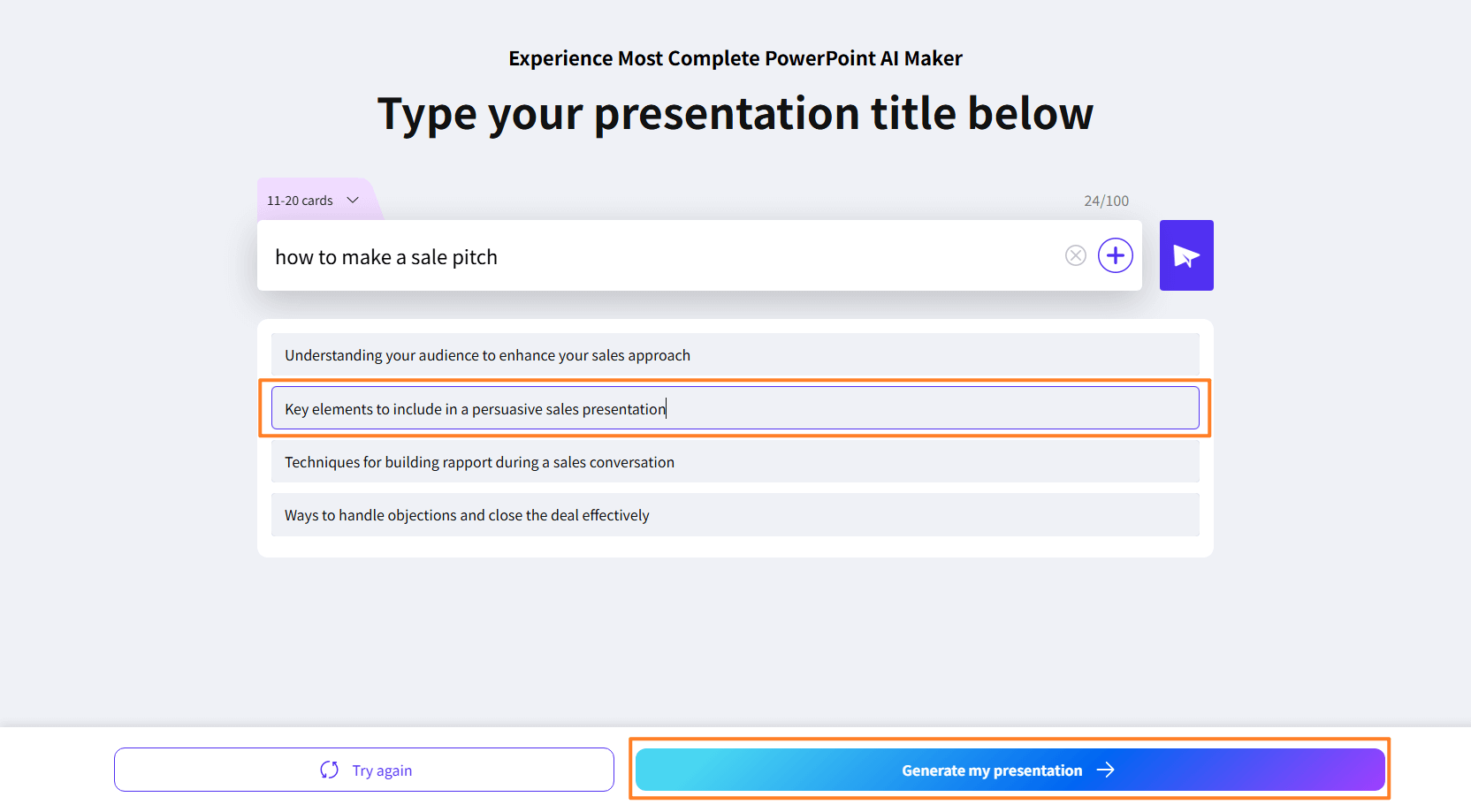
 بجانب مربع النص لتحميل ملفك. اسحب أو انقر على نص "تحميل ملف" لرفع ملفك إلى WorkPPT. نحن ندعم تنسيقات الملفات بما في ذلك txt وdocx وdoc وxlsx وpptx وppt وjpg وpng وpdf.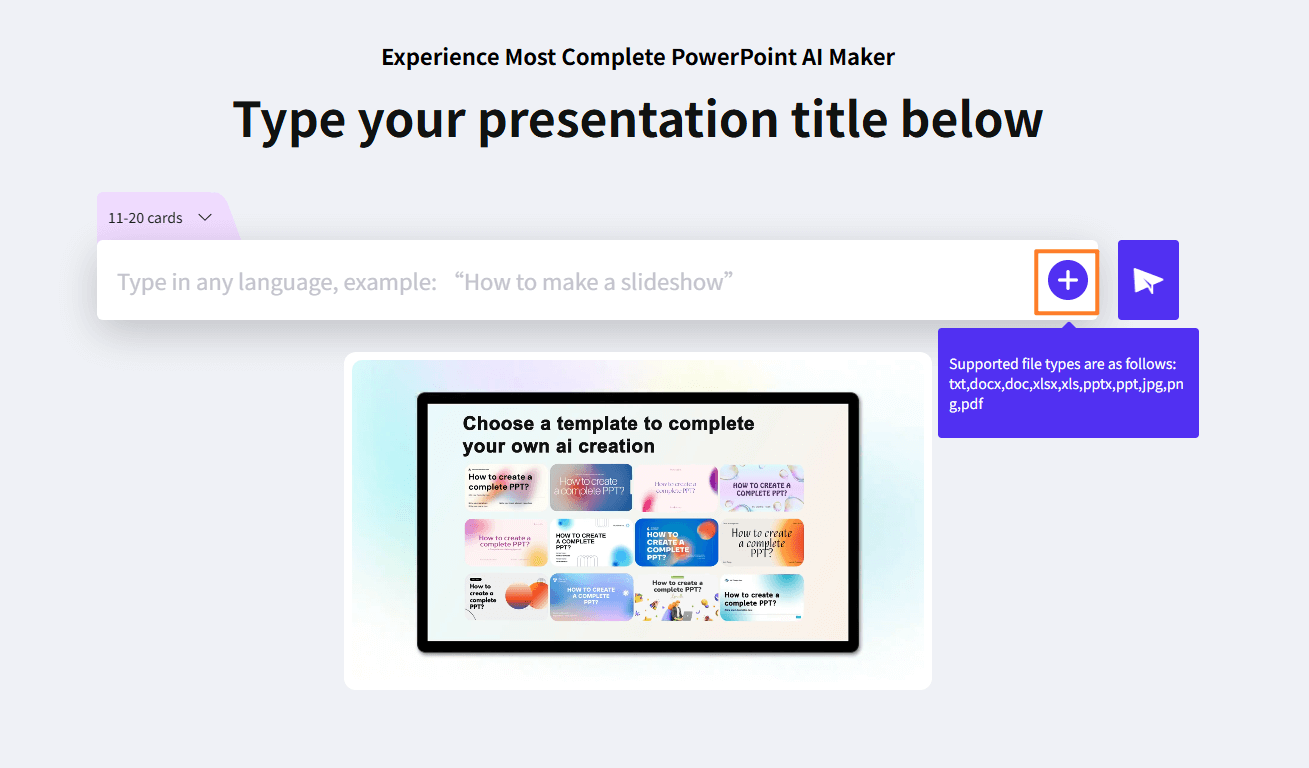
 إدراج عنصر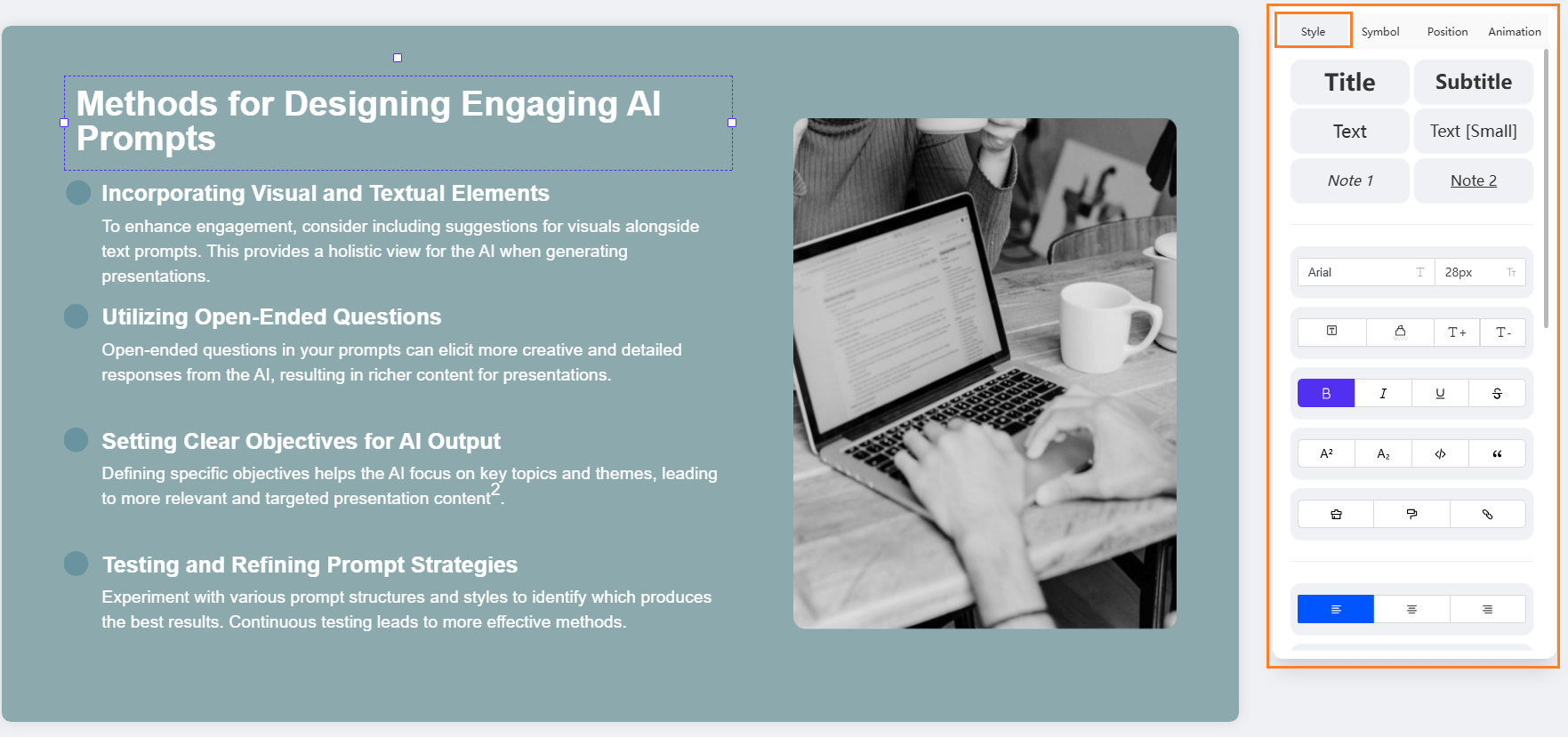
 الرئيسية
 التسعير