Schritt-für-Schritt-Anleitung zur Nutzung von WorkPPT AI
1 Registrieren
Dies ist der erste erforderliche Schritt, um ein Konto zu erstellen und auf alle Tools zuzugreifen.
Schritt 1: Suchen Sie die Schaltfläche „Registrieren“. Klicken Sie auf die Schaltfläche „Registrieren“ unten oder auf eine andere Registrierungs-Schaltfläche oben rechts in der Navigationsleiste.
Schritt 2: Klicken Sie auf die Schaltfläche „Mit Google fortfahren“, um sich mit Ihrem Google-Konto anzumelden.
2 Nach der Registrierung können Sie diese Funktionen nutzen:
Eine KI-Präsentation mit WorkPPT erstellen
WorkPPT bietet zwei leistungsstarke Modi zur KI-Erstellung. Klicken Sie auf die Methode, die am besten zu Ihrem Ausgangspunkt passt, um die detaillierten Schritt-für-Schritt-Anleitungen zu sehen.
Modus 1: Einen Prompt verwenden
Geben Sie Ihr Thema, Ihre Zielgruppe und die wichtigsten Ergebnisse (3–5 Punkte) in das KI-Prompt-Feld ein. Für beste Ergebnisse geben Sie den Zweck der Präsentation an (z. B. Pitch, Schulung, Bericht).
Modus 2: Datei hochladen
Laden Sie ein Dokument hoch (z. B. einen Bericht, Sitzungsnotizen oder eine Gliederung), das die Kerninformationen enthält. Die KI analysiert den Text, um ein strukturiertes Foliendeck zu erstellen.
Modus 3: Wie man einen guten Prompt schreibt
„Die Erfolgsformel.“ Ein guter Prompt ist: [Thema] für [Zielgruppe] mit [Ziel/Zweck]. Beispiel: „Erstelle eine Verkaufspräsentation zu unserem neuen SaaS-Produkt für kleine Unternehmen, um ein Folgegespräch zu sichern.“
1 Modus 1. KI-Präsentation mit Text-Prompt erstellen
Mit dieser Methode können Sie sofort eine Präsentation mithilfe eines Textbefehls erstellen.
Schritt 1:Klicken Sie in der linken Navigationsleiste Ihres WorkPPT-Arbeitsbereichs auf "AI Slide".
Schritt 2:Geben Sie im Textfeld eine klare Beschreibung Ihrer Präsentation ein. Stellen Sie sicher, dass Sie das Thema, die Zielgruppe und das wichtigste Ergebnis angeben (z. B. "Erstellen Sie einen 10-seitigen Quartalsverkaufsbericht für das Führungsteam mit Schwerpunkt auf dem Wachstum im 4. Quartal und den Prognosen für 2026."). Klicken Sie anschließend auf die Schaltfläche , um Ihre Anfrage zu verarbeiten.
Schritt 3: Überprüfen und erstellen. WorkPPT erstellt sofort eine Präsentationsgliederung basierend auf Ihrem Prompt. Klicken Sie auf die Gliederungsabschnitte, um notwendige Änderungen vorzunehmen. Sobald Sie zufrieden sind, klicken Sie auf „Meine Präsentation erstellen“, um das vollständige Foliendeck zu erzeugen.
2 Modus 2. Dateien hochladen, um eine KI-Präsentation zu erstellen
Mit diesem Modus können Sie Ihre vorhandenen Dokumente nutzen, um automatisch eine strukturierte Präsentation zu erstellen.
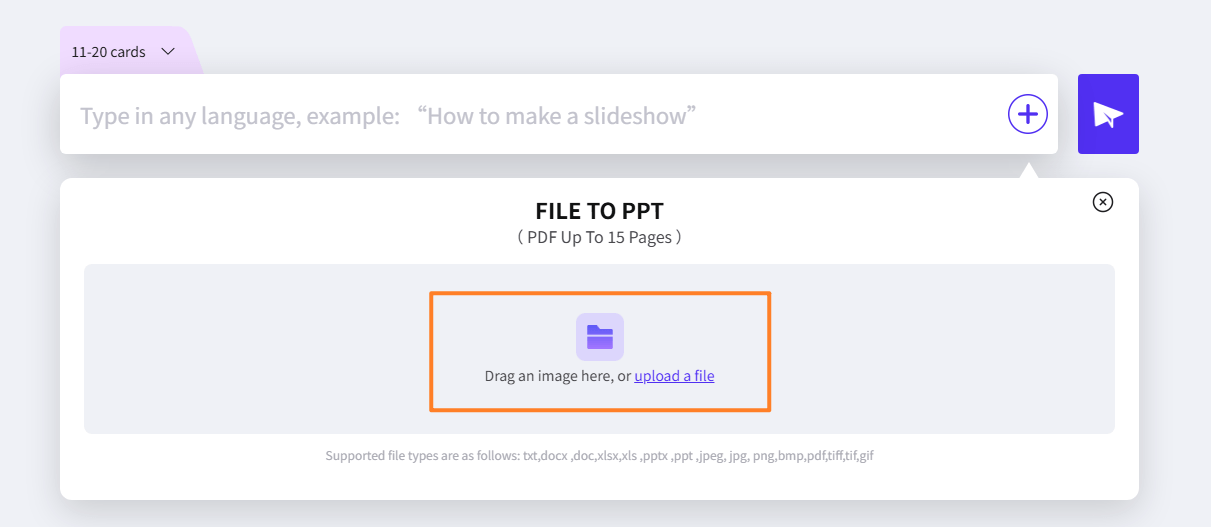
Schritt 1:Wählen Sie „Datei hochladen“. Klicken Sie auf die Schaltfläche neben dem Textfeld, um Ihre Datei hochzuladen. Ziehen Sie die Datei oder klicken Sie auf den Text „Datei hochladen“, um Ihre Datei zu WorkPPT hochzuladen. Wir unterstützen Dateiformate wie txt, docx, doc, xlsx, pptx, ppt, jpg, png und pdf.
Schritt 2: Quelle auswählen. Durchsuchen Sie die Dokumente (z. B. Word, PDF, Notizen), die Sie in Folien umwandeln möchten, und wählen Sie sie aus.
Schritt 3: Analysieren und strukturieren. Die KI analysiert den Inhalt. Überprüfen Sie die vorgeschlagene Gliederung und nehmen Sie bei Bedarf Anpassungen vor, bevor Sie die Erstellung bestätigen. Sobald Sie zufrieden sind, klicken Sie auf „Meine Präsentation erstellen“, um das vollständige Foliendeck zu erzeugen.
3 Wie man einen guten Prompt schreibt
Befolgen Sie diese Formel für hochwertige und relevante Ergebnisse.
Step 1: Thema und Zielgruppe definieren. Beginnen Sie mit Was und Wer (z. B. „Präsentation zur Budgetplanung für das Marketingteam.“).
Step 2: Ziel und Ton festlegen. Fügen Sie Warum und Wie hinzu (z. B. „… um eine Steigerung von 15 % zu erreichen, mit einem überzeugenden und professionellen Ton.“).
Step 3: Einschränkungen festlegen (optional). Geben Sie Details wie die Anzahl der Folien oder die Ein- bzw. Ausschlüsse bestimmter Abschnitte an (z. B. „… muss eine SWOT-Analyse-Folie enthalten.“).
4 Weitere Tutorials zu WorkPPT
So fügen Sie eine neue Folie in WorkPPT ein
Sie haben zwei verschiedene Möglichkeiten, neue Inhaltsblöcke zu Ihrer Präsentationsstruktur hinzuzufügen: mit einem vorgefertigten Layout (Vorlage) oder durch Hinzufügen einer leeren Folie.
1 Methode 1: Vorlagenlayout hinzufügen (empfohlen für eine schnelle Struktur)
Diese Methode stellt sicher, dass Ihre neue Folie das konsistente Designthema der Präsentation beibehält.
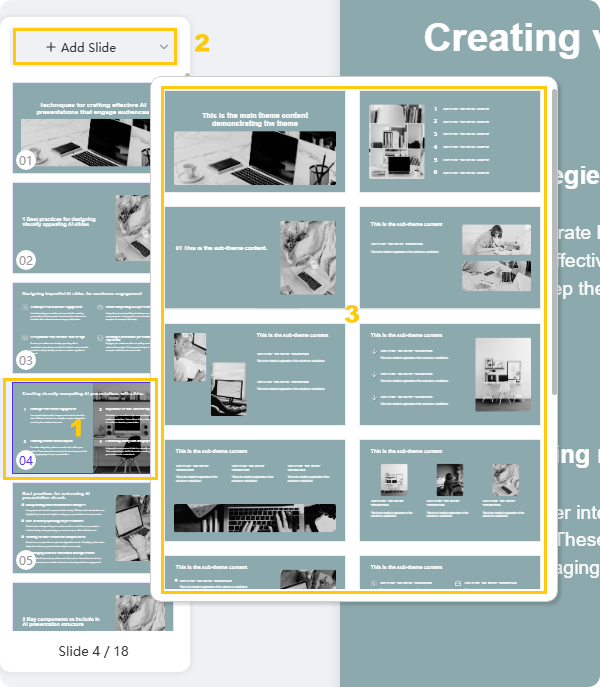
Schritt 1: Einfügepunkt auswählen. Wählen Sie im Folienbereich von WorkPPT (linke Leiste) die Folie aus, nach der die neue Folie eingefügt werden soll.
Schritt 2: Layouts aufrufen.Klicken Sie auf die Schaltfläche "+ Folie hinzufügen" oben in der linken Seitenleiste.
Schritt 3: Layout auswählen und anwenden. Durchsuchen Sie die verfügbaren Layouts. Wählen Sie die passende Layoutvorlage (z. B. Titel & Inhalt, Vergleich, Bild mit Beschriftung) für Ihre Inhalte aus und klicken Sie darauf. Eine neue Folie mit einem konsistenten Designthema wird Ihrer Präsentation hinzugefügt.
2 Methode 2: Leere neue Folie hinzufügen (für individuelles Design)
Diese Methode bietet Ihnen eine vollständig leere Fläche zur vollständigen Anpassung.
Methode A: Per Rechtsklick
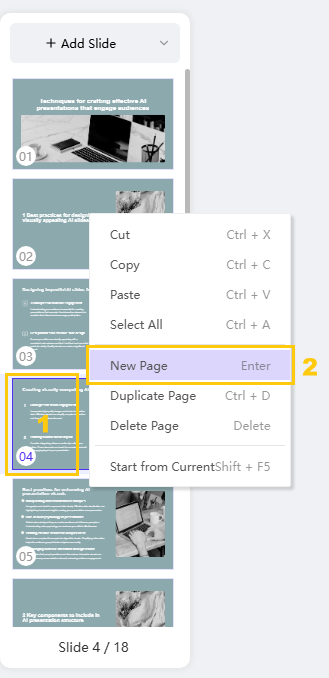
Schritt 1: Einfügepunkt auswählen. Wählen Sie im Folienbereich die Folie aus, nach der Sie die neue Seite hinzufügen möchten.
Schritt 2: Kontextmenü verwenden.Klicken Sie mit der rechten Maustaste auf die ausgewählte Folie und wählen Sie "Neue Seite" aus dem Popup-Menü.
Methode B: Über das Bearbeiten-Menü
Schritt 1: Einfügepunkt auswählen. Wählen Sie im Folienbereich die Folie aus, nach der Sie die neue Seite hinzufügen möchten.
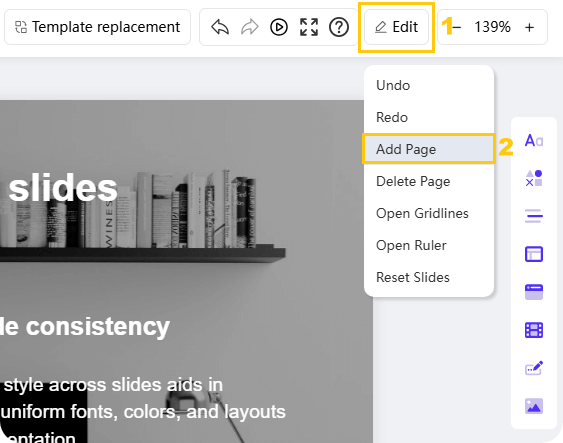
Schritt 2: Menü aufrufen.Gehen Sie zur Option "Bearbeiten", die sich normalerweise in der rechten Ecke der Hauptbearbeitungsoberfläche befindet.
Schritt 3: Seite hinzufügen.Wählen Sie "Seite hinzufügen" aus der Dropdown-Liste.
3 Weitere Tutorials zu WorkPPT
Text in WorkPPT bearbeiten: Formatierung, Gestaltung und Platzierung
In diesem Abschnitt erfahren Sie, wie Sie Text hinzufügen und ändern, einschließlich der Änderung von Schriftart, Größe, Farbe, dem Hinzufügen von Hyperlinks und der Steuerung der Platzierung.
1 A. Grundlegende Textformatierung
Alle grundlegenden Bearbeitungsvorgänge beginnen mit der Auswahl des Textes, den Sie ändern möchten. Eine spezielle schwebende Werkzeugleiste erscheint auf der rechten Seite.
Funktion
Schritt 1: Text auswählen
Schritt 2: Aktion
Wichtige Details / Alternative
1. Schriftart ändern
Wählen Sie den Text im Textfeld aus.
Klicken Sie auf das Dropdown-Menü für den Schriftartnamen und wählen Sie den gewünschten Schriftstil.
Wählen Sie professionelle, gut lesbare Schriftarten wie Arial oder Calibri.
2. Textgröße ändern
Wählen Sie den Text aus.
Klicken Sie auf die Textgrößenzahl und wählen Sie eine neue Größe.
Alternativ können Sie auf die Symbole T+ (vergrößern) oder T- (verkleinern) in der Symbolleiste klicken, um schnelle Anpassungen vorzunehmen.
3. Textfarbe ändern
Wählen Sie den Text aus.
Klicken Sie auf das Symbol für Textfarbe und wählen Sie eine neue Farbe aus der Palette.
Verwenden Sie kontrastreiche Farben für bessere Sichtbarkeit.
4. Text hervorheben
Wählen Sie den Text aus.
Klicken Sie auf das Symbol für Texthervorhebung und wählen Sie die gewünschte Hintergrundfarbe.
Nützlich, um Schlüsselwörter oder -phrasen sofort hervorzuheben.
2 B. Spezielle Formatierung und Werkzeuge
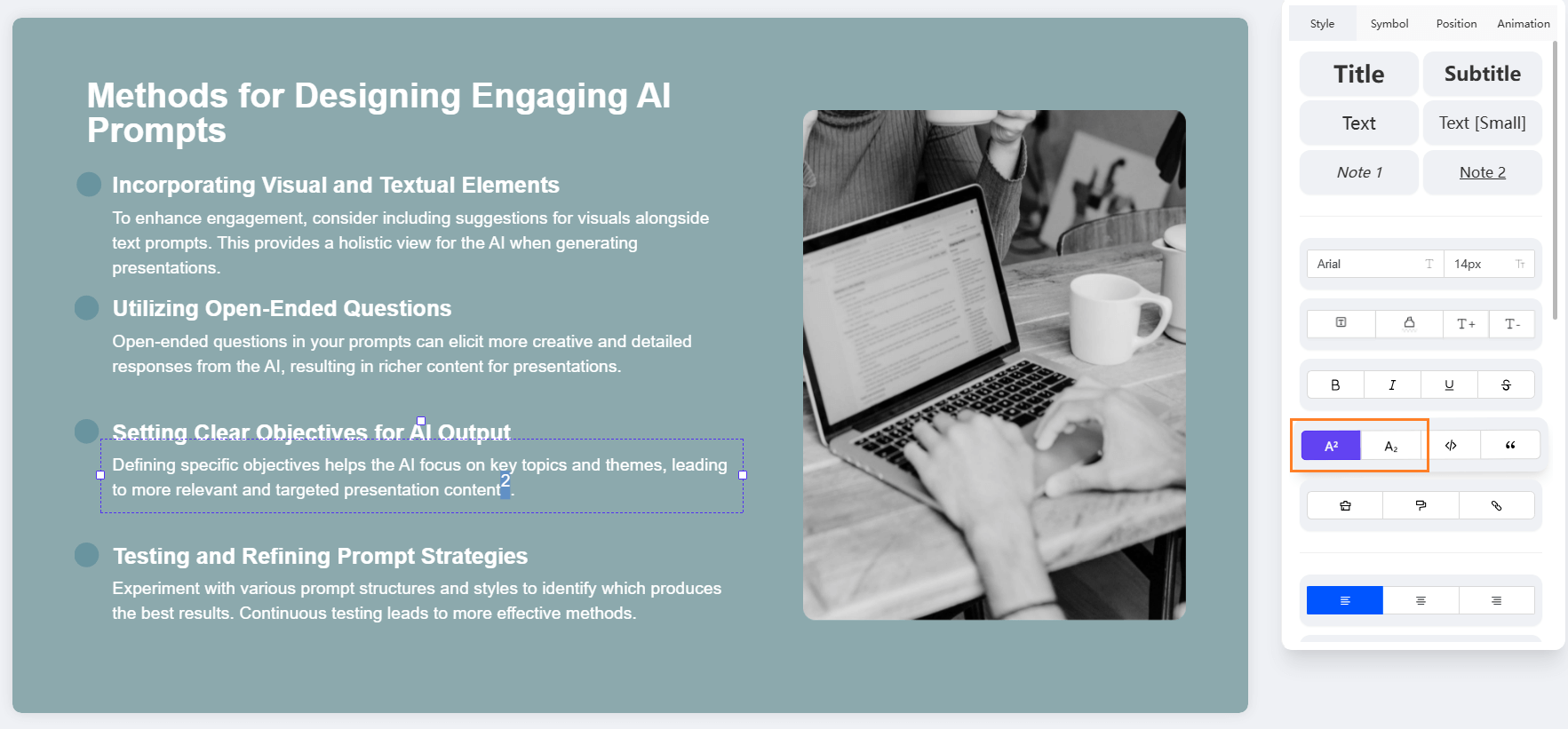
5. Hoch- und Tiefstellung hinzufügen
Verwenden Sie dies für wissenschaftliche Formeln (H₂O) oder mathematische Ausdrücke (x²).
Schritt 1: Text auswählen. Wählen Sie die spezifischen Zeichen aus, die Sie formatieren möchten (z. B. die '2' in H₂O).
Schritt 2: Format anwenden. Klicken Sie auf das Symbol für Hochstellung (A²) oder Tiefstellung (A₂) in der rechten Symbolleiste, um die Textposition anzupassen.
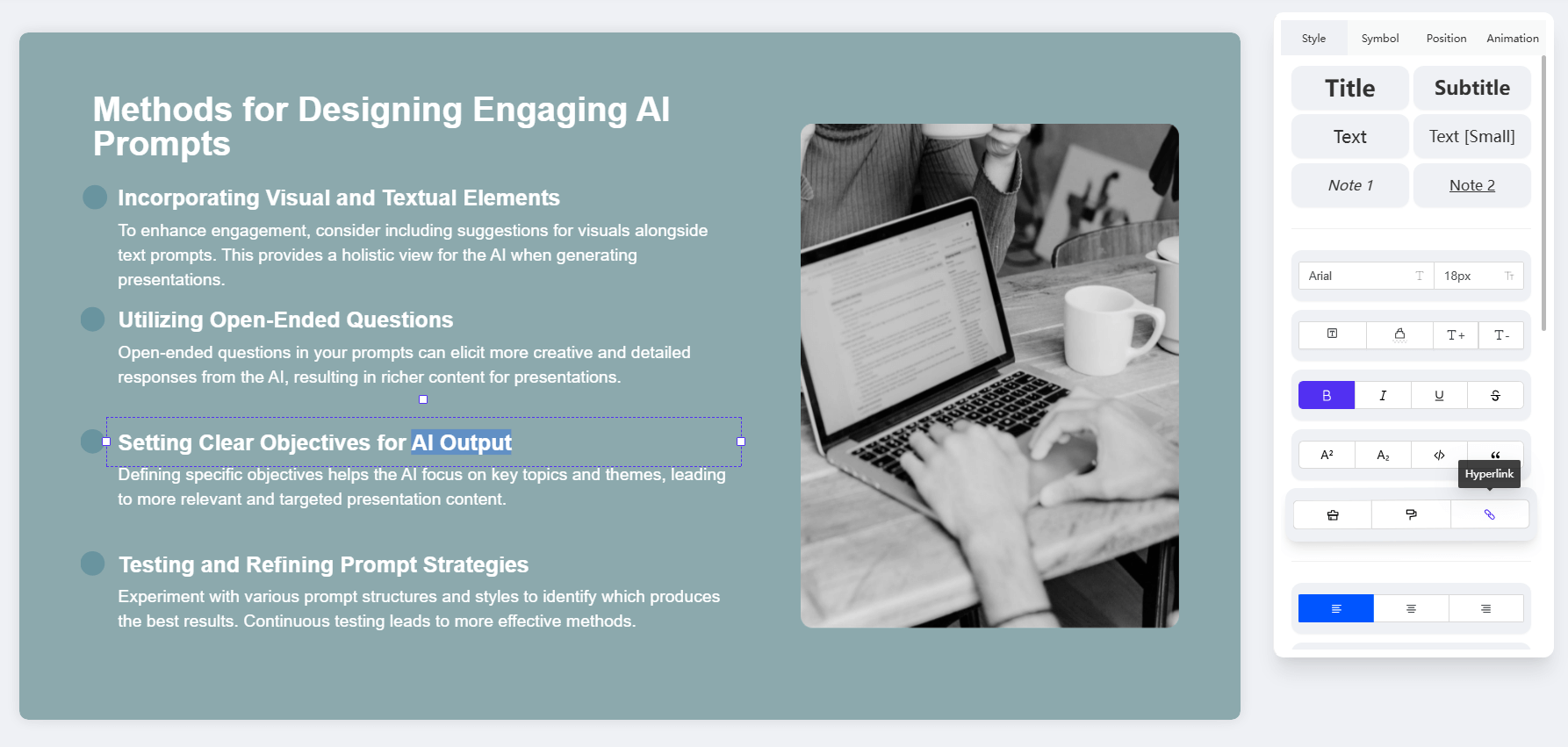
6. Hyperlink zum Text hinzufügen
Verknüpfen Sie Text mit einer externen Website oder einer anderen Folie.
Schritt 1: Text auswählen. Wählen Sie die Wörter aus, die Sie in einen Link umwandeln möchten (z. B. "Hier klicken").
Schritt 2: Link-Tool aktivieren. Klicken Sie auf das Symbol für Hyperlink.
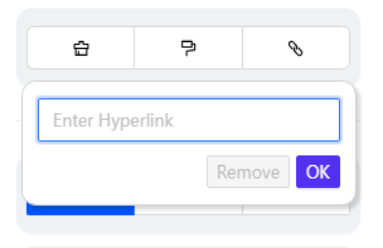
Schritt 3: Link eingeben.Geben Sie die Ziel-URL ein oder wählen Sie die Ziel-Folie aus und klicken Sie dann auf "OK."
Hinweis: Um einen Hyperlink zu entfernen, klicken Sie auf den verlinkten Text und wählen Sie "Entfernen" im Menü des Hyperlink-Tools.
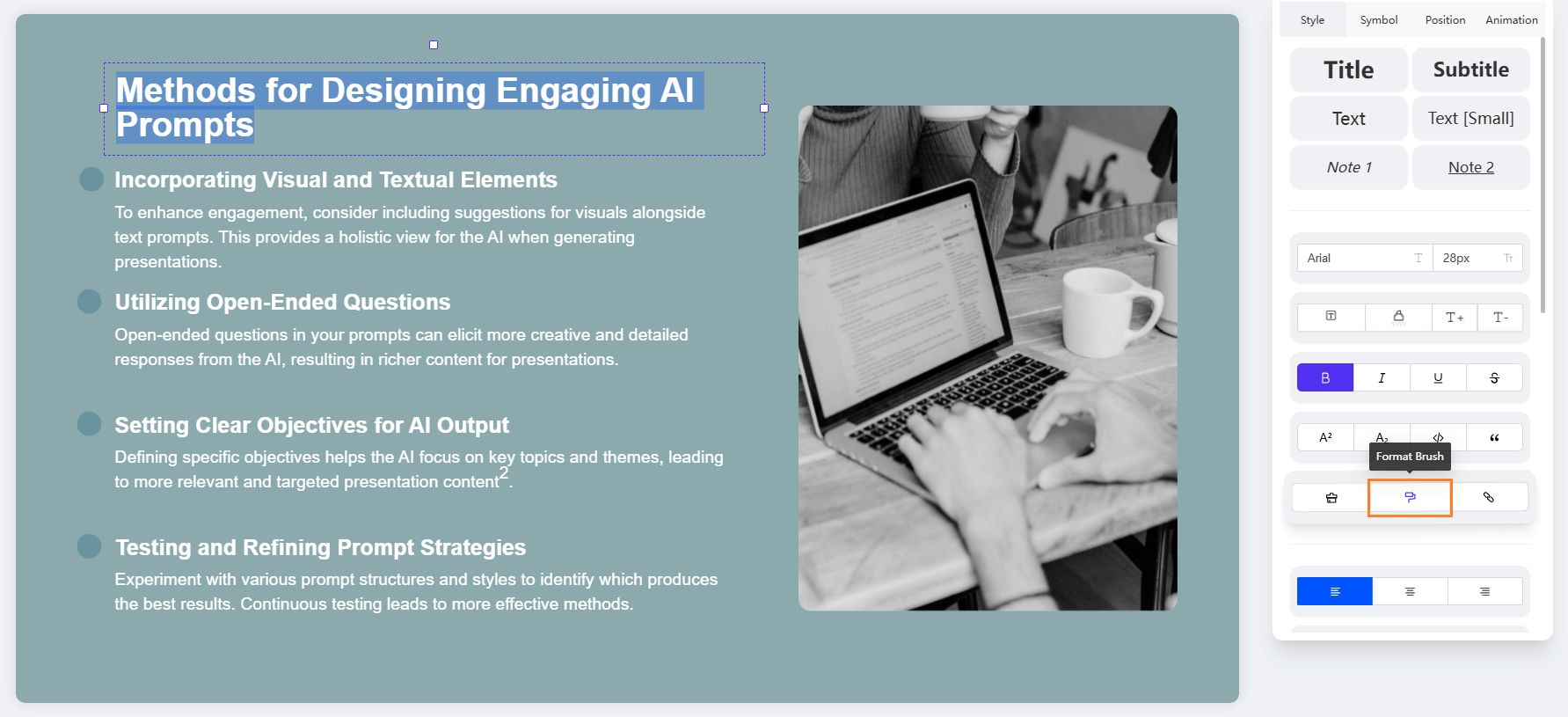
7. Text-Formatpinsel verwenden (Format Painter)
Kopieren und fügen Sie Formatierungen (Schriftart, Größe, Farbe usw.) schnell von einem Textabschnitt in einen anderen ein.
Schritt 1: Quelltext auswählen. Wählen Sie den Text aus, der die Formatierung enthält, die Sie kopieren möchten.
Schritt 2: Pinsel aktivieren. Klicken Sie auf das Symbol für den Formatpinsel (oder Format Painter) in der rechten Symbolleiste.
Schritt 3: Format anwenden. "Pinseln" (klicken und ziehen über) Sie den Zieltext, auf den Sie die kopierte Formatierung anwenden möchten.
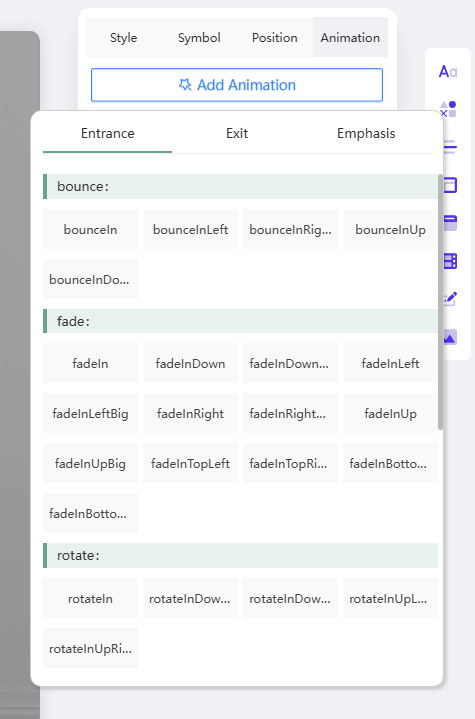
8. Animation zum Text hinzufügen
Führen Sie Text dynamisch in Ihre Folie ein, um den Fokus des Publikums zu steuern.
Schritt 1: Textfeld auswählen. Klicken Sie auf den Rand des Textfeldes (oder wählen Sie den spezifischen Text aus), den Sie animieren möchten.
Schritt 2: Zum Animationsbereich gehen. Klicken Sie auf die Registerkarte "Animation", die sich normalerweise oben im Bearbeitungsbereich befindet.
Schritt 3: Effekt auswählen. Wählen Sie die gewünschte Eingangs- oder Hervorhebungsanimation (z. B. Einblenden, Einfliegen).
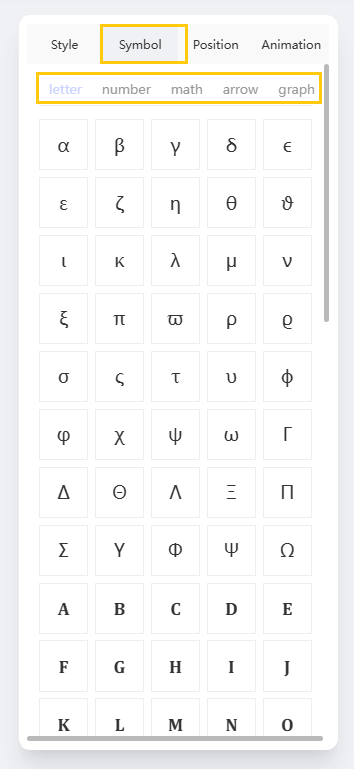
Fügen Sie Zeichen ein, die auf einer Standardtastatur nicht verfügbar sind.
Schritt 1: Textbearbeitungsbereich aktivieren. Klicken Sie auf die Stelle, an der Sie das Symbol einfügen möchten.
Schritt 2: Auf Symbole zugreifen. Wählen Sie die Option "Symbol" oben in der rechten Symbolleiste.
Schritt 3: Symbol einfügen. Wählen Sie das benötigte Sonderzeichen aus Kategorien wie Buchstaben, Zahlen, Mathematik, Pfeile oder Grafiken.
3 C. Verwaltung von Textfeldern
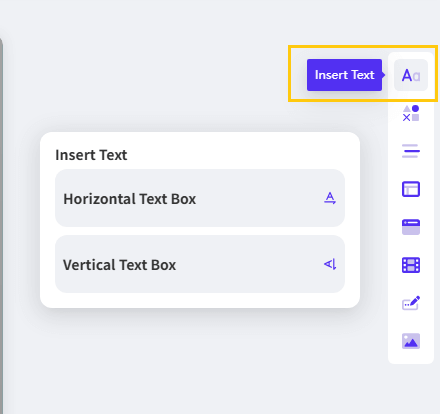
10. Neues Textfeld hinzufügen
Fügen Sie neue, unabhängige Textblöcke an beliebiger Stelle auf der Folie ein.
Schritt 1: Textwerkzeug aufrufen.Klicken Sie in der rechten Symbolleiste auf das Symbol "Aa".
Schritt 2: Ausrichtung auswählen.Wählen Sie, ob Sie ein horizontales oder vertikales Textfeld einfügen möchten.
Schritt 3: Platzieren und eingeben. Klicken Sie auf den gewünschten Bereich der Folie. Das Textfeld wird hinzugefügt, und Sie können sofort mit der Eingabe Ihres Inhalts beginnen.
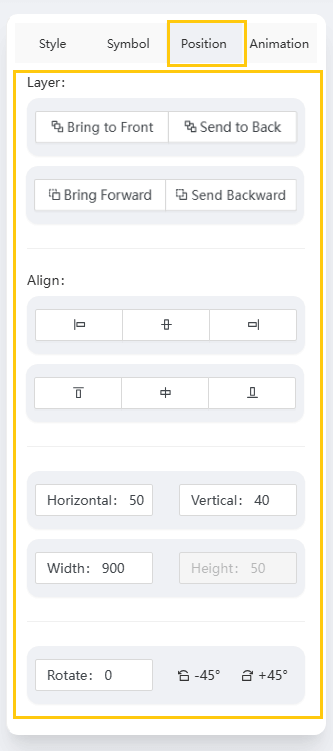
11. Ebene ändern, ausrichten und positionieren
Steuern Sie die Platzierung und Stapelreihenfolge Ihres Textfeldes im Verhältnis zu anderen Elementen (Bilder, Formen).
Schritt 1: Textfeld auswählen. Klicken Sie auf den Rand des Textfeldes, das Sie anpassen möchten.
Schritt 2: Verwaltungstools aufrufen. Suchen Sie die Ausrichtungs- und Anordnungsfunktionen in der Symbolleiste (oft unter einem "Arrange"- oder "Format"-Menü).
Schritt 3: Funktion anwenden.
Ebene: Verwenden Sie "Bring to Front" oder "Send to Back."
Ausrichten: Verwenden Sie die Standard-Ausrichtungsoptionen (Left, Center, Right, Middle).
Position: Passen Sie die Rotation an oder verschieben Sie das Textfeld präzise mithilfe numerischer Koordinaten.
4 Weitere Tutorials zu WorkPPT
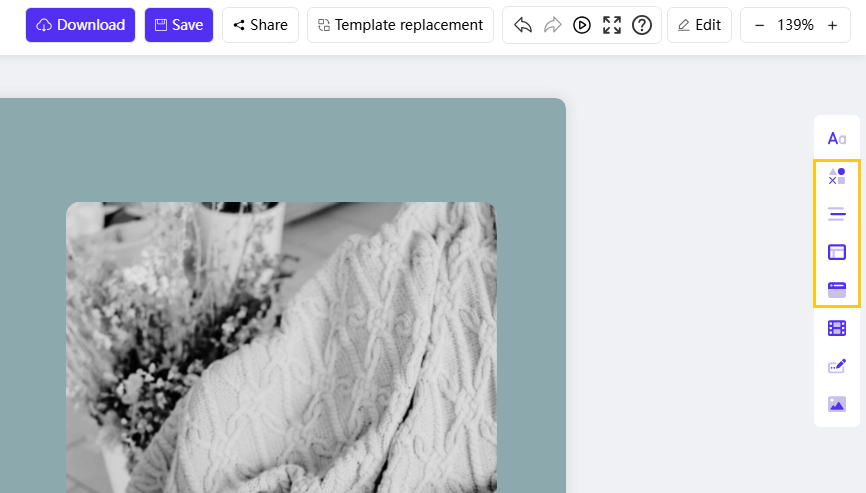
Objekte einfügen: Formen, Medien und Grafiken
In diesem Abschnitt erfahren Sie, wie Sie wichtige Elemente wie Formen, Tabellen, Diagramme, Bilder und Videos zu Ihren WorkPPT AI-Folien hinzufügen und anpassen.
1 A. Grafiken und Datenvisualisierung
Funktion
Schritt 1: Tool aufrufen
Schritt 2: Auswahl / Eingabe
Schritt 3: Anpassung & Platzierung
1. Form einfügen
Klicken Sie auf das Symbol „Form einfügen“ in der rechten Symbolleiste.
Wählen Sie die gewünschte Form (z. B. Rechteck, Kreis, Pfeil).
Klicken Sie auf die Folie, um sie zu platzieren. Ziehen Sie die Griffe, um die Größe anzupassen, oder klicken Sie auf die Form, um Füllfarbe und Rahmen zu ändern.
2. Linie einfügen
Klicken Sie auf das Symbol „Linie einfügen“ in der rechten Symbolleiste.
Wählen Sie den Linienstil: gerade, Kurve oder Pfeil.
Klicken und ziehen Sie über die Folie, um die Linie zu zeichnen. Verwenden Sie die Bearbeitungsoptionen, um Linienbreite und Farbe zu ändern.
3. Diagramm einfügen
Klicken Sie auf das Symbol „Diagramm einfügen“ in der rechten Symbolleiste.
Wählen Sie den passenden Diagrammtyp (z. B. Liniendiagramm, Balkendiagramm, Kreisdiagramm, Streudiagramm).
Das Diagramm erscheint mit Beispieldaten. Klicken Sie auf das Diagramm, um die Datenquelle zu bearbeiten und das Design/Farbschema zu ändern.
4. Tabelle einfügen
Klicken Sie auf das Symbol „Tabelle einfügen“ in der rechten Symbolleiste.
Wählen Sie die benötigte Anzahl an Zeilen und Spalten (z. B. 3x5), indem Sie über das Raster ziehen.
Klicken Sie auf die Tabelle, um Inhalte einzugeben. Verwenden Sie die Tabellendesign-Optionen, um Zellfarbe, Rahmen und Textausrichtung zu ändern.
2 B. Medien und Branding
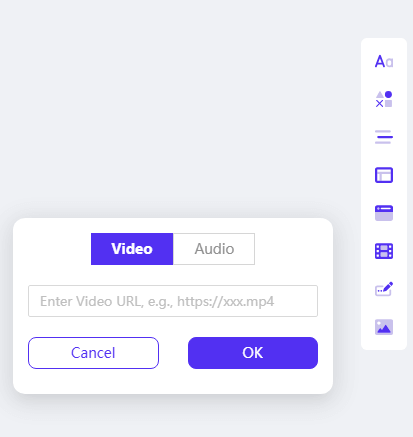
5. Video/Audio einfügen
Binden Sie externe Medien direkt in Ihre Folie ein.
Schritt 1: Zugriff auf das Medien-Tool. Klicken Sie auf der Folie, auf der Sie Medien hinzufügen möchten, auf das Symbol „Audio und Video einfügen“ in der rechten Symbolleiste.
Schritt 2: Link einfügen. Fügen Sie den direkten Link des Videos (z. B. YouTube) oder der Audiodatei in das vorgesehene Feld ein.
Schritt 3: Einfügen bestätigen.Klicken Sie auf "OK." Der Mediaplayer wird eingebettet und kann in Größe und Position angepasst werden.
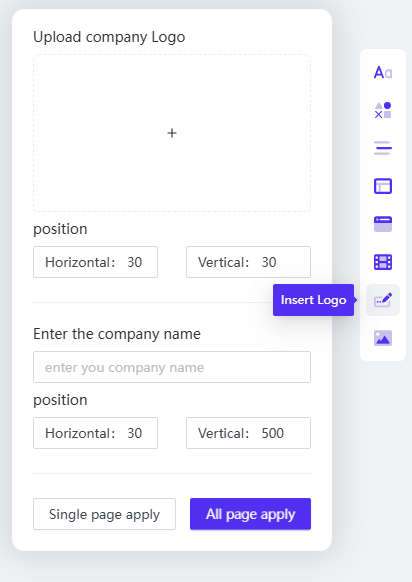
6. Logo/Wasserzeichen einfügen
Stellen Sie Branding und Sicherheit in Ihrer Präsentation sicher.
Schritt 1: Zugriff auf das Logo-Tool. Klicken Sie auf das Symbol „Logo einfügen“ in der rechten Symbolleiste.
Schritt 2: Typ und Quelle auswählen.
Klicken Sie auf den Bereich '+' , um Ihr Logo hochzuladen.
Oder geben Sie Text (z. B. "CONFIDENTIAL") ein, um ein Text-Wasserzeichen zu erstellen.
Schritt 3: Platzierung und Geltungsbereich festlegen.Legen Sie Größe und Position des Logos/Wasserzeichens fest. Wählen Sie Auf aktuelle Folie anwenden oder Auf alle Folien anwenden.
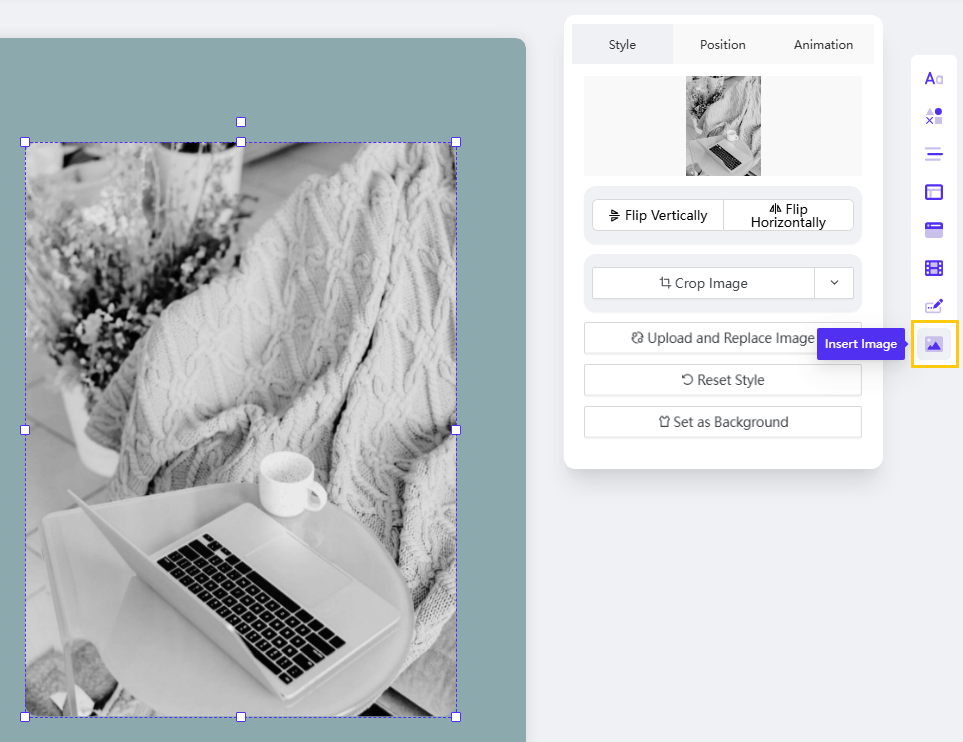
7. Bild einfügen
Fügen Sie hochwertige Bilder von Ihrem Gerät hinzu.
Schritt 1: Zugriff auf das Bild-Tool.Klicken Sie auf der Folie, auf der Sie ein Bild hinzufügen möchten, auf das Bild einfügen-Symbol in der rechten Symbolleiste.
Schritt 2: Bild hochladen. Wählen Sie die Bilddatei von Ihrem lokalen Gerät aus.
Schritt 3: Anpassen und bearbeiten. Ziehen Sie, um Größe oder Position des Bildes anzupassen.
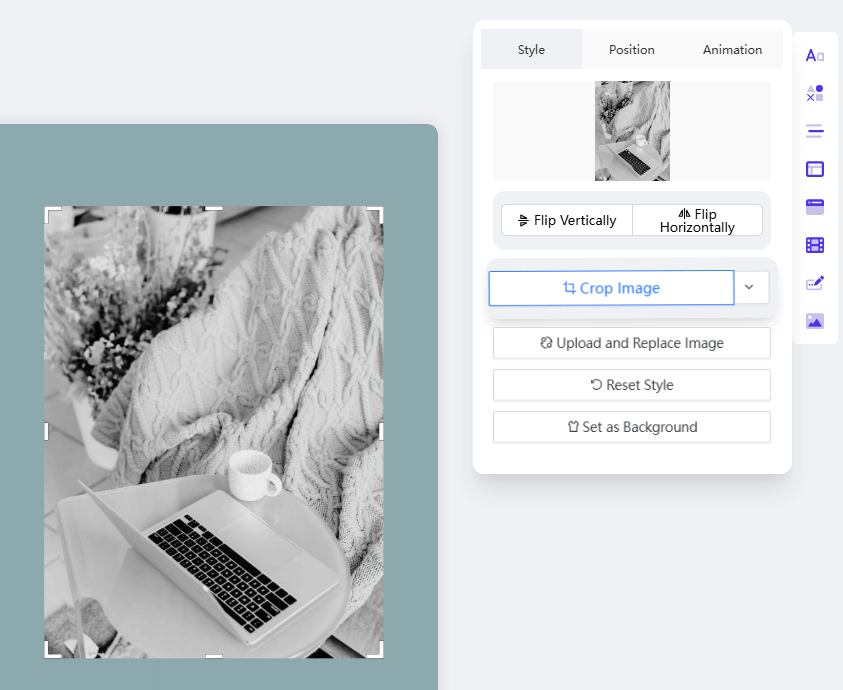
*Anpassung: Klicken Sie auf das Bild, um auf Tools zuzugreifen, mit denen Sie es spiegeln, zuschneiden, ersetzen, als Hintergrund festlegen, die Ebenenposition ändern oder Animationen hinzufügen können.
3 Weitere Tutorials zu WorkPPT
So ersetzen Sie eine Vorlage in WorkPPT
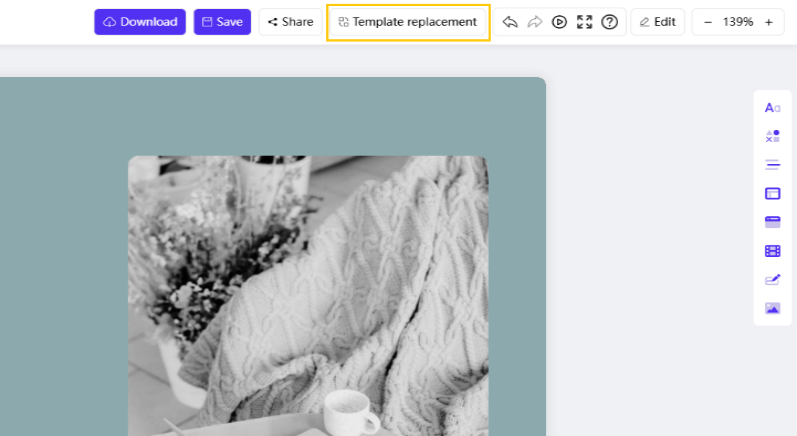
Diese Funktion ermöglicht es Ihnen, das Erscheinungsbild und Design Ihrer Präsentation vollständig zu ändern und gleichzeitig Ihre bestehenden Inhalte automatisch anzupassen.
Schritt 1:Klicken Sie in der oberen Hauptsymbolleiste auf die Option "Vorlagenersetzung".
Schritt 2: Durchsuchen und auswählen. Durchsuchen Sie die verfügbare Bibliothek mit Designvorlagen. Klicken Sie auf die Vorlage, die dem Stil entspricht, den Sie übernehmen möchten.
Schritt 3: Layout automatisch neu generieren. Bestätigen Sie Ihre Auswahl. WorkPPT wendet automatisch das neue Design an und regeneriert das Inhaltslayout, um es an die Struktur und Formatierung der neuen Vorlage anzupassen.
Hinweis: Verwenden Sie dieses Tool, wenn Sie eine schnelle visuelle Überarbeitung Ihrer gesamten Präsentation benötigen, ohne jede Folie manuell neu zu gestalten.
1 Weitere Tutorials zu WorkPPT
Grundlegende Bearbeitungswerkzeuge in WorkPPT
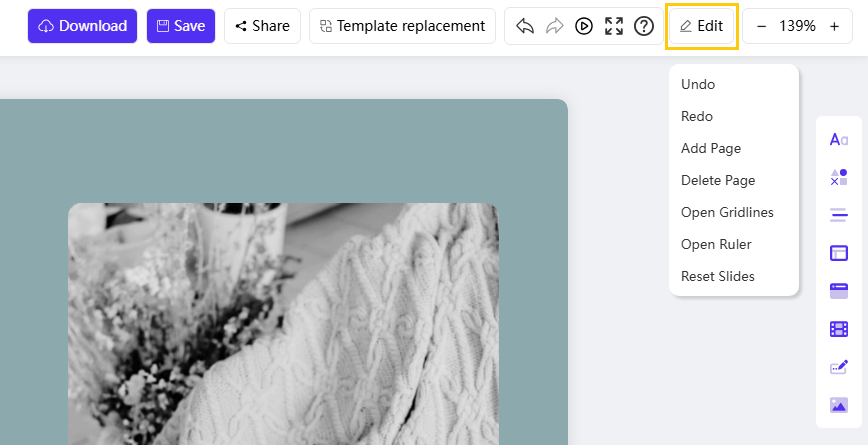
Die grundlegenden Bearbeitungswerkzeuge bieten wichtige Funktionen zur Verwaltung der Präsentationsstruktur und des Bearbeitungsbereichs. Alle diese Funktionen sind über die Registerkarte "Edit" in der oberen Symbolleiste zugänglich.
Schritt 1: Auf die Registerkarte Edit zugreifen.Klicken Sie auf die Registerkarte "Edit" in der oberen Hauptsymbolleiste.
Schritt 2: Wählen Sie Ihre Funktion. Wählen Sie die benötigte Funktion aus der angezeigten Dropdown-Liste aus.
Funktion
Zweck
Schritt-für-Schritt-Aktion
Rückgängig / Wiederholen
Machen Sie die letzte Aktion schnell rückgängig oder stellen Sie sie wieder her (z. B. gelöschter Text, verschobenes Objekt).
Wählen Sie "Undo" oder "Redo" aus der Dropdown-Liste "Edit".
Seite hinzufügen / Seite löschen
Steuern Sie den Folienfluss Ihrer Präsentation.
Wählen Sie "Add Page", um eine neue leere Folie einzufügen, oder "Add Page", um die aktuell ausgewählte Folie zu entfernen.
Rasterlinien anzeigen
Zeigen Sie nicht druckbare horizontale und vertikale Linien an, um Objekte präzise auszurichten.
Wählen Sie "Open Gridlines", um die Sichtbarkeit des Ausrichtungsrasters umzuschalten.
Lineal anzeigen
Zeigen Sie horizontale und vertikale Messwerkzeuge an, um Elemente auf der Folie genau zu positionieren.
Wählen Sie "Open Ruler", um die Sichtbarkeit der Lineale am Folienrand umzuschalten.
Folie zurücksetzen
Setzen Sie die aktuelle Folie auf ihr ursprüngliches Vorlagenlayout und die Formatierung zurück und verwerfen Sie manuelle Änderungen.
Wählen Sie "Reset Slide", um den Standardzustand der Folie wiederherzustellen.
1 Weitere Tutorials zu WorkPPT
So fügen Sie Animationen/Übergänge in WorkPPT hinzu
1 Animation hinzufügen
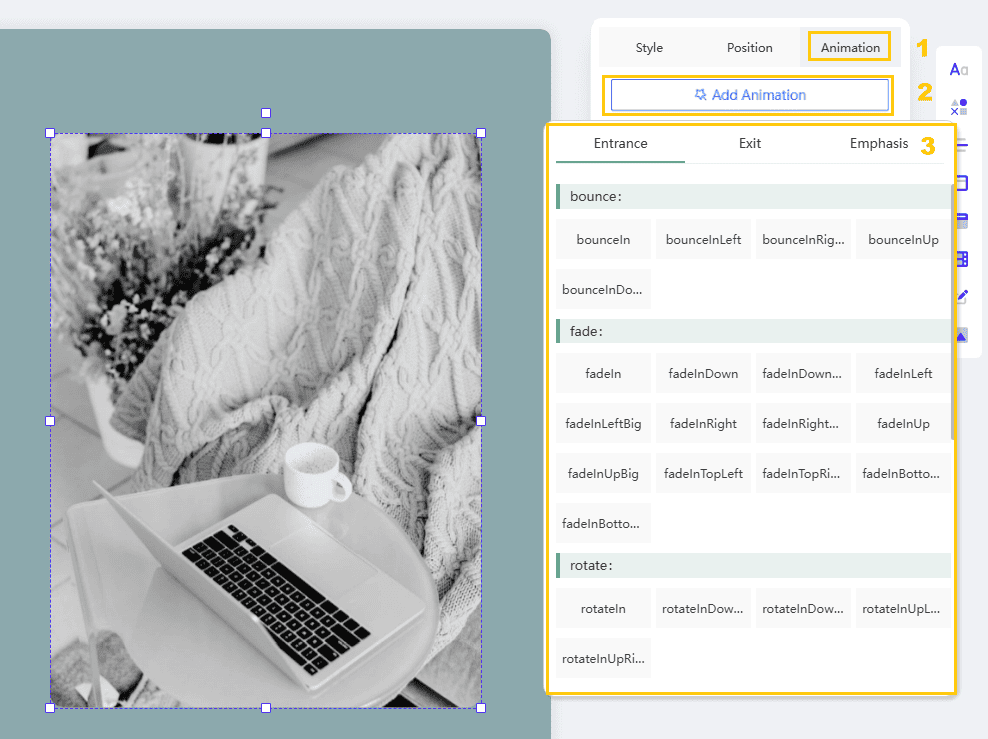
Durch das Hinzufügen von Animationen werden einzelne Objekte (Text, Bilder, Formen) in Bewegung versetzt, um Punkte hervorzuheben und den Informationsfluss auf Ihrer Folie zu steuern.
Schritt 1: Objekt auswählen. Klicken Sie auf das spezifische Textfeld, Bild, die Form oder das Diagramm, das Sie animieren möchten.
Schritt 2: Auf das Animationspanel zugreifen.Suchen und klicken Sie auf die Registerkarte oder das Symbol "Animation", das sich in der Regel oben im rechten Bearbeitungswerkzeugbereich befindet.
Schritt 3: Effekt auswählen. Durchsuchen Sie die Liste der verfügbaren Animationen (z. B. Fade, Fly In, Zoom). Klicken Sie auf den gewünschten Animationseffekt, um ihn vorzuschauen und auszuwählen.
Schritt 4: Timing festlegen (optional). Im Einstellungsbereich für Animationen können Sie festlegen, wie die Animation beginnt:
Start: Wählen Sie "On Click" (erfordert einen Mausklick) oder "With Previous" / "After Previous" (automatisches Timing).
Dauer: Passen Sie an, wie schnell die Animation abgespielt wird.
*Tipp: Verwenden Sie Eingangsanimationen sparsam und konsistent, um ein professionelles Erscheinungsbild zu wahren.
2 Übergänge hinzufügen
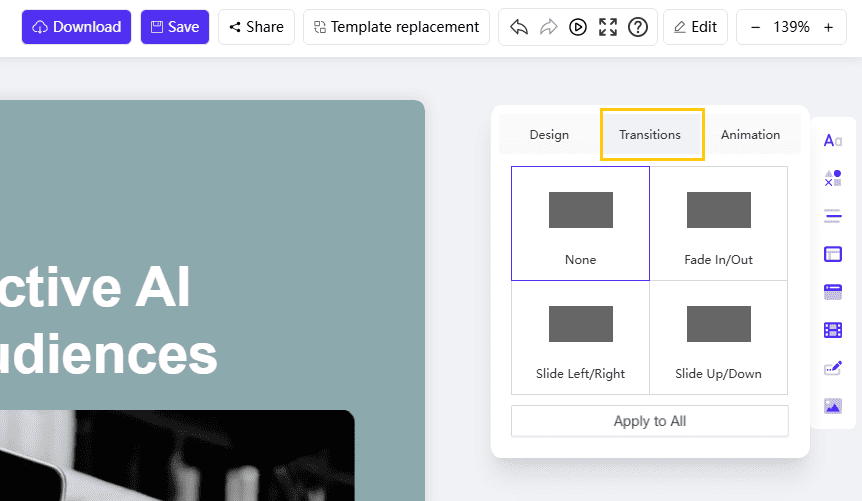
Klicken Sie auf den leeren Bereich des Folienhintergrunds und dann auf den Übergang oben in der rechten Symbolleiste. Sie können 6 Übergänge für die Anzeige der Folien auswählen.
Folienübergänge steuern den visuellen Effekt, der beim Wechsel von einer Folie zur nächsten während Ihrer Präsentation auftritt.
Schritt 1: Wählen Sie die Folie aus. Klicken Sie auf den leeren Bereich des Folienhintergrunds (oder wählen Sie das Folien-Miniaturbild im linken Bereich), um sicherzustellen, dass Sie die Folie selbst bearbeiten und nicht ein einzelnes Objekt.
Schritt 2: Zugriff auf Übergangstools.Klicken Sie auf die Option "Transition", die sich normalerweise oben im rechten Bearbeitungswerkzeugbereich befindet.
Schritt 3: Effekt auswählen. Durchsuchen Sie die verfügbaren Übergangseffekte. Sie können bis zu 4 verschiedene Übergänge für Ihre Diashow auswählen.
Schritt 4: Vorschau und Anwenden. Klicken Sie auf einen Effekt, um ihn in der Vorschau anzuzeigen. Wenn Sie zufrieden sind, legen Sie das Timing fest (falls zutreffend) und wählen Sie, ob er nur auf die aktuelle Folie oder auf alle Folien der Präsentation angewendet werden soll.
*Hinweis: Übergänge wirken sich auf die gesamte Folie aus, während Animationen einzelne Objekte auf der Folie betreffen.
3 Weitere Tutorials zu WorkPPT
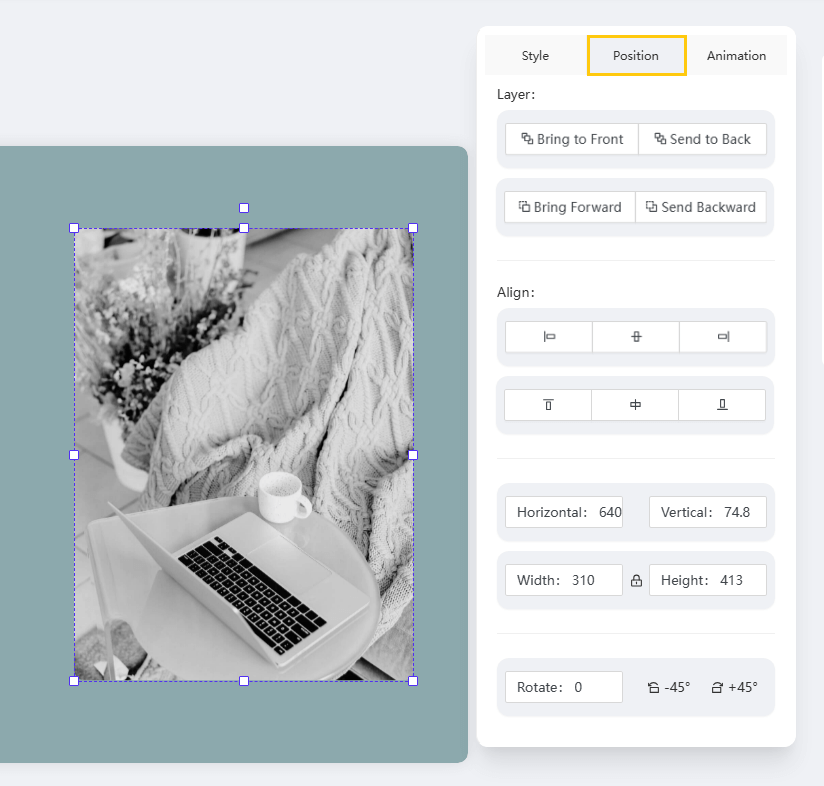
So ändern Sie Position/Ebene in WorkPPT
Diese Funktion ermöglicht es Ihnen, die genaue Platzierung, Ausrichtung und Stapelreihenfolge einzelner Objekte (Text, Bilder, Formen usw.) auf Ihrer Folie zu steuern.
Schritt 1: Objekt auswählen. Klicken Sie auf das spezifische Objekt (Textfeld, Bild oder Form), das Sie anpassen möchten.
Schritt 2: Zugriff auf das Positionswerkzeug.Suchen und klicken Sie auf das Symbol oder die Registerkarte "Position", die sich normalerweise oben im rechten Bearbeitungswerkzeugbereich befindet.
Schritt 3: Ausrichtung und Orientierung anpassen. Verwenden Sie die verfügbaren Optionen, um:
Ausrichten: Das Objekt exakt auf der Folie zu zentrieren oder es relativ zu anderen Objekten auszurichten (z. B. Left, Center, Middle).
Drehen: Die Ausrichtung des Objekts ändern (z. B. 90 Grad drehen, horizontal spiegeln).
Schritt 4: Ebenenreihenfolge anpassen. Verwenden Sie die Ebenenwerkzeuge, um die Stapelreihenfolge des Objekts zu steuern:
In den Vordergrund bringen: Verschiebt das Objekt in die oberste Ebene, sodass es über allen anderen sichtbar ist.
In den Hintergrund senden: Verschiebt das Objekt in die unterste Ebene und platziert es hinter allen anderen.
1 Weitere Tutorials zu WorkPPT
So ändern Sie den Hintergrund in WorkPPT
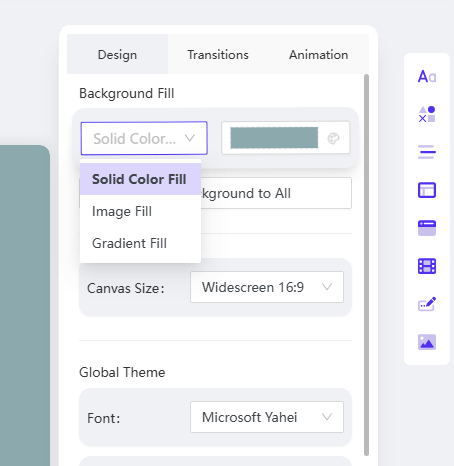
Diese Funktion ermöglicht es Ihnen, die visuelle Fläche Ihrer Folie anzupassen, indem Sie die Hintergrundfüllung ändern und umfassende Designs anwenden.
Schritt 1: Zugriff auf die Hintergrund-Einstellungen. Klicken Sie auf einen leeren Bereich des Folienhintergrunds, um ihn auszuwählen.
Schritt 2: Fülltyp auswählen.Suchen Sie die Optionen "Background Fill" (normalerweise in der rechten Bearbeitungswerkzeugleiste). Wählen Sie Ihren bevorzugten Stil:
Bildfüllung: Wählen Sie ein Bild von Ihrem Gerät aus, um es als Hintergrund zu verwenden.
Verlaufsfüllung: Wählen Sie zwei oder mehr Farben, um einen sanften Farbverlauf zu erstellen.
Einfarbig: Klicken Sie auf die Farbregisterkarte und wählen Sie eine einzelne Farbe.
Schritt 3: Auf alle anwenden (optional). Wenn Sie den gleichen benutzerdefinierten Hintergrund auf Ihre gesamte Präsentation anwenden möchten, klicken Sie auf die Schaltfläche "Apply to All Slides".
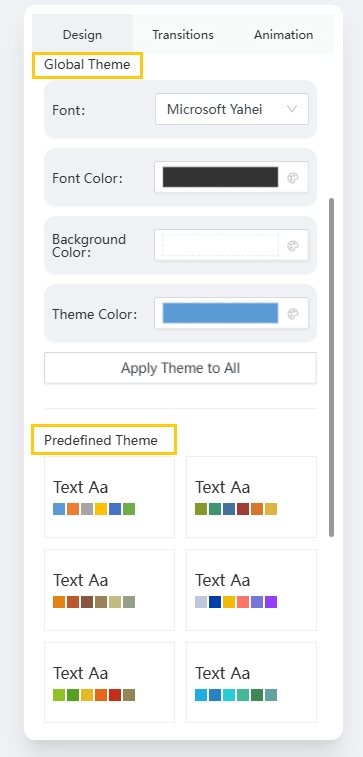
2 Design-Anpassung mit einem Klick
WorkPPT ermöglicht es Ihnen, das Gesamtbild der Präsentation schnell anzupassen.
Schritt 1: Design-/Theme-Panel finden.Klicken Sie auf den leeren Bereich des Folienhintergrunds. Klappen Sie das Menü herunter und suchen Sie den Bereich Global Theme und Predefined Theme.
Schritt 2: Globalen Stil anpassen. Sie können sofort ändern:
Theme: Ein neues ästhetisches Framework anwenden.
Schriftfarbe: Die primären Textfarben anpassen.
Theme-Farbe: Die dominante Farbpalette ändern, die für alle Designelemente verwendet wird.
Schritt 3: Abschließende Anwendung. Um die Änderungen global umzusetzen, klicken Sie auf "Apply Theme to All".
3 Weitere Tutorials zu WorkPPT
So ändern/ersetzen Sie Bilder in WorkPPT
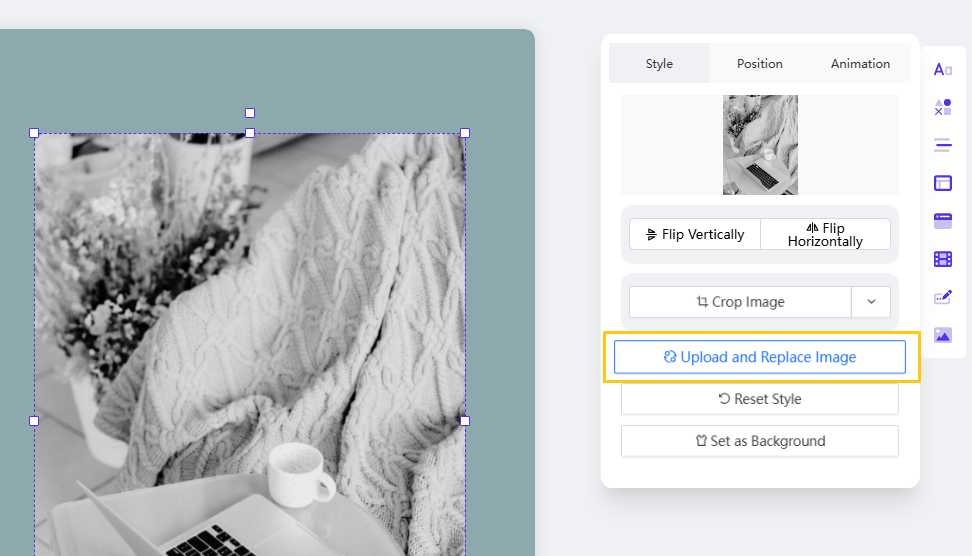
WorkPPT fügt Ihren Folien automatisch Bilder hinzu. Wenn Sie ein Platzhalterbild durch Ihr eigenes visuelles Element ersetzen möchten, folgen Sie diesen Schritten.
1 Bild ersetzen
Schritt 1: Bild auswählen. Klicken Sie auf das Bild in der Folie, das Sie ersetzen möchten.
Schritt 2: Ersetzungswerkzeug aufrufen.Suchen Sie die Schaltfläche "Upload and Replace Image" (oder das Symbol) und klicken Sie darauf, normalerweise in der schwebenden Symbolleiste oder im rechten Bearbeitungsbereich.
Schritt 3: Neues Bild hochladen. Wählen Sie die neue Bilddatei von Ihrem Gerät aus, um sie hochzuladen. Das neue Bild ersetzt das alte und behält automatisch die ursprüngliche Größe, den Zuschnitt und die Position auf der Folie bei.
Tipp: Sie können auch auf das Bild klicken und in den Anpassungsoptionen "Replace" auswählen.
2 Bilddarstellung bearbeiten (Zuschneiden und Form)
WorkPPT ermöglicht es Ihnen, das Gesamtbild der Präsentation schnell anzupassen.
Schritt 1: Bild auswählen. Klicken Sie auf das Bild, das Sie bearbeiten möchten.
Schritt 2: Zuschneiden.Klicken Sie auf die Schaltfläche "Crop Image", um den sichtbaren Bereich des Bildes anzupassen.
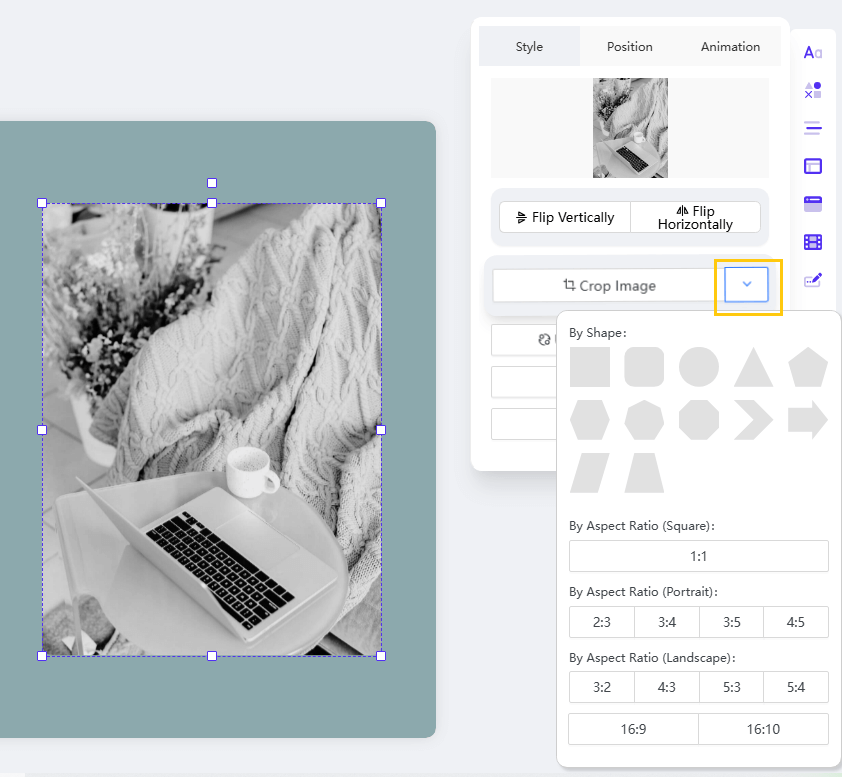
Schritt 3: Form und Seitenverhältnis. Wenn Sie die Form des Bildes ändern möchten, klicken Sie auf das Dropdown-Symbol neben der Schaltfläche "Crop Image".
Form: Wählen Sie eine neue Form (z. B. Kreis, Stern), um das Bild zu rahmen.
Seitenverhältnis: Wählen Sie ein anderes Seitenverhältnis (z. B. quadratisch, Hochformat, Querformat), um den Bildbereich anzupassen.
3 Weitere Tutorials zu WorkPPT
So laden Sie WorkPPT AI-Folien herunter und teilen sie
Nachdem Sie Ihre Präsentation fertig bearbeitet haben, können Sie Ihren Fortschritt speichern, die endgültige Datei herunterladen oder einen Link zur Zusammenarbeit teilen.
1 Speichern und Herunterladen
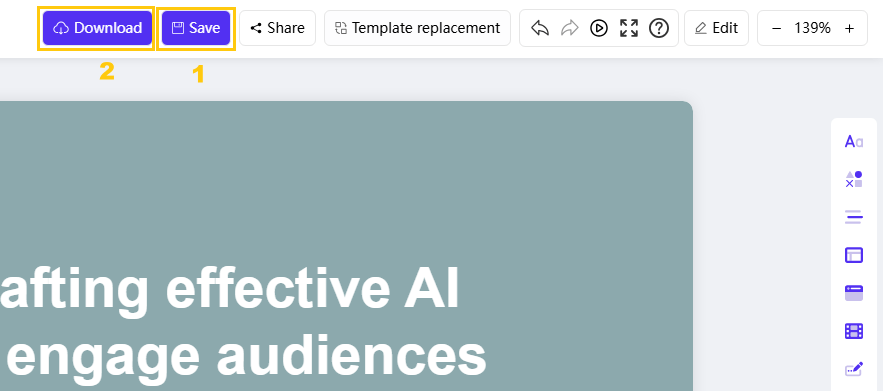
Schritt 1: Fortschritt speichern.Klicken Sie auf das "Speichern"-Symbol in der Symbolleiste, um sicherzustellen, dass alle Ihre neuesten Änderungen gesichert sind.
Schritt 2: Download-Optionen aufrufen.Klicken Sie auf die Schaltfläche "Download".
Schritt 3: Format auswählen. Wählen Sie das gewünschte Download-Format:
PPTX: Bearbeitbare Präsentationsdatei.
PDF: Nicht bearbeitbares Dokumentformat (gut für Abschlussberichte).
JPG/PNG: Bildformate für einzelne Folien.
2 Teilen per Link
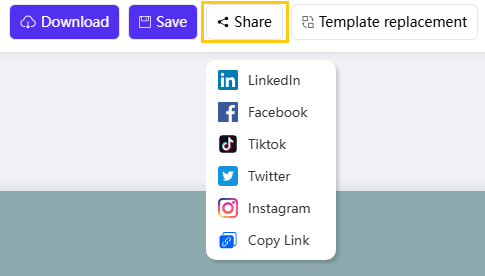
Schritt 1:Klicken Sie auf Teilen. Klicken Sie auf die Schaltfläche "Teilen".
Schritt 2: Methode wählen. Wählen Sie aus, wie Sie die Präsentation teilen möchten:
Link kopieren: Einen direkten Link generieren und kopieren, um ihn mit anderen zu teilen.
Soziale Plattformen: Direkt auf integrierten Social-Media-Plattformen teilen.
3 Weitere Tutorials zu WorkPPT
So verwenden Sie den KI-Chat in WorkPPT
Die KI-Chat-Funktion ermöglicht es Ihnen, direkt innerhalb der WorkPPT-Umgebung mit einem KI-Assistenten zu interagieren, um schnelle Anfragen oder Ideen zur Inhaltserstellung zu erhalten.
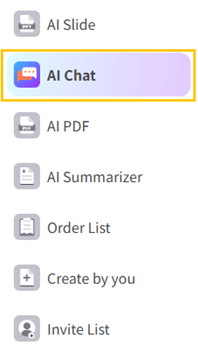
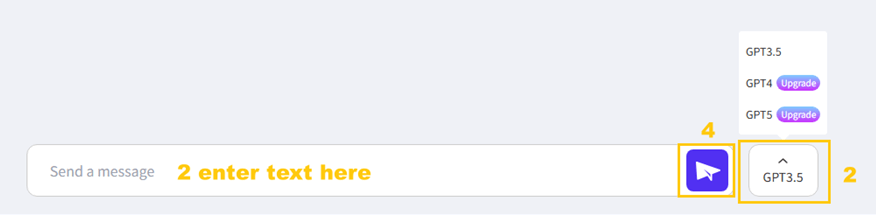
Schritt 1: KI-Chat aufrufen. Suchen Sie das Symbol „KI-Chat“ in der rechten Symbolleiste und klicken Sie darauf.
Schritt 2: KI-Modus auswählen (optional). Falls verfügbar, können Sie einen bestimmten Modus auswählen, von GPT 3.5 bis GPT 5, um verschiedene KI-Modelle für Ihre Antwort zu nutzen.
Schritt 3: Ihre Anfrage eingeben. Geben Sie Ihren Text, Ihre Frage oder Ihren Befehl in die Texteingabeleiste ein.
Schritt 4: Chat starten. Klicken Sie auf die Senden-Schaltfläche, um Ihre Anfrage abzuschicken und die Antwort der KI zu erhalten.
1 Weitere Tutorials zu WorkPPT
So bearbeiten Sie PDF-Dateien in WorkPPT
Dieses Tool ermöglicht Ihnen grundlegende Aufgaben der Dokumentenverwaltung und ist über die Funktion „KI-PDF“ in der linken Seitenleiste zugänglich.
1 Speichern und Herunterladen
Schritt 1:PDF-Editor aufrufen. Klicken Sie auf „KI-PDF“ in der linken Symbolleiste.
Schritt 2: Funktion auswählen. Wählen Sie die gewünschte PDF-Bearbeitungsfunktion aus den verfügbaren Optionen: PDF zusammenführen, PDF teilen, Stempel zu PDF hinzufügen, Wasserzeichen zu PDF hinzufügen, Bild in PDF umwandeln oder PDF in Bild umwandeln.
Funktion
Schritt 3: Dateieingabe & Aktion
Schritt 4: Abschließen
PDF zusammenführen
Laden Sie die PDF-Dateien hoch, die Sie zusammenführen möchten. Sie können die Sortierreihenfolge nach Name oder Datum festlegen, falls erforderlich.
Klicken Sie auf „Zusammenführen“, und das zusammengeführte PDF wird automatisch heruntergeladen, sobald der Vorgang abgeschlossen ist.
PDF teilen
Laden Sie die große PDF-Datei hoch. Geben Sie die Seiten oder Seitenbereiche an, die extrahiert werden sollen.
Klicken Sie auf „Teilen“, um die neue(n), kleinere(n) Datei(en) herunterzuladen.
Bild in PDF umwandeln
Laden Sie die Bilddatei(en) hoch (z. B. JPG, PNG).
Klicken Sie auf „Umwandeln“, um die PDF-Datei herunterzuladen.
PDF in Bild umwandeln
Laden Sie die PDF-Datei hoch.
Klicken Sie auf „Umwandeln“, um die Bilddatei(en) (z. B. JPEG oder PNG) herunterzuladen.
Wasserzeichen zu PDF hinzufügen
Laden Sie das PDF hoch. Geben Sie den Wasserzeichentext ein oder laden Sie ein Logo-Bild hoch.
Legen Sie Transparenz, Drehung und Platzierung fest und klicken Sie dann auf „Anwenden“.
Stempel zu PDF hinzufügen
Laden Sie das PDF hoch. Wählen Sie den Stempeltyp (z. B. Genehmigt, Entwurf oder ein benutzerdefiniertes Bild).
Platzieren Sie den Stempel an der gewünschten Stelle auf der/den Seite(n) und klicken Sie dann auf „Anwenden“.
2 Weitere Tutorials zu WorkPPT
So fassen Sie Ihre Dateien/Links/Texte mit WorkPPT zusammen
Die AI Summarizer-Funktion ermöglicht es Ihnen, schnell Schlüsselinformationen und prägnante Zusammenfassungen aus verschiedenen Inhaltsquellen zu extrahieren.
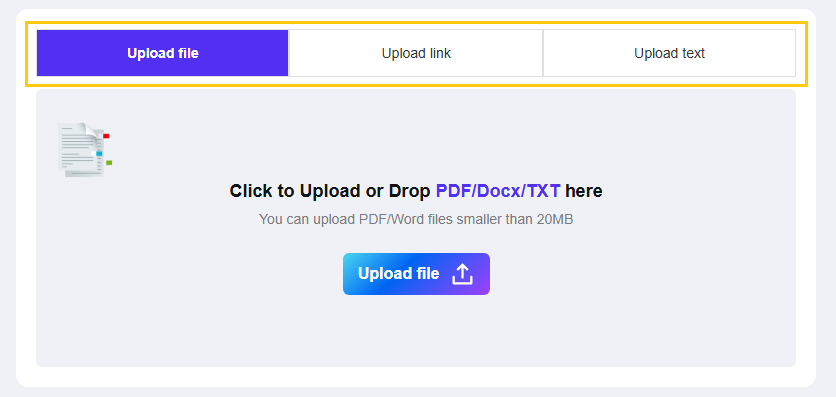
Schritt 1: Zugriff auf den Summarizer. Suchen Sie das Tool "AI Summarizer" und klicken Sie darauf über die Hauptoberfläche oder die Symbolleiste.
Schritt 2: Eingabemethode wählen. Wählen Sie eine der drei verfügbaren Upload-Methoden:
Datei hochladen: Für Dokumente (z. B. Berichte, PDFs).
Link hochladen: Für Webartikel oder Online-Ressourcen.
Text hochladen: Für direkte Texteingabe (Kopieren/Einfügen).
Schritt 3: Inhalt übermitteln. Je nach Ihrer Auswahl:
Klicken Sie auf die Upload-Schaltfläche, um eine Datei zu durchsuchen und auszuwählen.
Fügen Sie den Link oder Text direkt in den vorgesehenen Bereich ein.
Schritt 4: Zusammenfassung erstellen. Klicken Sie auf die Schaltfläche "Zusammenfassen", um die KI-Analyse zu starten.
Schritt 5: Ergebnis kopieren. Das zusammengefasste Ergebnis wird angezeigt. Klicken Sie auf die Schaltfläche "Kopieren", um den zusammengefassten Text einfach für Ihre Folien oder Notizen zu speichern.
1 Weitere Tutorials zu WorkPPT
So erstellen Sie eine KI-Mindmap mit WorkPPT
Mit dieser Funktion können Sie Ihre Ideen oder Texte schnell in einer strukturierten, bearbeitbaren Mindmap visualisieren.
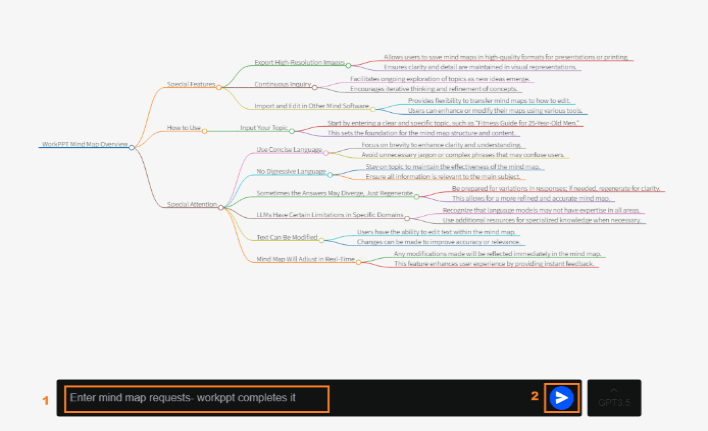
Schritt 1: Inhalt eingeben. Wählen Sie die KI-Mindmap-Funktion im linken Menü. Geben Sie Ihr gewünschtes Thema ein oder fügen Sie Ihren Quelltext in den vorgesehenen Eingabebereich ein.
Schritt 2: Mindmap erstellen. Klicken Sie auf die Schaltfläche. Die KI analysiert Ihre Eingabe automatisch und erstellt die Struktur der Mindmap.
Schritt 3: Text bearbeiten (optional). Klicken Sie auf einen beliebigen Knoten (Textfeld) im linken Bereich, um den Text und die Struktur der Mindmap einfach zu ändern.
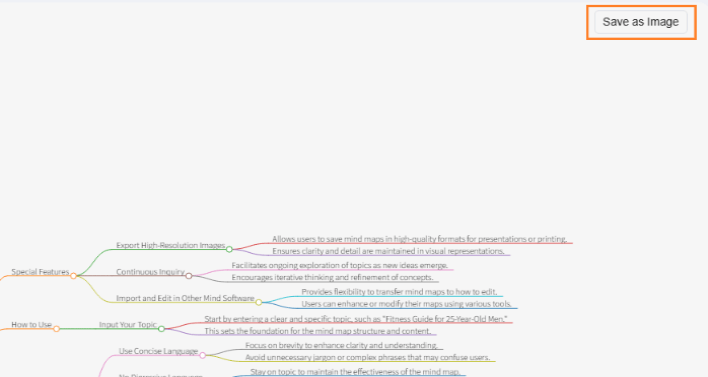
Schritt 4: Exportieren. Klicken Sie auf die Schaltfläche "Als Bild speichern", um Ihre endgültige Mindmap als Bilddatei zu exportieren und herunterzuladen.


 KI-Präsentation erstellen
 KI-Chat
 PDF-Datei bearbeiten
 KI-Zusammenfasser
 KI-Mindmap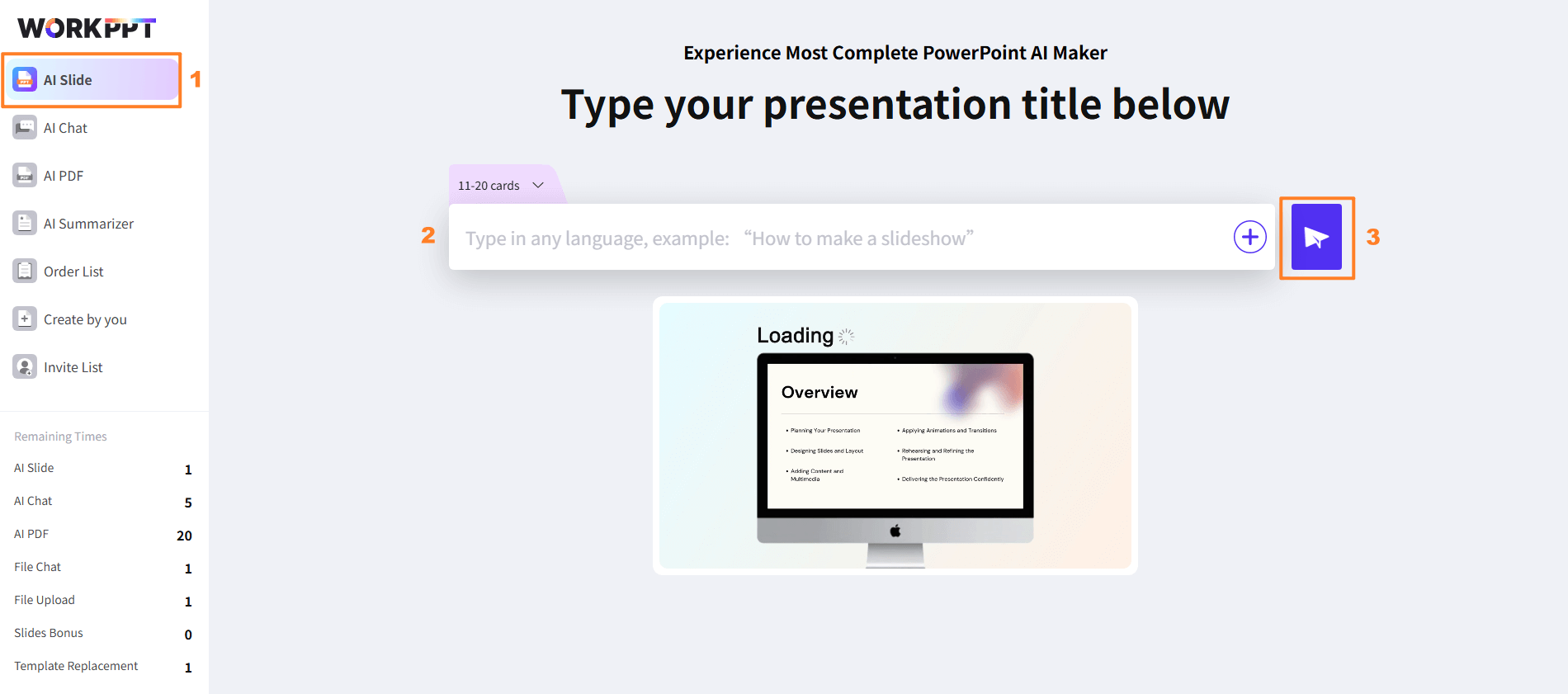
 , um Ihre Anfrage zu verarbeiten.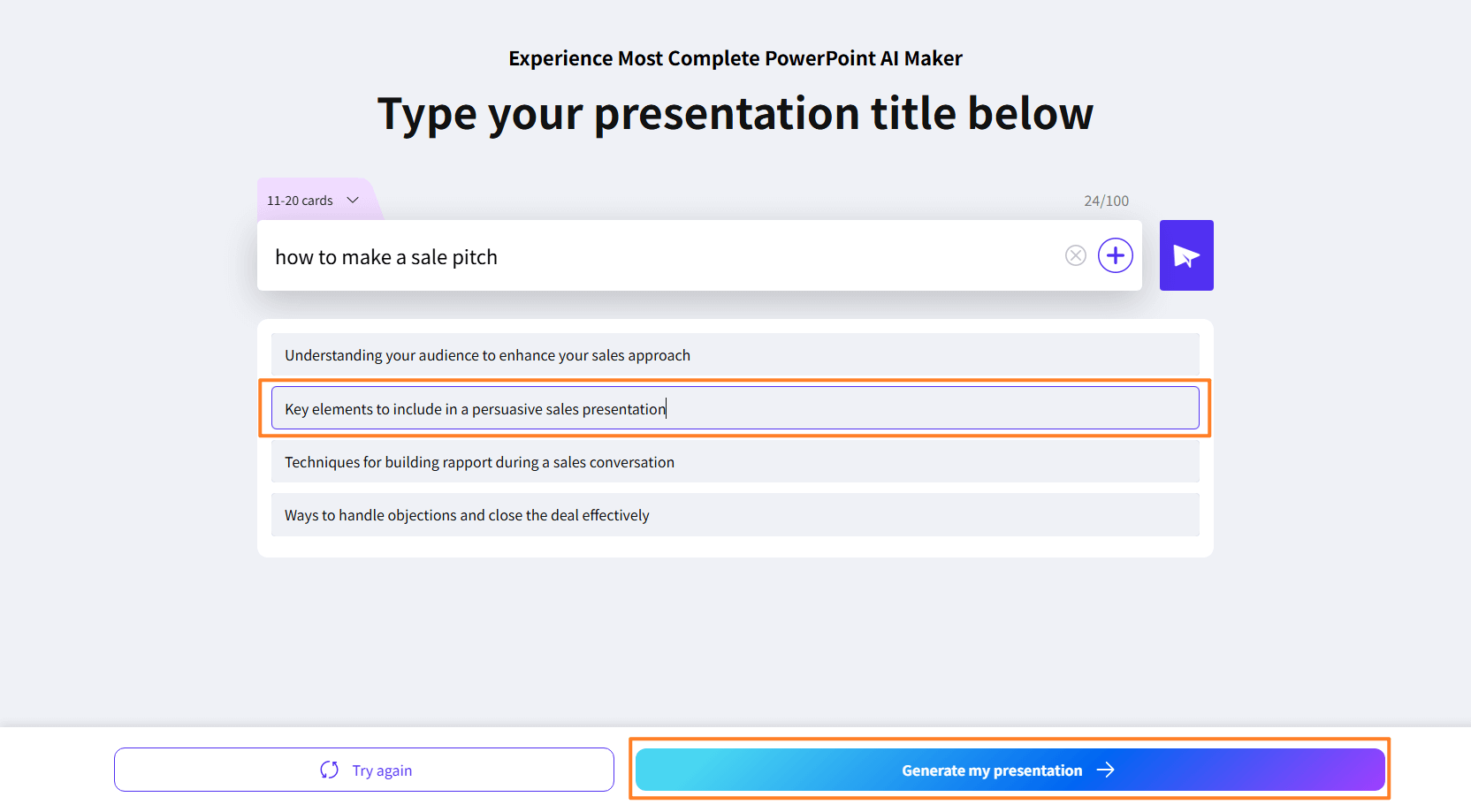
 neben dem Textfeld, um Ihre Datei hochzuladen. Ziehen Sie die Datei oder klicken Sie auf den Text „Datei hochladen“, um Ihre Datei zu WorkPPT hochzuladen. Wir unterstützen Dateiformate wie txt, docx, doc, xlsx, pptx, ppt, jpg, png und pdf.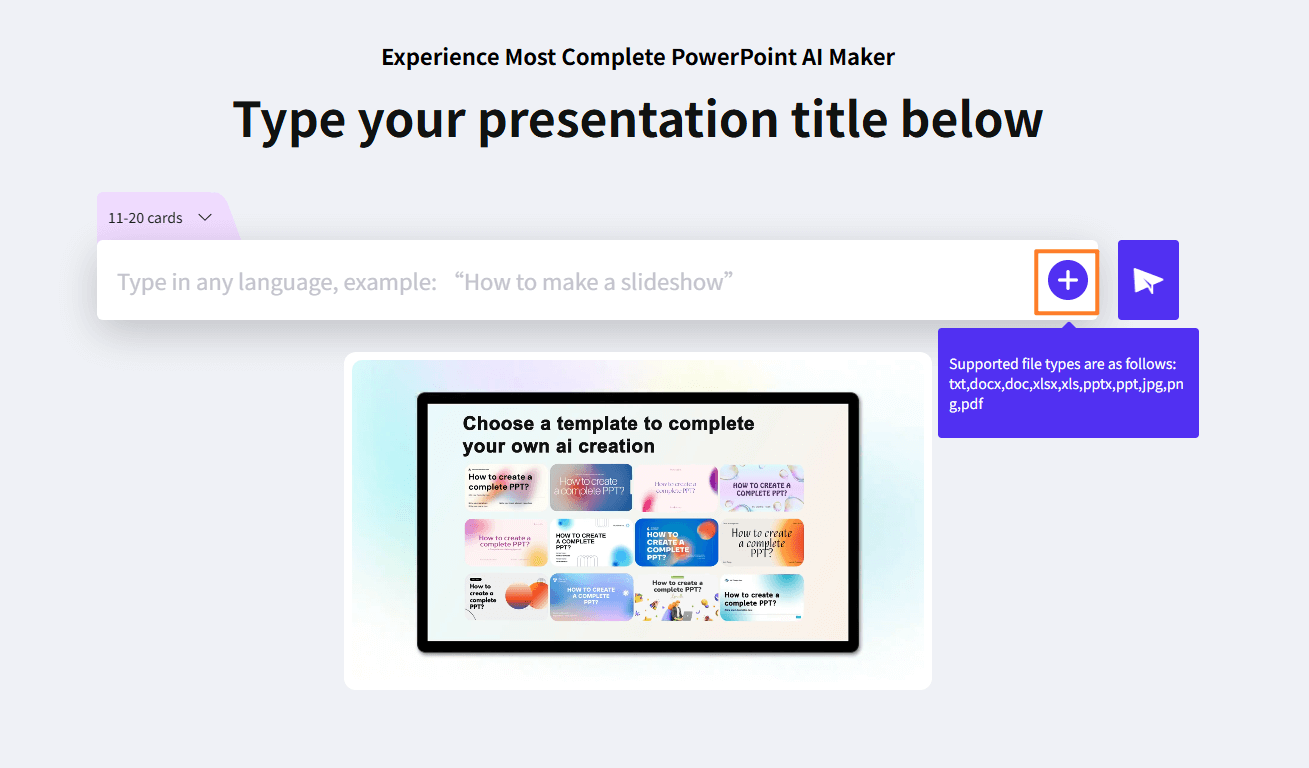
 Objekt einfügen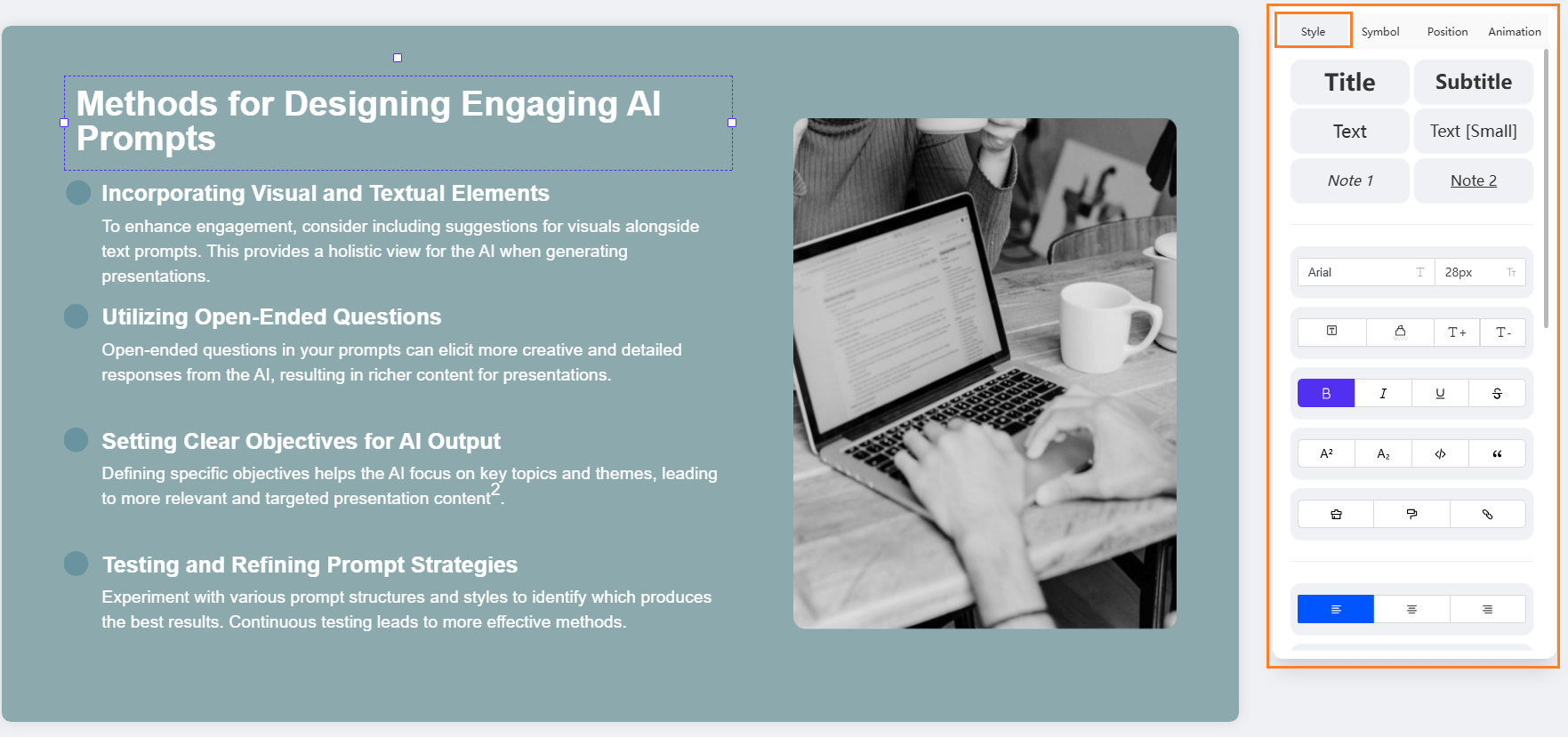
 Startseite
 Preise