C'est la première étape requise pour créer votre compte et accéder à tous les outils.
Étape 1 : Localisez le bouton S'inscrire. Cliquez sur le bouton « S'inscrire » ci-dessous ou sur un autre bouton d'inscription en haut à droite de la barre de navigation.
Étape 2 : Cliquez sur le bouton « Continuer avec Google » pour vous connecter avec votre compte Google.
2 Après l'inscription, vous pouvez maintenant utiliser les fonctions suivantes :
Générer une présentation IA avec WorkPPT
WorkPPT propose deux modes puissants pour la génération IA. Cliquez sur la méthode ci-dessous qui correspond le mieux à votre point de départ pour afficher des instructions détaillées étape par étape.
Mode 1 : Utiliser une invite
Saisissez votre sujet, le public cible et les points clés (3 à 5 points) dans le champ d'invite IA. Pour de meilleurs résultats, précisez l'objectif de la présentation (par exemple : pitch, formation, rapport).
Mode 2 : Téléverser un fichier
Téléversez un document (par exemple : un rapport, des notes de réunion ou un plan) contenant les informations principales. L'IA analysera le texte pour créer un diaporama structuré.
Mode 3 : Comment rédiger une bonne invite
« La formule du succès ». Une bonne invite est : [Sujet] pour [Public] avec [Objectif]. Exemple : « Créer un pitch commercial sur notre nouveau produit SaaS pour les propriétaires de petites entreprises afin d'obtenir un rendez-vous de suivi. »
1 Mode 1. Générer une présentation IA avec une invite textuelle
Cette méthode vous permet de créer instantanément une présentation à l'aide d'une commande textuelle.
Étape 1 :Cliquez sur "AI Slide" dans la barre de navigation gauche de votre espace de travail WorkPPT.
Étape 2 :Dans la zone de texte, fournissez une description claire de votre présentation. Veillez à inclure le sujet, le public cible et le résultat clé (par exemple, "Créer un rapport trimestriel de ventes de 10 diapositives pour l'équipe de direction, en mettant l'accent sur la croissance du T4 et les projections pour 2026."). Ensuite, cliquez sur le bouton pour traiter votre demande.
Étape 3 : Vérifier et générer les diapositives. WorkPPT générera instantanément un plan de présentation basé sur votre invite. Cliquez sur les sections du plan pour effectuer les modifications nécessaires. Une fois satisfait, cliquez sur « Générer ma présentation » pour créer le diaporama complet.
2 Mode 2. Téléverser des fichiers pour générer une présentation IA
Avec ce mode, vous pouvez utiliser vos documents existants pour créer automatiquement une présentation structurée.
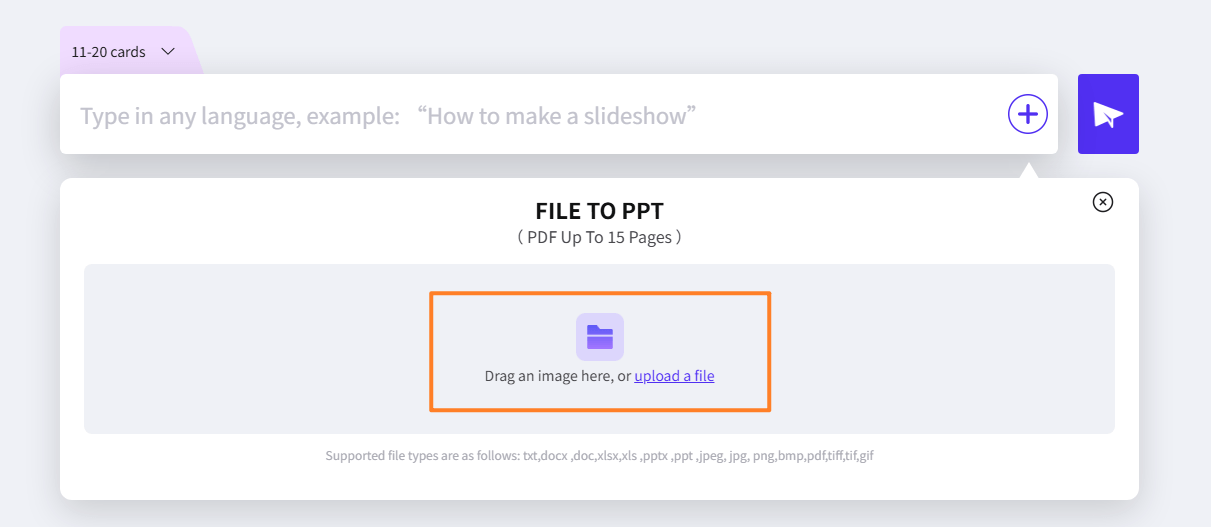
Étape 1 :Sélectionnez Téléverser un fichier. Cliquez sur le bouton à côté du champ de texte pour téléverser votre fichier. Faites glisser ou cliquez sur le texte « téléverser un fichier » pour importer votre fichier dans WorkPPT. Nous prenons en charge les formats de fichiers tels que txt, docx, doc, xlsx, pptx, ppt, jpg, png et pdf.
Étape 2 : Choisissez votre source. Parcourez et sélectionnez le document (par exemple : Word, PDF, fichier de notes) que vous souhaitez convertir en diapositives.
Étape 3 : Analyser et structurer. L'IA analysera le contenu. Vérifiez le plan proposé et apportez les ajustements nécessaires avant de confirmer la génération. Une fois satisfait, cliquez sur « Générer ma présentation » pour créer le diaporama complet.
3 Comment rédiger une bonne invite
Suivez cette formule pour obtenir des résultats de haute qualité et pertinents.
Step 1: Définir le sujet et le public. Commencez par le Quoi et le Qui (par exemple : « Présentation sur la planification budgétaire pour l'équipe marketing. »).
Step 2: Définir l'objectif et le ton. Ajoutez le Pourquoi et le Comment (par exemple : « … pour obtenir une augmentation de 15 %, en utilisant un ton persuasif et professionnel. »).
Step 3: Spécifier les contraintes (facultatif). Incluez des détails comme le nombre de diapositives ou l'inclusion/exclusion de sections spécifiques (par exemple : « … doit inclure une diapositive d'analyse SWOT. »).
4 Plus de tutoriels WorkPPT
Comment insérer une nouvelle diapositive sur WorkPPT
Vous disposez de deux méthodes distinctes pour ajouter de nouveaux blocs de contenu à la structure de votre présentation : utiliser une mise en page prédéfinie (modèle) ou ajouter une diapositive vierge.
1 Méthode 1 : Ajouter une mise en page modèle (recommandé pour une structure rapide)
Cette méthode garantit que votre nouvelle diapositive conserve le thème de conception cohérent de la présentation.
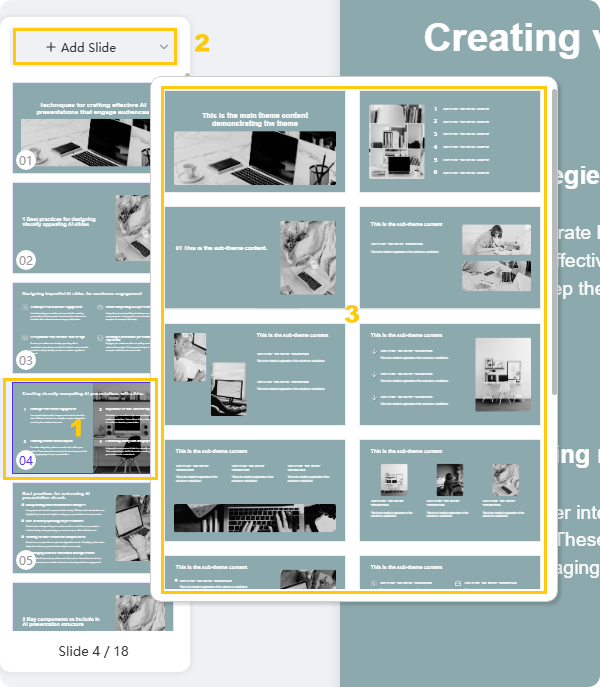
Étape 1 : Sélectionner le point d'insertion. Dans le panneau des diapositives WorkPPT (barre gauche), sélectionnez la diapositive après laquelle vous souhaitez insérer la nouvelle diapositive.
Étape 2 : Accéder aux mises en page.Cliquez sur le bouton « + Ajouter une diapositive », situé en haut de la barre latérale gauche.
Étape 3 : Choisir et appliquer une mise en page. Parcourez les mises en page disponibles. Choisissez le modèle de mise en page spécifique (par exemple : Titre et contenu, Comparaison, Image avec légende) qui correspond à vos besoins, puis cliquez dessus. Une nouvelle diapositive avec un thème de conception cohérent sera ajoutée à votre présentation.
2 Méthode 2 : Ajouter une diapositive vierge (pour une conception personnalisée)
Cette méthode vous offre une toile entièrement vierge pour une personnalisation complète.
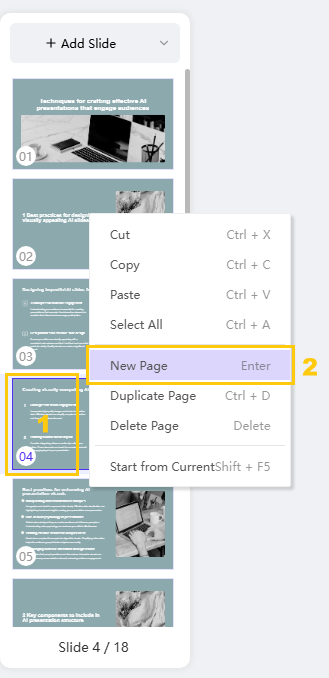
Méthode A : Utilisation du clic droit
Étape 1 : Sélectionner le point d'insertion. Dans le panneau des diapositives, sélectionnez la diapositive après laquelle vous souhaitez ajouter la nouvelle page.
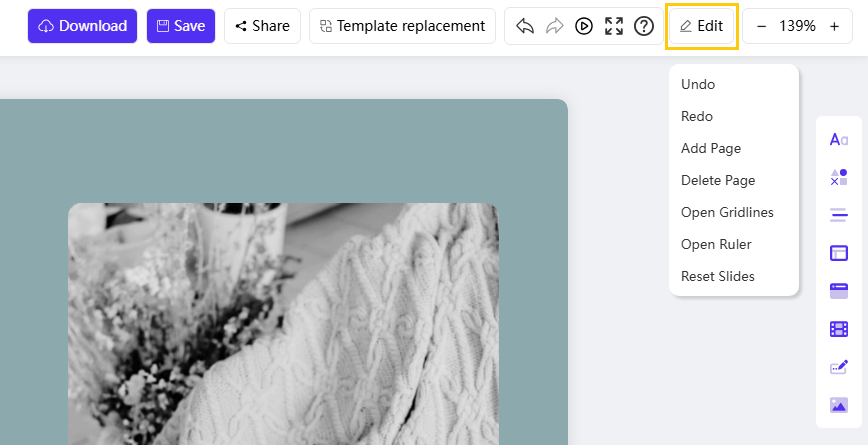
Étape 2 : Accéder au menu.Allez dans l'option « Éditer », généralement située dans le coin droit de l'interface principale.
Method B: Using the Edit Menu
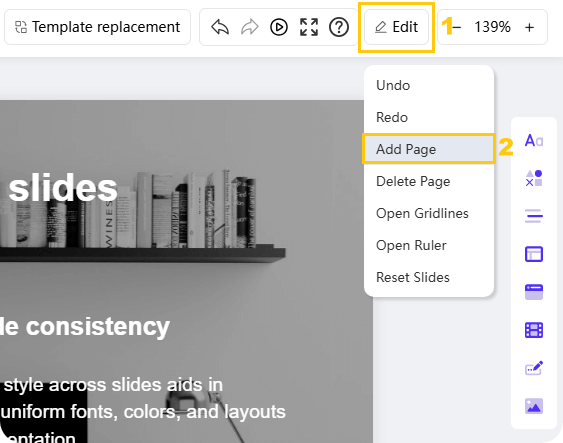
Étape 1 : Sélectionner le point d'insertion. In the slide panel, select the slide after which you want to add the new page.
Step 2: Access Menu.Go to the "Edit" option, usually found in the right corner of the main editing interface.
Step 3: Add Page.Select "Add Page" from the dropdown list.
3 Plus de tutoriels WorkPPT
Modifier le texte sur WorkPPT : mise en forme, style et placement
Dans cette section, vous apprendrez à ajouter et modifier du texte, y compris changer la police, la taille, la couleur, ajouter des hyperliens et contrôler le placement.
1 A. Style de texte de base
Toutes les actions de modification de base commencent par la sélection du texte que vous souhaitez modifier. Une barre d'outils flottante dédiée apparaîtra sur le côté droit.
Fonction
Étape 1 : Sélectionner le texte
Étape 2 : Action
Détail clé / Alternative
1. Modifier la police du texte
Sélectionnez le texte dans la zone de texte.
Cliquez sur la liste déroulante du nom de la police et sélectionnez le style de police souhaité.
Choisissez des polices professionnelles et très lisibles comme Arial ou Calibri.
2. Modifier la taille du texte
Sélectionnez le texte.
Cliquez sur le numéro de taille du texte et choisissez une nouvelle taille.
Sinon, cliquez sur les icônes T+ (augmenter) ou T- (diminuer) dans la barre d'outils pour des ajustements rapides.
3. Modifier la couleur du texte
Sélectionnez le texte.
Cliquez sur l'icône de couleur du texte et sélectionnez une nouvelle couleur dans la palette.
Utilisez des couleurs contrastées pour une meilleure visibilité.
4. Surligner le texte
Sélectionnez le texte.
Cliquez sur l'icône de surlignage du texte et choisissez la couleur d'arrière-plan souhaitée.
Utile pour attirer immédiatement l'attention sur des mots-clés ou des phrases.
2 B. Mise en forme spéciale et outils
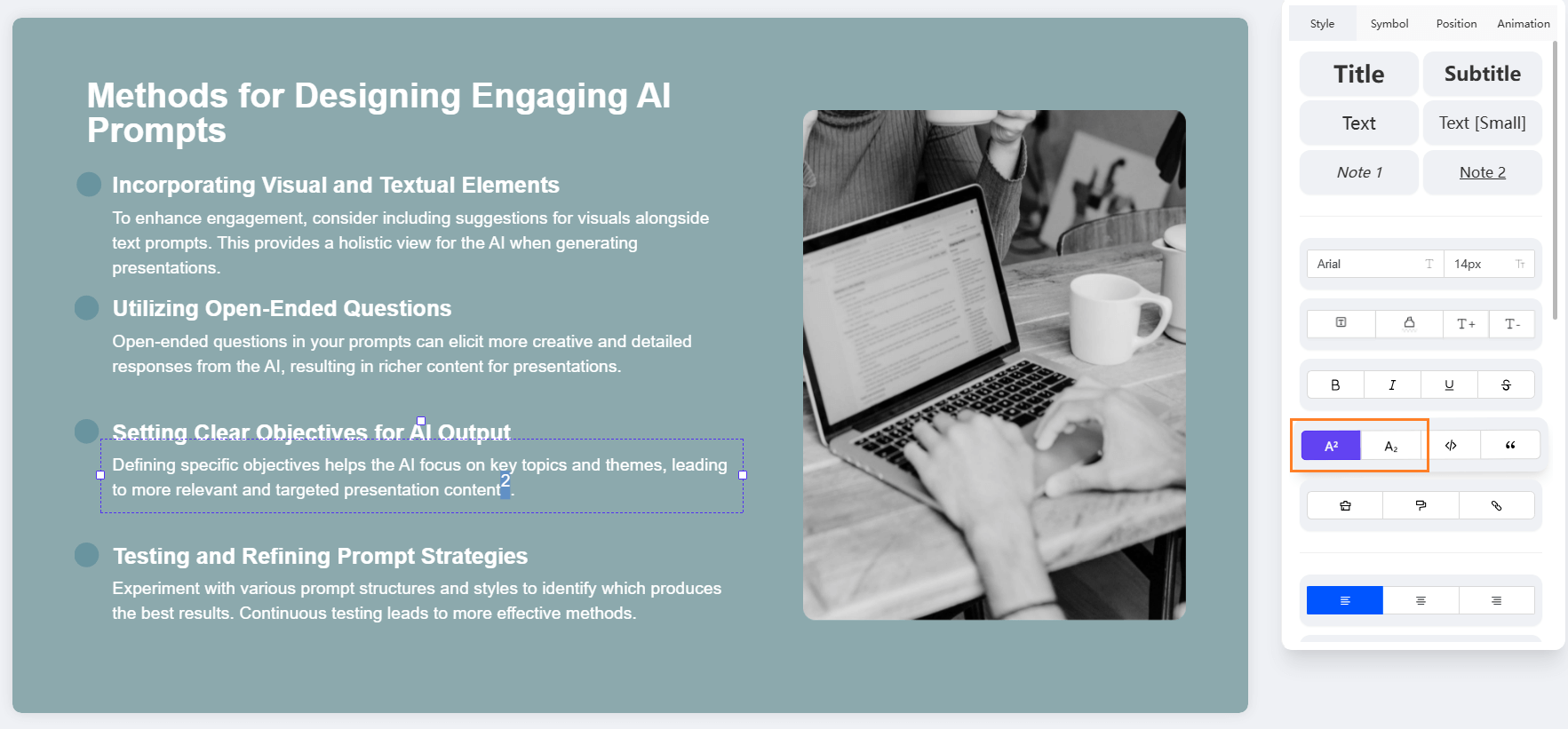
5. Ajouter exposant et indice
Utilisez ceci pour des formules scientifiques (H₂O) ou des expressions mathématiques (x²).
Étape 1 : Sélectionner le texte. Sélectionnez le ou les caractères spécifiques que vous souhaitez mettre en forme (par exemple, le '2' dans H₂O).
Étape 2 : Appliquer le format. Cliquez sur l'icône Exposant (A²) ou Indice (A₂) dans la barre d'outils droite pour ajuster la position du texte.
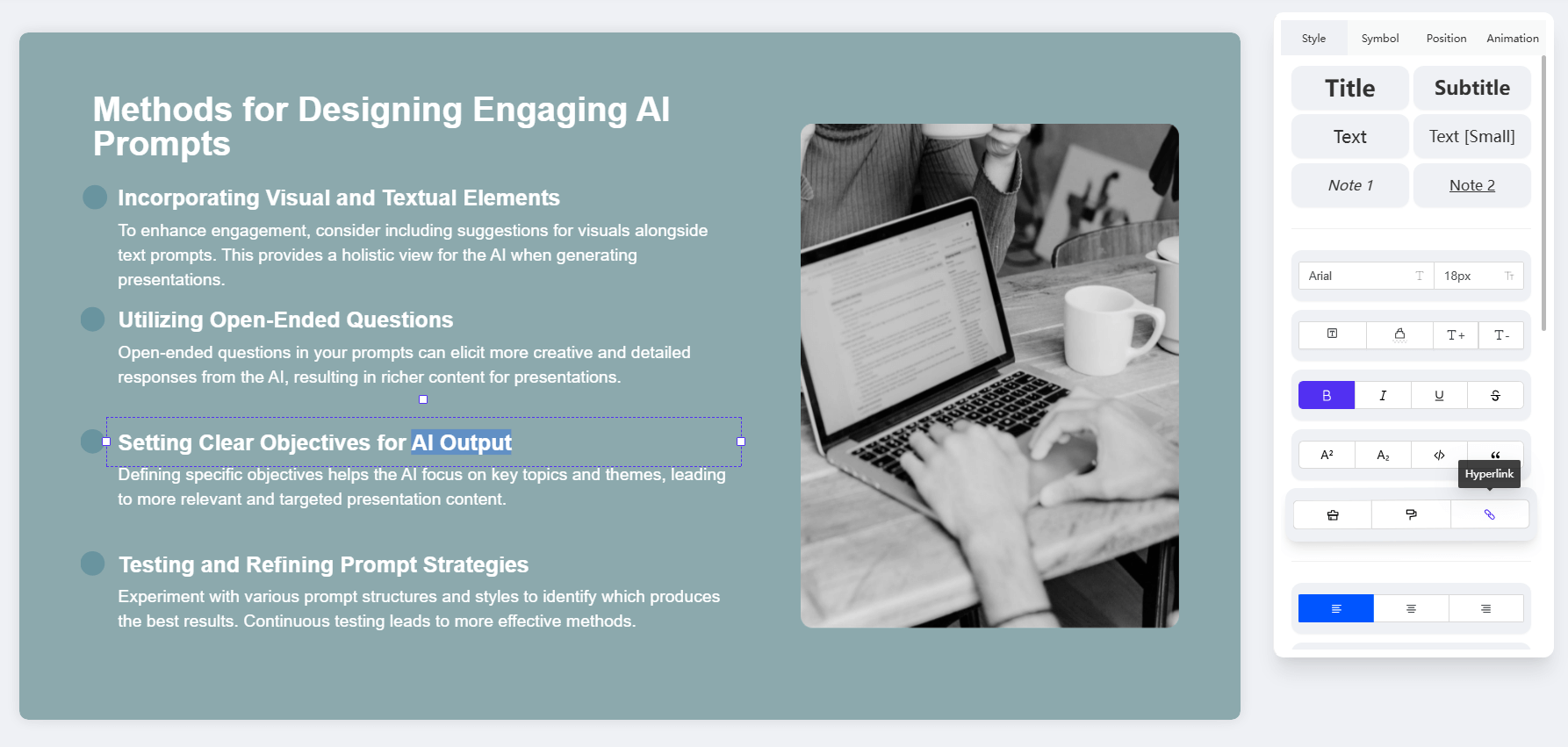
6. Ajouter un hyperlien au texte
Liez du texte à un site web externe ou à une autre diapositive.
Étape 1 : Sélectionner le texte. Sélectionnez les mots que vous souhaitez transformer en lien (par exemple, "Cliquez ici").
Étape 2 : Activer l'outil de lien. Cliquez sur l'icône Hyperlien.
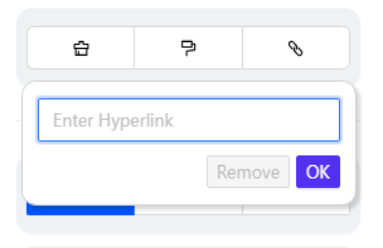
Étape 3 : Entrer le lien.Entrez l'URL de destination ou sélectionnez la diapositive cible, puis cliquez sur "OK."
Remarque : Pour supprimer un hyperlien, cliquez sur le texte lié et sélectionnez "Supprimer" dans le menu de l'outil hyperlien.
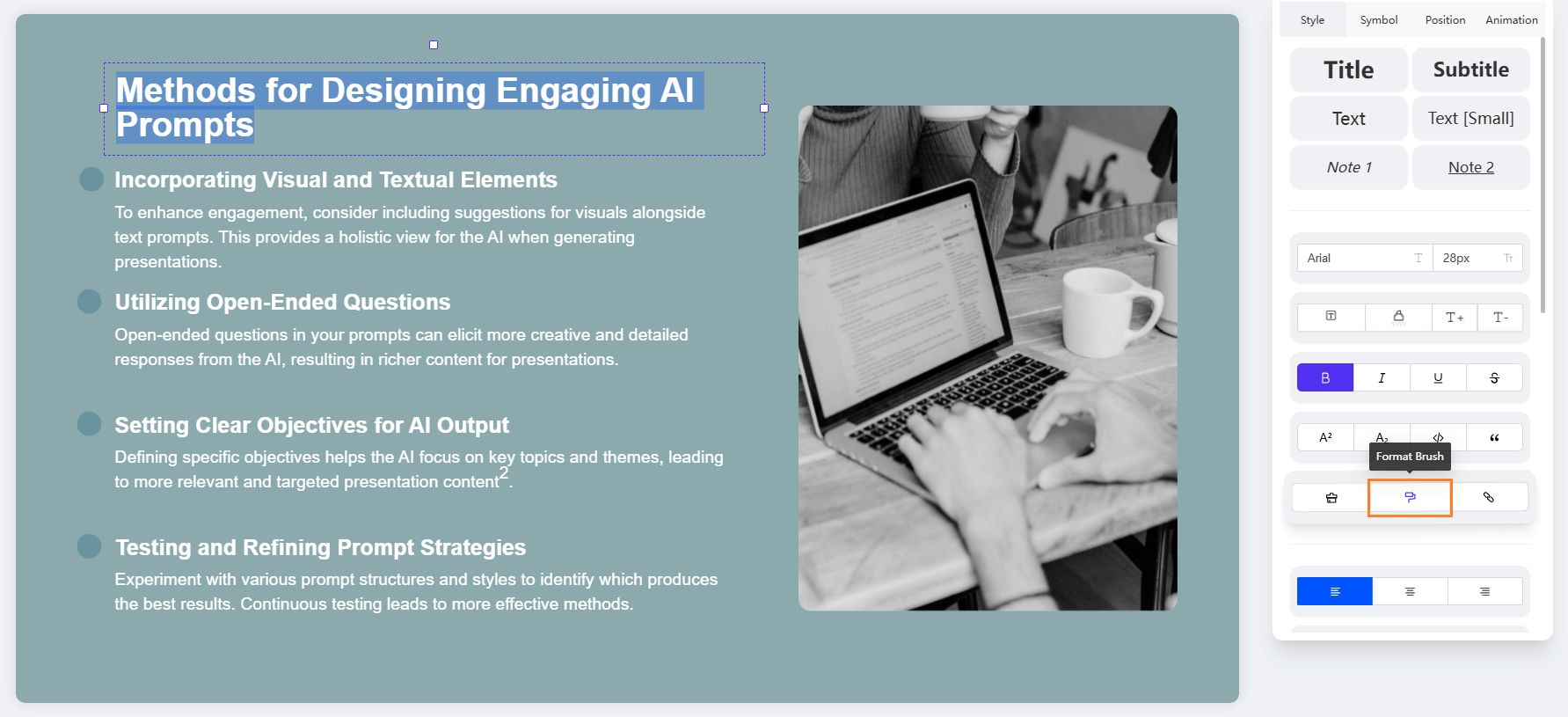
7. Utiliser le pinceau de mise en forme du texte (Format Painter)
Copiez et collez rapidement la mise en forme (police, taille, couleur, etc.) d'une section de texte à une autre.
Étape 1 : Sélectionner le texte source. Sélectionnez le texte qui possède la mise en forme que vous souhaitez copier.
Étape 2 : Activer le pinceau. Cliquez sur l'icône du pinceau de mise en forme (ou Format Painter) dans la barre d'outils droite.
Étape 3 : Appliquer la mise en forme. "Peignez" (cliquez et faites glisser sur) le texte cible auquel vous devez appliquer la mise en forme copiée.
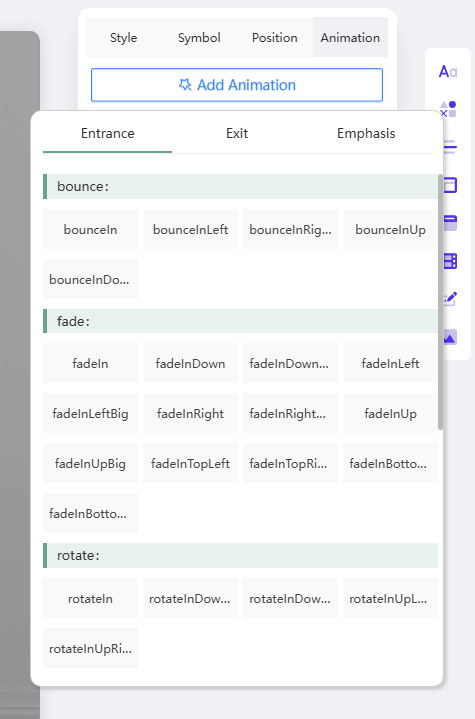
8. Ajouter une animation au texte
Introduisez le texte de manière dynamique dans votre diapositive pour contrôler l'attention du public.
Étape 1 : Sélectionner la zone de texte. Cliquez sur la bordure de la zone de texte (ou sélectionnez le texte spécifique) que vous souhaitez animer.
Étape 2 : Aller au panneau d'animation. Cliquez sur l'onglet "Animation", généralement situé en haut de la zone d'édition.
Étape 3 : Choisir l'effet. Sélectionnez l'animation d'entrée ou d'accentuation souhaitée (par exemple, Fondu, Arrivée).
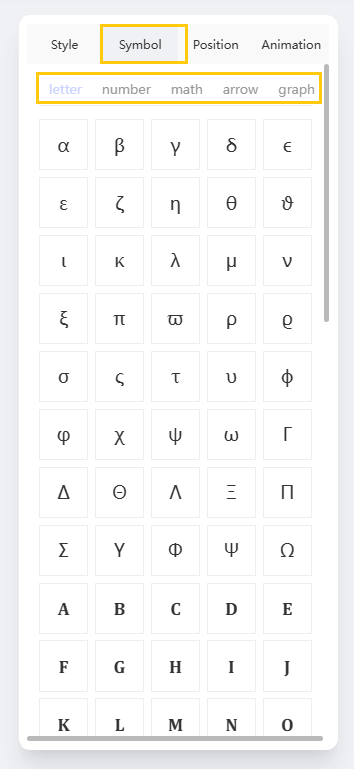
9. Ajouter un caractère mathématique / symbole spécial
Insérez des caractères qui ne sont pas disponibles sur un clavier standard.
Étape 1 : Activer la zone d'édition du texte. Cliquez à l'endroit où vous souhaitez insérer le symbole.
Étape 2 : Accéder aux symboles. Sélectionnez l'option "Symbol" en haut de la barre d'outils droite.
Étape 3 : Insérer le symbole. Choisissez le caractère spécial dont vous avez besoin parmi des catégories telles que Lettre, Nombre, Mathématiques, Flèche ou Graphique.
3 C. Gestion des zones de texte
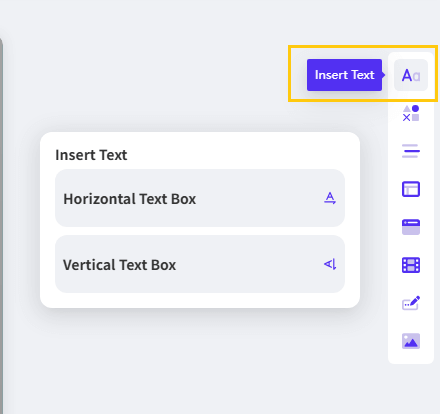
10. Ajouter une nouvelle zone de texte
Insérez de nouveaux blocs de texte indépendants n'importe où sur la diapositive.
Étape 1 : Accéder à l'outil Texte.Dans la barre d'outils droite, cliquez sur l'icône "Aa".
Étape 2 : Sélectionner l'orientation.Choisissez d'insérer une zone de texte horizontale ou verticale.
Étape 3 : Placer et taper. Cliquez sur la zone souhaitée de la diapositive. La zone de texte sera ajoutée et vous pourrez commencer à saisir votre contenu immédiatement.
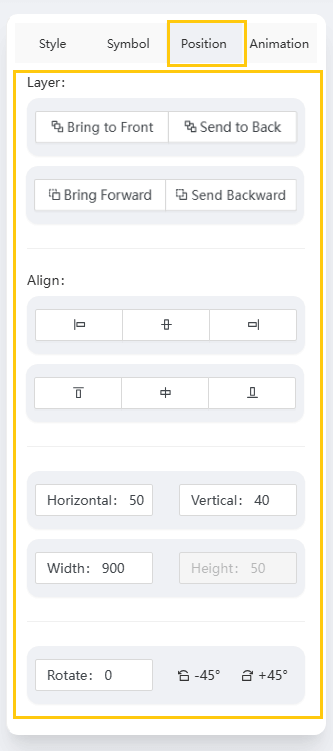
11. Changer de couche, aligner et positionner
Contrôlez l'emplacement et l'ordre d'empilement de votre zone de texte par rapport aux autres éléments (Images, Formes).
Étape 1 : Sélectionner la zone de texte. Cliquez sur la bordure de la zone de texte que vous souhaitez ajuster.
Étape 2 : Accéder aux outils de gestion. Repérez les fonctions d'alignement et d'agencement dans la barre d'outils (souvent sous un menu "Arrange" ou "Format").
Étape 3 : Appliquer la fonction.
Couche : Utilisez "Bring to Front" ou "Send to Back."
Aligner : Utilisez les options d'alignement standard (Left, Center, Right, Middle).
Position : Ajustez la Rotation ou déplacez la zone de texte avec précision à l'aide de coordonnées numériques.
4 Plus de tutoriels WorkPPT
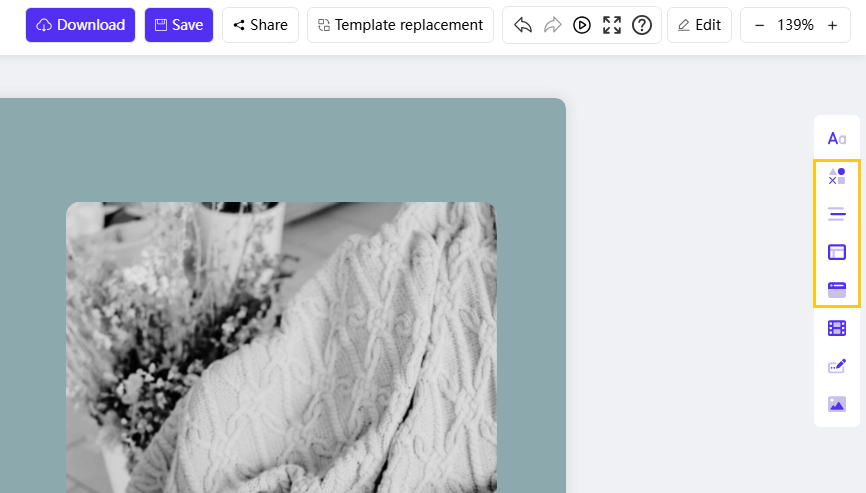
Insérer des éléments : formes, médias et graphiques
Dans cette section, vous apprendrez à ajouter et personnaliser des éléments essentiels comme des formes, des tableaux, des graphiques, des images et des vidéos à vos diapositives WorkPPT IA.
1 A. Graphiques et visualisation des données
Fonction
Étape 1 : Accéder à l'outil
Étape 2 : Sélection / Saisie
Étape 3 : Personnalisation et placement
1. Insérer une forme
Cliquez sur l'icône Insérer une forme dans la barre d'outils droite.
Choisissez la forme souhaitée (par exemple : rectangle, cercle, flèche).
Cliquez sur la diapositive pour la placer. Faites glisser les poignées pour ajuster la taille ou cliquez sur la forme pour modifier la couleur de remplissage et la bordure.
2. Insérer une ligne
Cliquez sur l'icône Insérer une ligne dans la barre d'outils droite.
Choisissez le style de ligne : droite, courbe ou flèche.
Cliquez et faites glisser sur la diapositive pour dessiner la ligne. Utilisez les options d'édition pour modifier l'épaisseur et la couleur de la ligne.
3. Insérer un graphique
Cliquez sur l'icône Insérer un graphique dans la barre d'outils droite.
Sélectionnez le type de graphique approprié (par exemple : graphique en ligne, histogramme, diagramme circulaire, nuage de points).
Le graphique apparaîtra avec des données d'exemple. Cliquez sur le graphique pour modifier la source de données et changer le design/la palette de couleurs.
4. Insérer un tableau
Cliquez sur l'icône Insérer un tableau dans la barre d'outils droite.
Sélectionnez le nombre requis de lignes et de colonnes (par exemple : 3x5) en faisant glisser la grille.
Cliquez sur le tableau pour saisir le contenu. Utilisez les options de conception du tableau pour modifier la couleur des cellules, les bordures et l'alignement du texte.
2 B. Médias et image de marque
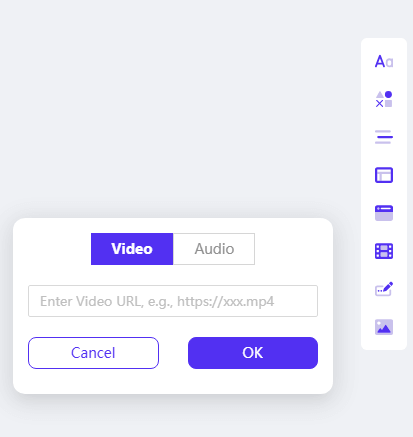
5. Insérer une vidéo/audio
Intégrez des médias externes directement dans votre diapositive.
Étape 1 : Accéder à l'outil média. Sur la diapositive où vous souhaitez ajouter un média, cliquez sur l'icône Insérer audio et vidéo dans la barre d'outils de droite.
Étape 2 : Coller le lien. Collez le lien direct de la vidéo (par ex. YouTube) ou du fichier audio dans le champ prévu.
Étape 3 : Confirmer l'insertion.Cliquez sur "OK." Le lecteur multimédia sera intégré, vous permettant de redimensionner et de positionner l'élément.
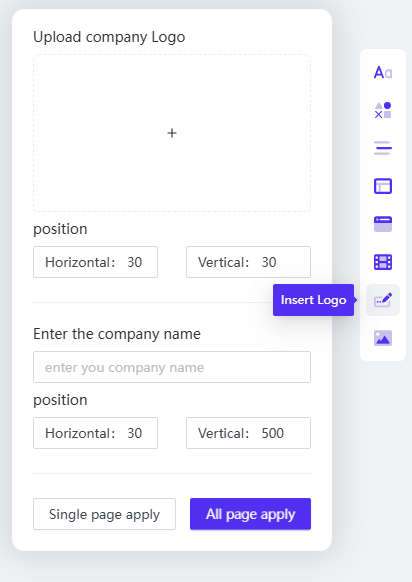
6. Insérer un logo/filigrane
Établissez la marque et la sécurité dans toute votre présentation.
Étape 1 : Accéder à l'outil logo. Cliquez sur l'icône Insérer un logo dans la barre d'outils de droite.
Étape 2 : Choisir le type et la source.
Cliquez sur la zone '+' pour télécharger l'image de votre logo.
Ou saisissez du texte (par ex. "CONFIDENTIAL") pour créer un filigrane textuel.
Étape 3 : Définir l'emplacement et la portée.Fixez la taille et la position du logo/filigrane. Choisissez Appliquer à la diapositive actuelle ou Appliquer à toutes les diapositives.
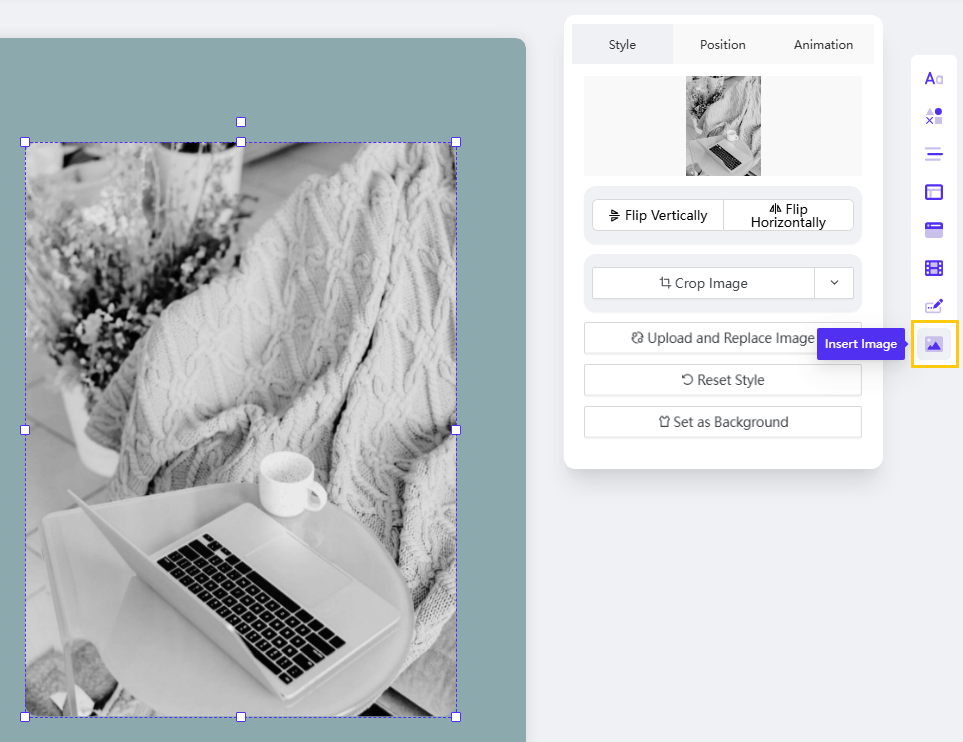
7. Insérer une image
Ajoutez des visuels de haute qualité depuis votre appareil.
Étape 1 : Accéder à l'outil image.Sur la diapositive où vous souhaitez ajouter une image, cliquez sur l'icône Insérer une image dans la barre d'outils de droite.
Étape 2 : Télécharger l'image. Choisissez le fichier image depuis votre appareil local.
Étape 3 : Ajuster et personnaliser. Faites glisser pour ajuster la taille ou la position de l'image.
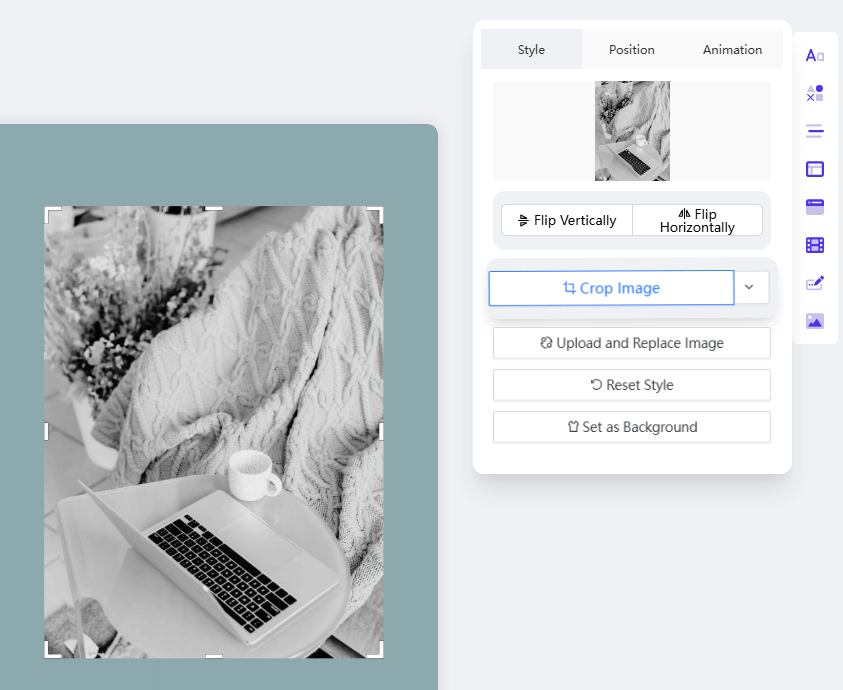
*Personnalisation : Cliquez sur l'image pour accéder aux outils vous permettant de la retourner, la rogner, la remplacer, la définir comme arrière-plan, changer la position du calque ou ajouter une animation.
3 Plus de tutoriels WorkPPT
Comment remplacer un modèle sur WorkPPT
Cette fonction vous permet de changer complètement l'esthétique et le design de votre présentation tout en adaptant automatiquement votre contenu existant.
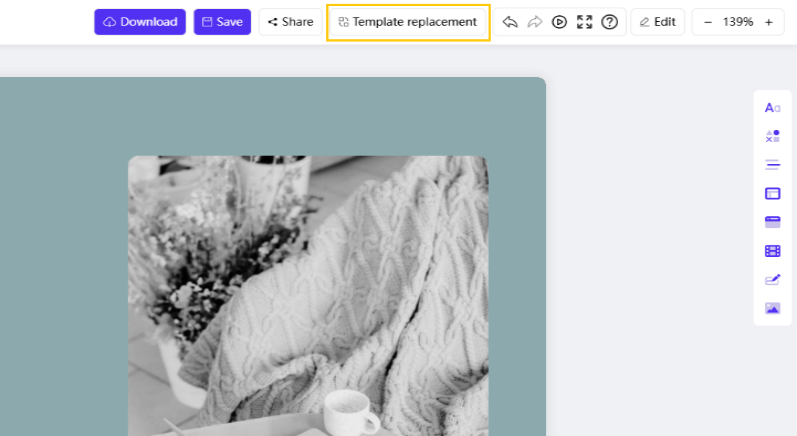
Étape 1 :Dans la barre d'outils principale en haut, cliquez sur l'option "Remplacement de modèle".
Étape 2 : Parcourir et sélectionner. Parcourez la bibliothèque de modèles de design disponibles. Cliquez sur le modèle correspondant au style que vous souhaitez adopter.
Étape 3 : Régénération automatique de la mise en page. Confirmez votre sélection. WorkPPT appliquera automatiquement le nouveau design et régénérera la mise en page du contenu pour s'adapter à la structure et au format du nouveau modèle.
Remarque : Utilisez cet outil lorsque vous avez besoin d'une refonte visuelle rapide de l'ensemble de votre présentation sans redessiner manuellement chaque diapositive.
1 Plus de tutoriels WorkPPT
Outils d'édition de base dans WorkPPT
Les outils d'édition de base offrent des fonctionnalités essentielles pour gérer la structure de votre présentation et l'espace de travail d'édition. Toutes ces fonctions sont accessibles via l'onglet "Edit" dans la barre d'outils supérieure.
Étape 1 : Accéder à l'onglet Edit.Cliquez sur l'onglet "Edit" dans la barre d'outils principale en haut.
Étape 2 : Choisissez votre fonction. Sélectionnez la fonction requise dans la liste déroulante qui apparaît.
Fonction
Objectif
Action étape par étape
Annuler / Rétablir
Annuler ou restaurer rapidement la dernière action effectuée (par exemple, texte supprimé, objet déplacé).
Sélectionnez "Undo" ou "Redo" dans la liste déroulante "Edit".
Ajouter une page / Supprimer une page
Contrôler le flux des diapositives de votre présentation.
Sélectionnez "Add Page" pour insérer une nouvelle diapositive vierge, ou "Add Page" pour supprimer la diapositive actuellement sélectionnée.
Afficher les lignes de grille
Afficher des lignes horizontales et verticales non imprimables pour aider à aligner les objets avec précision.
Sélectionnez "Open Gridlines" pour basculer l'affichage de la grille d'alignement.
Afficher la règle
Afficher des outils de mesure horizontaux et verticaux pour positionner précisément les éléments sur la diapositive.
Sélectionnez "Open Ruler" pour basculer l'affichage des règles autour de la diapositive.
Réinitialiser la diapositive
Rétablir la diapositive actuelle à sa mise en page et son format d'origine, en annulant les modifications manuelles.
Sélectionnez "Reset Slide" pour restaurer l'état par défaut de la diapositive.
1 Plus de tutoriels WorkPPT
Comment ajouter des animations/transitions dans WorkPPT
1 Ajouter une animation
L'ajout d'animations apporte du mouvement aux objets individuels (texte, images, formes) afin de mettre en valeur des points et de contrôler le flux d'informations sur votre diapositive.
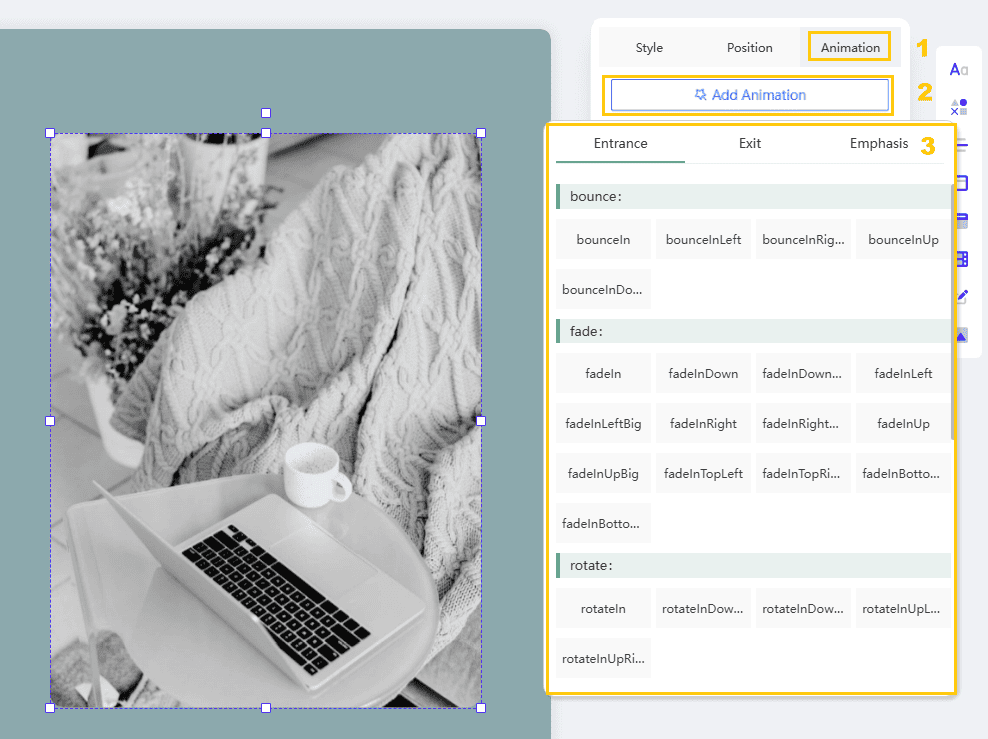
Étape 1 : Sélectionner l'objet. Cliquez sur la zone de texte, l'image, la forme ou le graphique spécifique que vous souhaitez animer.
Étape 2 : Accéder au panneau d'animation.Recherchez et cliquez sur l'onglet ou l'icône "Animation", généralement situé en haut de la zone de la barre d'outils d'édition à droite.
Étape 3 : Choisir l'effet. Parcourez la liste des animations disponibles (par exemple, Fade, Fly In, Zoom). Cliquez sur l'effet d'animation souhaité pour le prévisualiser et le sélectionner.
Étape 4 : Définir le timing (facultatif). Dans le panneau des paramètres d'animation, vous pouvez définir comment l'animation commence :
Début : Choisissez "On Click" (nécessite un clic de souris) ou "With Previous" / "After Previous" (timing automatique).
Durée : Ajustez la vitesse de lecture de l'animation.
*Astuce : Utilisez les effets d'entrée avec parcimonie et de manière cohérente afin de conserver une apparence professionnelle.
2 Ajouter des transitions
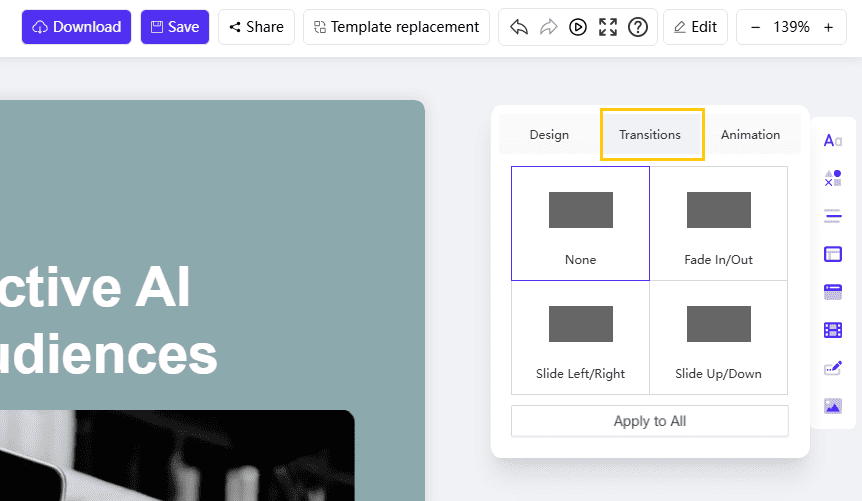
Cliquez sur la zone vide de l'arrière-plan de la diapositive, puis cliquez sur la transition en haut de la barre d'outils droite. Vous pouvez choisir 6 transitions pour l'affichage des diapositives.
Les transitions de diapositives contrôlent l'effet visuel qui se produit lors du passage d'une diapositive à la suivante pendant votre présentation.
Étape 1 : Sélectionnez la diapositive. Cliquez sur la zone vide de l'arrière-plan de la diapositive (ou sélectionnez la miniature de la diapositive dans le panneau gauche) pour vous assurer que vous modifiez la diapositive elle-même et non un objet individuel.
Étape 2 : Accéder aux outils de transition.Cliquez sur l'option "Transition", généralement située en haut de la zone de la barre d'outils d'édition à droite.
Étape 3 : Choisir l'effet. Parcourez les effets de transition disponibles. Vous pouvez choisir jusqu'à 4 transitions distinctes pour votre diaporama.
Étape 4 : Prévisualiser et appliquer. Cliquez sur un effet pour le prévisualiser. Une fois satisfait, définissez le timing (le cas échéant) et choisissez de l'appliquer uniquement à la diapositive actuelle ou à toutes les diapositives de la présentation.
*Note : Les transitions affectent l'ensemble de la diapositive, tandis que les animations affectent les objets individuels de la diapositive.
3 Plus de tutoriels WorkPPT
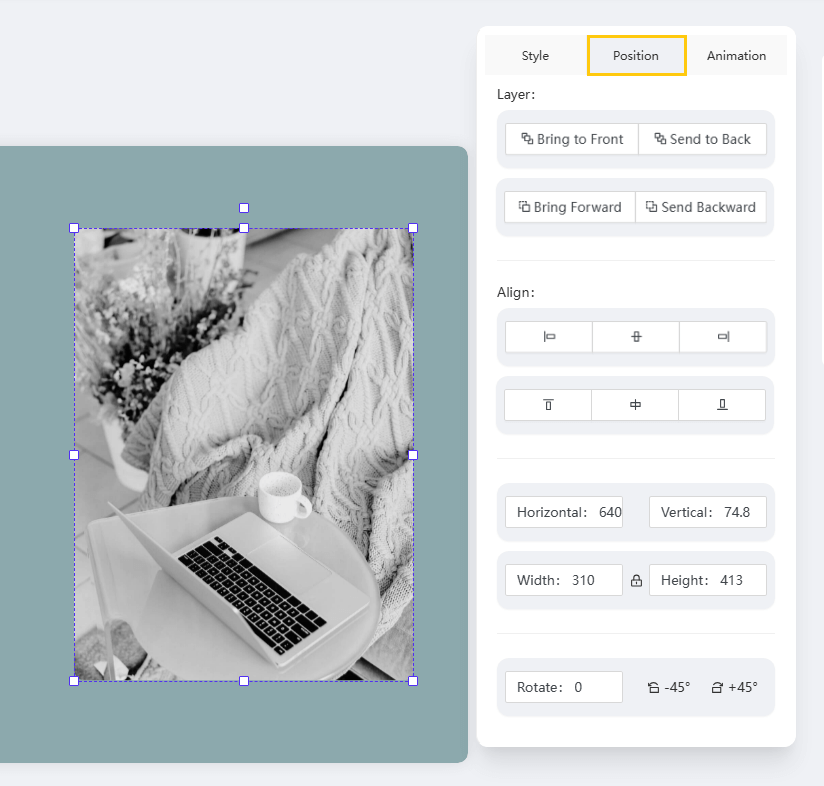
Comment changer la position/le calque dans WorkPPT
Cette fonctionnalité vous permet de contrôler l'emplacement exact, l'orientation et l'ordre de superposition des objets individuels (texte, images, formes, etc.) sur votre diapositive.
Étape 1 : Sélectionner l'objet. Cliquez sur l'objet spécifique (zone de texte, image ou forme) que vous souhaitez ajuster.
Étape 2 : Accéder à l'outil de position.Recherchez et cliquez sur l'icône ou l'onglet "Position", généralement situé en haut de la zone de la barre d'outils d'édition à droite.
Étape 3 : Ajuster l'alignement et l'orientation. Utilisez les options disponibles pour :
Aligner : Centrer précisément l'objet sur la diapositive ou l'aligner par rapport à d'autres objets (par exemple, Left, Center, Middle).
Faire pivoter : Changer l'orientation de l'objet (par exemple, faire pivoter de 90 degrés, retourner horizontalement).
Étape 4 : Ajuster l'ordre des calques. Utilisez les outils de calques pour contrôler la superposition de l'objet :
Mettre au premier plan : Déplace l'objet vers le calque supérieur, visible au-dessus de tous les autres.
Mettre à l'arrière-plan : Déplace l'objet vers le calque inférieur, en le plaçant derrière tous les autres.
1 Plus de tutoriels WorkPPT
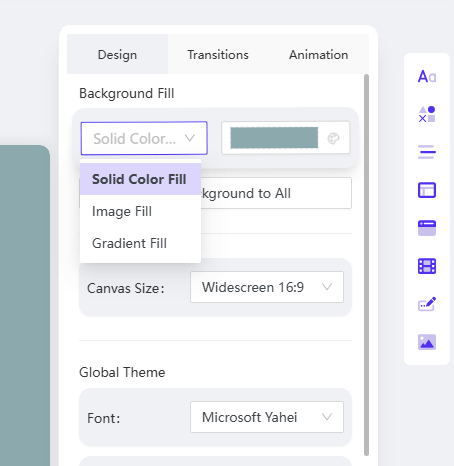
Comment changer l'arrière-plan dans WorkPPT
Cette fonctionnalité vous permet de personnaliser le canevas visuel de votre diapositive en modifiant le remplissage de l'arrière-plan et en appliquant des thèmes complets.
Étape 1 : Accéder aux paramètres d'arrière-plan. Cliquez sur une zone vide de l'arrière-plan de la diapositive pour la sélectionner.
Étape 2 : Choisir le type de remplissage.Recherchez les options "Background Fill" (généralement dans la barre d'outils d'édition à droite). Choisissez votre style préféré :
Remplissage par image : Sélectionnez une image depuis votre appareil pour l'utiliser comme arrière-plan.
Remplissage dégradé : Choisissez deux couleurs ou plus pour créer un dégradé progressif.
Couleur unie : Cliquez sur l'onglet Couleur et sélectionnez une seule couleur.
Étape 3 : Appliquer à tout (facultatif). Si vous souhaitez appliquer exactement le même arrière-plan personnalisé à toute votre présentation, cliquez sur le bouton "Apply to All Slides".
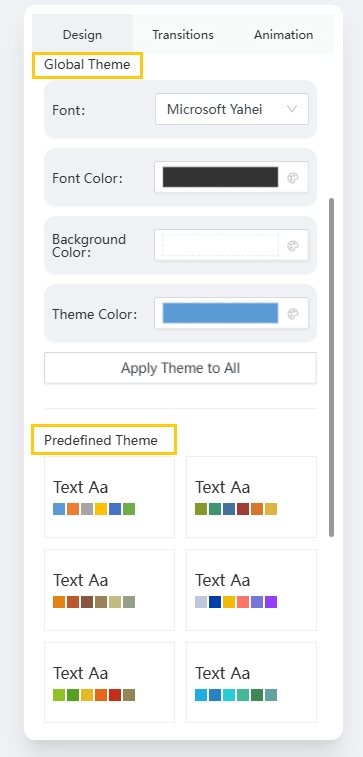
2 Personnalisation du thème en un clic
WorkPPT vous permet d'ajuster rapidement l'apparence générale de la présentation.
Étape 1 : Localiser le panneau Thème/Design.Cliquez sur la zone vide de l'arrière-plan de la diapositive. Déroulez et trouvez la zone Global Theme et Predefined Theme.
Couleur de police : Ajuster les couleurs principales du texte.
Couleur du thème : Modifier la palette de couleurs dominante utilisée sur tous les éléments de conception.
Étape 3 : Application finale. Pour appliquer les changements globalement, cliquez sur "Apply Theme to All".
3 Plus de tutoriels WorkPPT
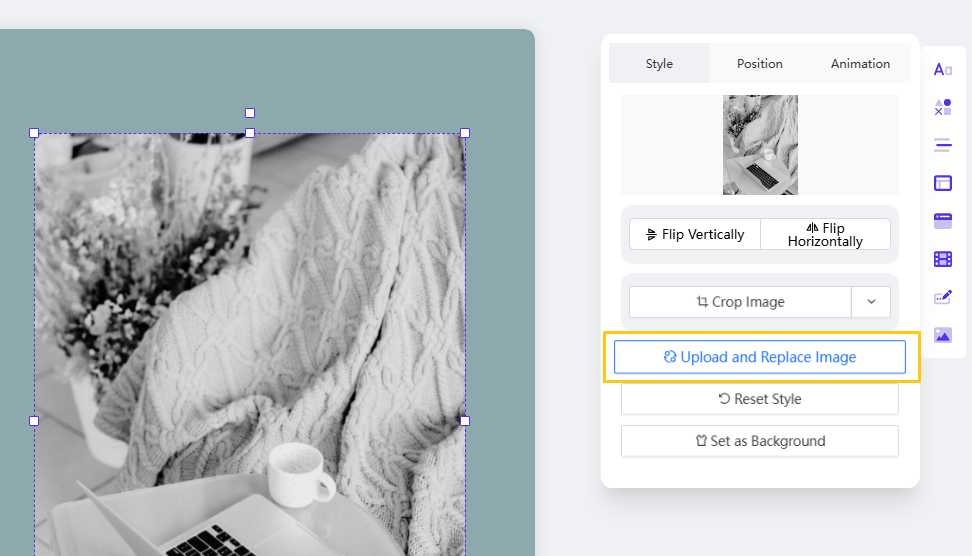
Comment changer/remplacer une image dans WorkPPT
WorkPPT ajoute automatiquement des images à vos diapositives. Si vous devez remplacer une image de remplissage par votre propre visuel, suivez ces étapes.
1 Remplacer l'image
Étape 1 : Sélectionner l'image. Cliquez sur l'image de la diapositive que vous souhaitez remplacer.
Étape 2 : Accéder à l'outil de remplacement.Localisez et cliquez sur le bouton "Upload and Replace Image" (ou l'icône), généralement situé dans la barre d'outils flottante ou le panneau d'édition droit.
Étape 3 : Importer une nouvelle image. Sélectionnez le nouveau fichier image depuis votre appareil pour le téléverser. La nouvelle image remplacera l'ancienne tout en conservant automatiquement la taille, le recadrage et la position d'origine sur la diapositive.
Astuce : Vous pouvez également cliquer sur l'image et choisir "Replace" dans les options de personnalisation.
2 Modifier l'apparence de l'image (recadrage et forme)
WorkPPT vous permet d'ajuster rapidement l'apparence générale de la présentation.
Étape 1 : Sélectionner l'image. Cliquez sur l'image que vous souhaitez modifier.
Étape 2 : Recadrer.Cliquez sur le bouton "Crop Image" pour ajuster la zone visible de l'image.
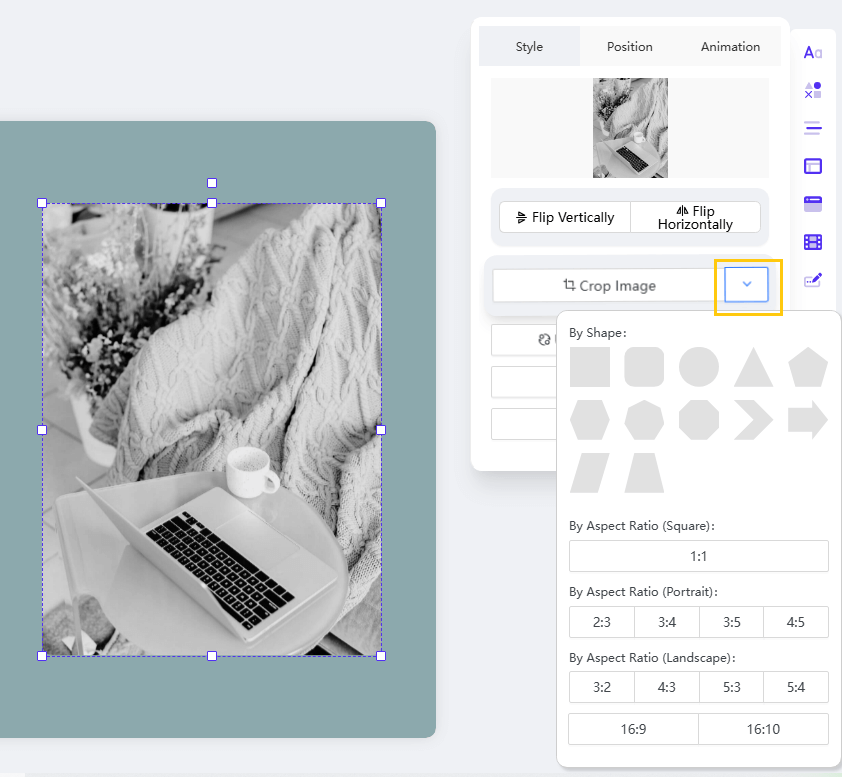
Étape 3 : Forme et ratio. Si vous souhaitez modifier la forme de l'image, vous pouvez cliquer sur l'icône déroulante à côté du bouton "Crop Image".
Forme : Choisissez une nouvelle forme (par exemple, cercle, étoile) pour encadrer l'image.
Ratio : Sélectionnez un format différent (par exemple, carré, portrait, paysage) pour redimensionner la zone de l'image.
3 Plus de tutoriels WorkPPT
Comment télécharger et partager des diapositives WorkPPT AI
Une fois que vous avez terminé la modification de votre présentation, vous pouvez facilement enregistrer votre progression, télécharger le fichier final ou partager un lien pour collaborer.
1 Enregistrement et téléchargement
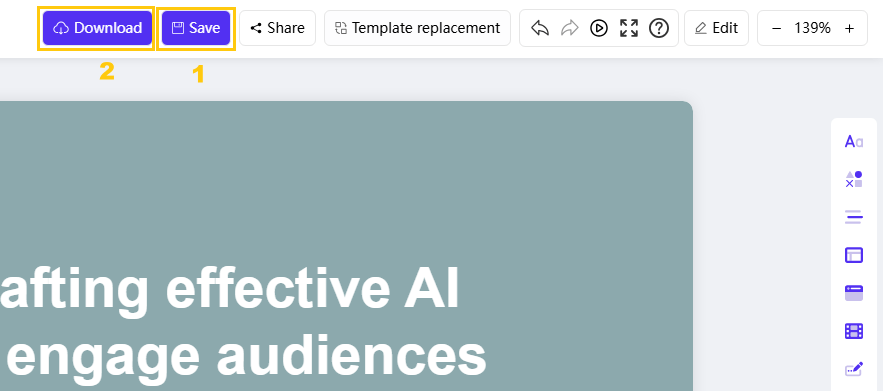
Étape 1 : Enregistrer la progression.Cliquez sur l'icône "Enregistrer" dans la barre d'outils pour garantir que toutes vos dernières modifications sont sauvegardées.
Étape 2 : Accéder aux options de téléchargement.Cliquez sur le bouton "Télécharger".
Étape 3 : Sélectionner le format. Choisissez le format de téléchargement souhaité :
PPTX: Fichier de présentation modifiable.
PDF: Format de document non modifiable (idéal pour les rapports finaux).
JPG/PNG: Formats d'image pour les diapositives individuelles.
2 Partager via un lien
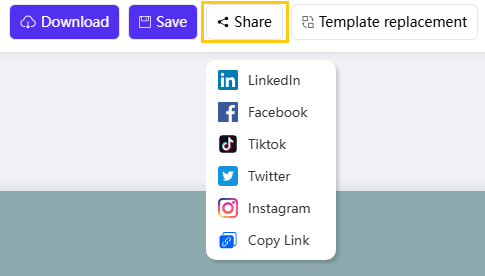
Étape 1 :Cliquez sur Partager. Cliquez sur le bouton "Partager".
Étape 2 : Choisir la méthode. Sélectionnez comment vous souhaitez partager la présentation :
Copier le lien : Générer et copier un lien direct à partager avec d'autres.
Plateformes sociales : Partager directement sur les plateformes de réseaux sociaux intégrées.
3 Plus de tutoriels WorkPPT
Comment utiliser le Chat IA sur WorkPPT
La fonctionnalité Chat IA vous permet d'interagir avec un assistant IA directement dans l'environnement WorkPPT pour des requêtes rapides ou des idées de génération de contenu.
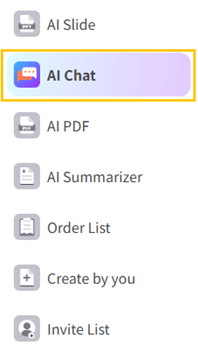
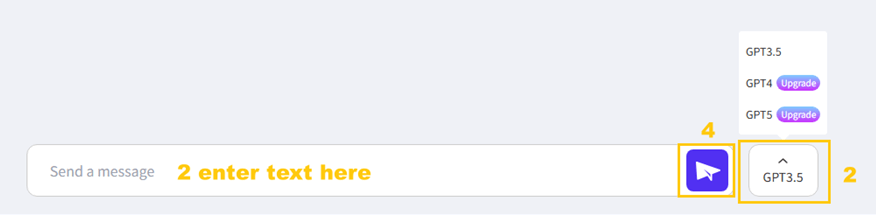
Étape 1 :Accéder au Chat IA. Localisez et cliquez sur l'icône « Chat IA » dans la barre d'outils droite.
Étape 2 : Sélectionner le mode IA (facultatif). Si disponible, vous pouvez choisir un mode spécifique, de GPT 3.5 à GPT 5, afin d'utiliser différents modèles IA pour votre réponse.
Étape 3 : Saisir votre requête. Tapez votre texte, votre question ou votre commande dans la barre de saisie.
Étape 4 : Lancer la discussion. Cliquez sur le bouton d'envoi pour soumettre votre demande et recevoir la réponse de l'IA.
1 Plus de tutoriels WorkPPT
Comment modifier des fichiers PDF sur WorkPPT
Cet outil vous permet d'effectuer des tâches essentielles de gestion de documents, accessibles via la fonctionnalité « AI PDF » dans la barre latérale gauche.
1 Enregistrement et téléchargement
Étape 1 :Accéder à l'éditeur PDF. Cliquez sur « AI PDF » dans la barre d'outils gauche.
Étape 2 : Choisissez une fonctionnalité. Sélectionnez la fonction d'édition PDF souhaitée parmi les options disponibles : Fusionner des PDF, Diviser des PDF, Ajouter un tampon au PDF, Ajouter un filigrane au PDF, Convertir une image en PDF ou Convertir un PDF en image.
Fonction
Étape 3 : Saisie du fichier et action
Étape 4 : Finaliser
Fusionner des PDF
Téléversez les fichiers PDF que vous souhaitez combiner. Vous pouvez définir l'ordre de tri par nom ou par date si nécessaire.
Cliquez sur « Fusionner » et le PDF fusionné sera automatiquement téléchargé une fois terminé.
Diviser un PDF
Téléversez le grand fichier PDF. Spécifiez les pages ou les plages de pages à extraire.
Cliquez sur « Diviser » pour télécharger le(s) nouveau(x) fichier(s) plus petit(s).
Ajustez l'orientation (si nécessaire) et cliquez sur "Convertir".
Convertir un PDF en image
Téléversez le fichier PDF.
Sélectionnez le format d'image de sortie souhaité (par ex., JPEG ou PNG) et cliquez sur "Convertir".
Ajouter un filigrane au PDF
Téléversez le PDF. Saisissez le texte du filigrane ou téléversez une image de logo.
Définissez la transparence, la rotation et l'emplacement, puis cliquez sur « Appliquer ».
Ajouter un tampon au PDF
Téléversez le PDF. Sélectionnez le type de tampon (par exemple : Approuvé, Brouillon ou une image personnalisée).
Placez le tampon à l'emplacement requis sur la ou les pages, puis cliquez sur « Appliquer ».
2 Plus de tutoriels WorkPPT
Comment résumer vos fichiers/liens/textes avec WorkPPT
La fonctionnalité AI Summarizer vous permet d'extraire rapidement des informations clés et des résumés concis à partir de diverses sources de contenu.
Étape 1 : Accéder au résumeur. Localisez et cliquez sur l'outil "AI Summarizer" depuis l'interface principale ou la barre d'outils.
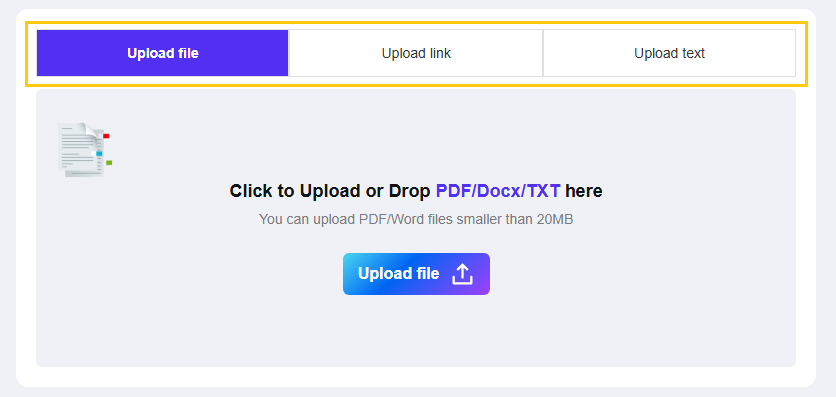
Étape 2 : Choisir la méthode d'entrée. Sélectionnez l'une des trois méthodes de téléchargement disponibles :
Téléverser un fichier : Pour les documents (par ex., rapports, PDF).
Téléverser un lien : Pour les articles web ou ressources en ligne.
Téléverser du texte : Pour une saisie directe du texte (copier/coller).
Étape 3 : Soumettre le contenu. Selon votre sélection :
Cliquez sur le bouton de téléchargement pour parcourir et sélectionner un fichier.
Collez le lien ou le texte directement dans la zone désignée.
Étape 4 : Générer le résumé. Cliquez sur le bouton "Résumer" pour lancer l'analyse par IA.
Étape 5 : Copier le résultat. Le résultat résumé sera affiché. Cliquez sur le bouton "Copier" pour enregistrer facilement le texte résumé afin de l'utiliser dans vos diapositives ou notes.
1 Plus de tutoriels WorkPPT
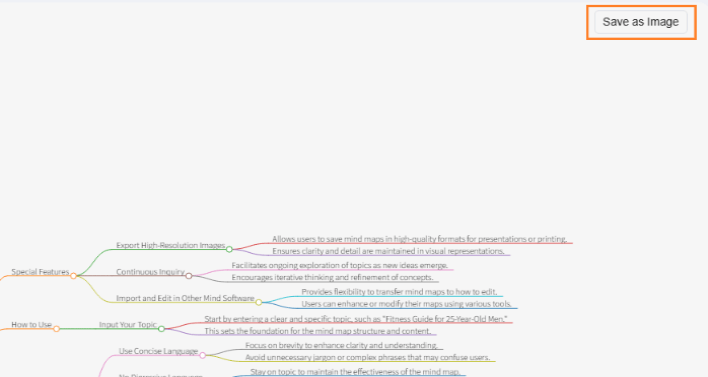
Comment générer une carte mentale IA avec WorkPPT
Cette fonctionnalité vous permet de visualiser rapidement vos idées ou textes sous forme de carte mentale structurée et modifiable.
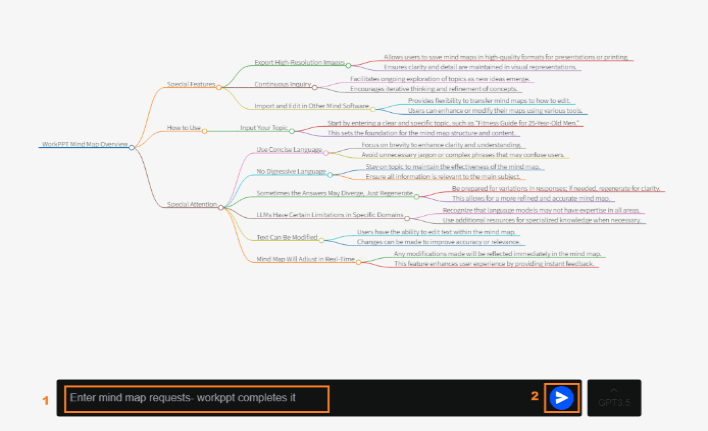
Étape 1 : Entrer le contenu. Sélectionnez la fonctionnalité de carte mentale IA dans le menu de gauche. Tapez le sujet souhaité ou collez votre texte source dans la zone de saisie désignée.
Étape 2 : Générer la carte. Cliquez sur le bouton. L'IA analysera automatiquement votre saisie et générera la structure de la carte mentale.
Étape 3 : Modifier le texte (facultatif). Cliquez sur n'importe quel nœud (zone de texte) dans la zone de gauche pour modifier facilement le texte et la structure de la carte mentale.
Étape 4 : Exporter. Cliquez sur le bouton "Enregistrer comme image" pour exporter et télécharger votre carte mentale finale sous forme de fichier image.


 Créer une présentation IA
 Chat IA
 Modifier un fichier PDF
 Résumeur IA
 Carte mentale IA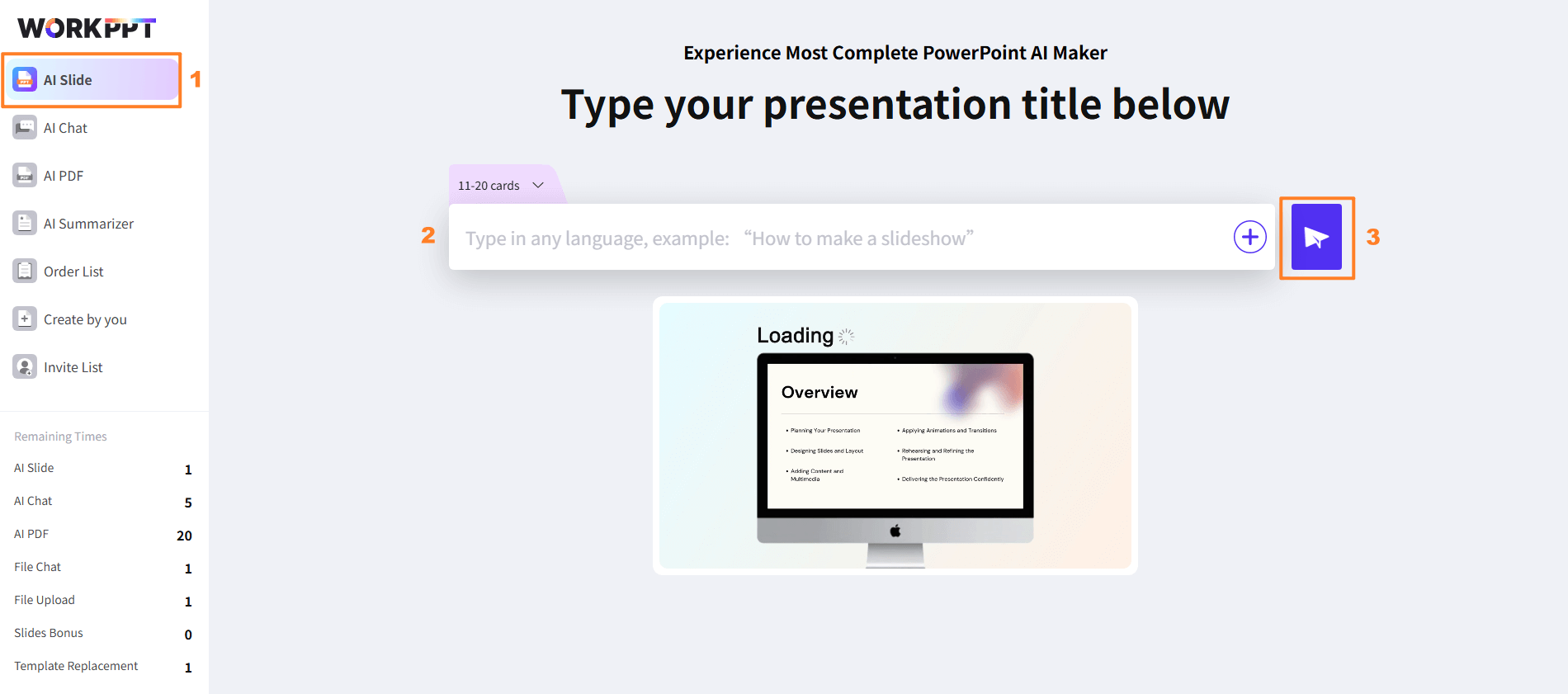
 pour traiter votre demande.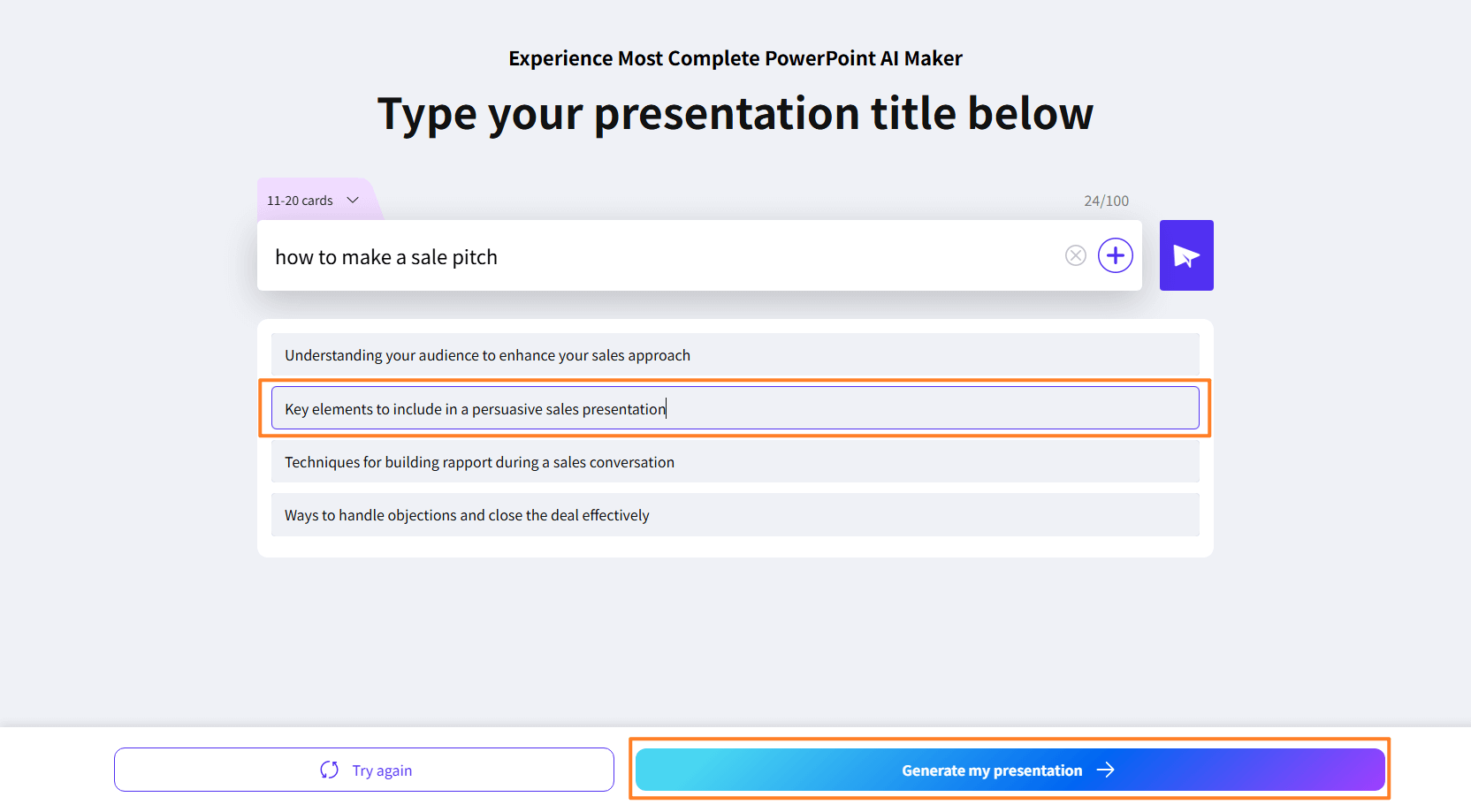
 à côté du champ de texte pour téléverser votre fichier. Faites glisser ou cliquez sur le texte « téléverser un fichier » pour importer votre fichier dans WorkPPT. Nous prenons en charge les formats de fichiers tels que txt, docx, doc, xlsx, pptx, ppt, jpg, png et pdf.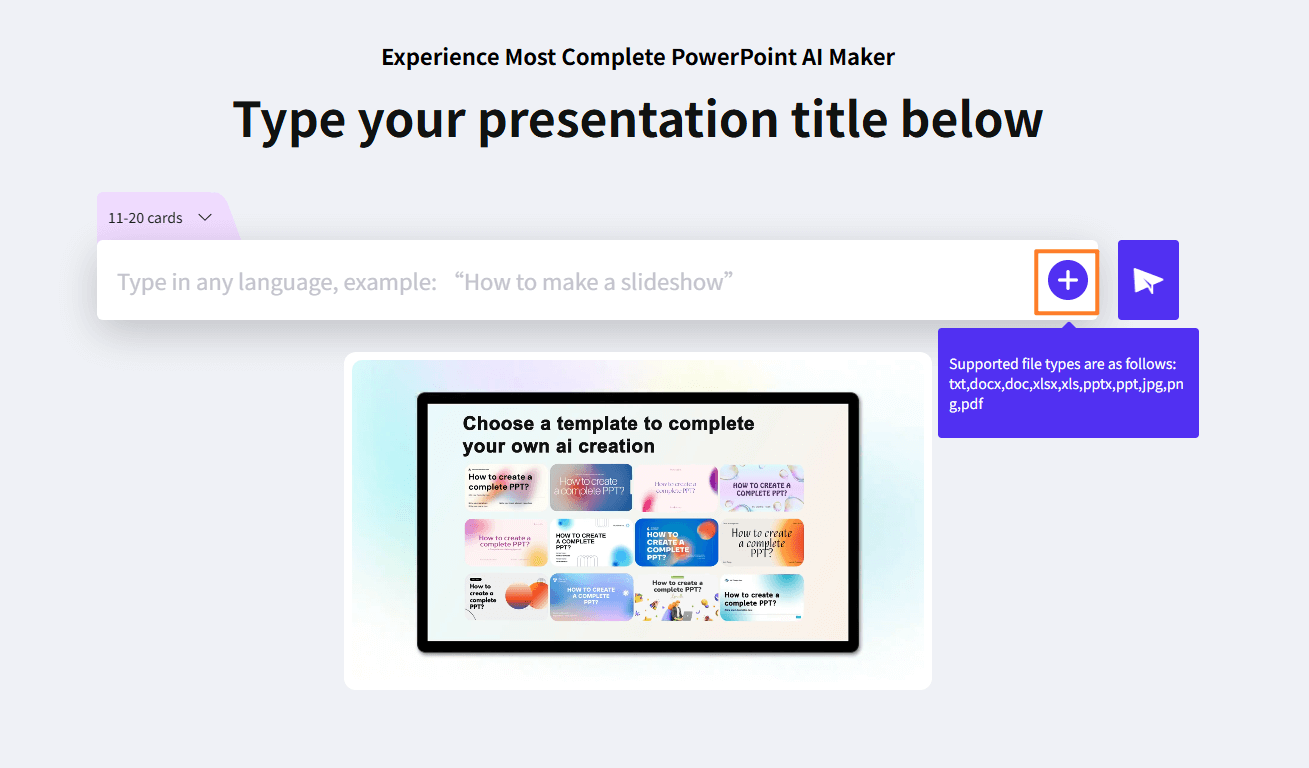
 Insérer un élément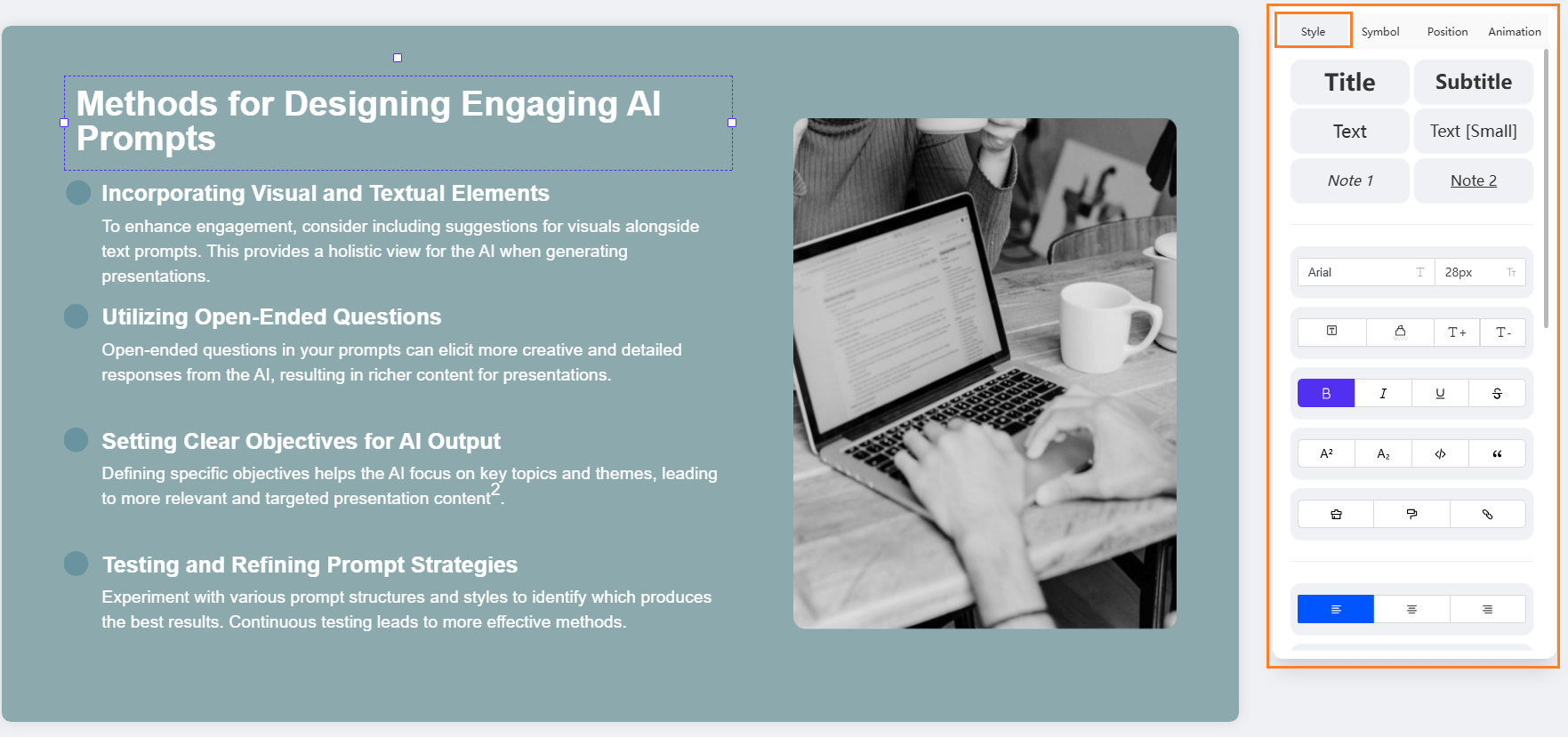
 Accueil
 Tarification