
Canva Slides vs WorkPPT — Mana yang Lebih Profesional
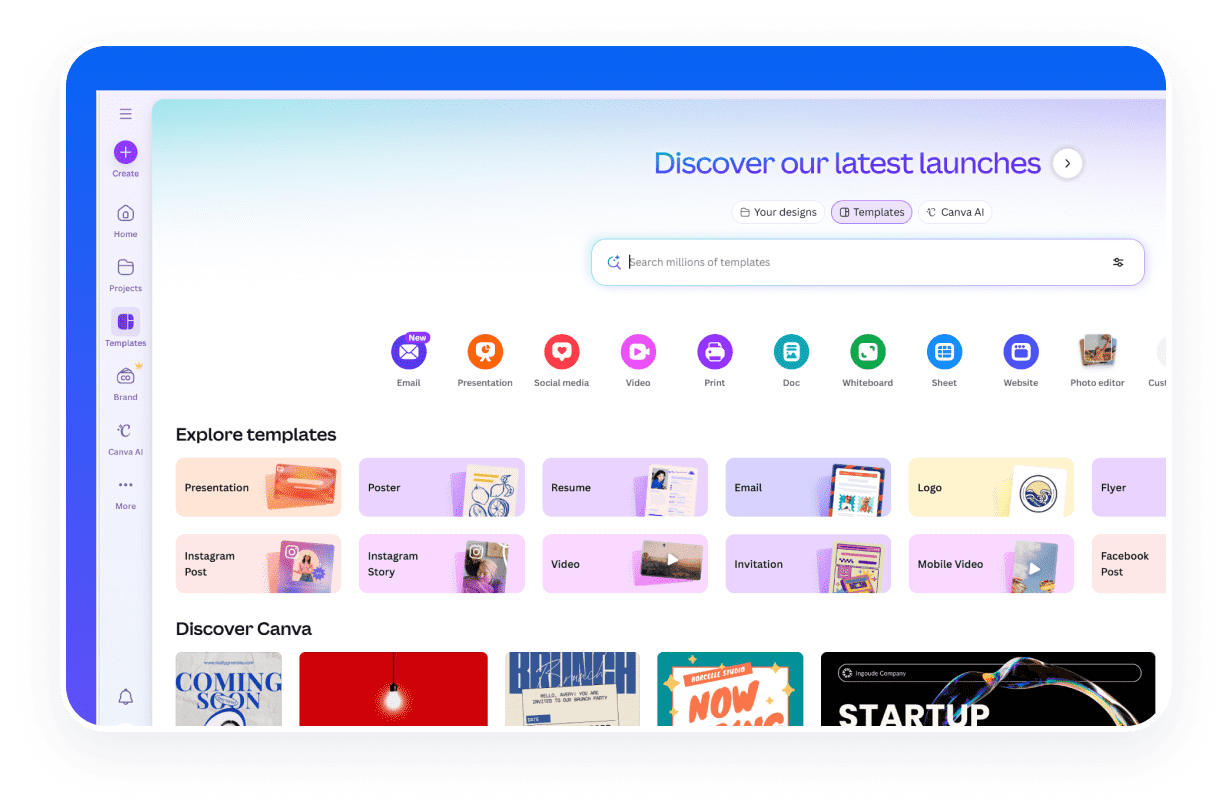

Apa itu Desain Ajaib Canva?
Canva Magic Design adalah alat desain AI di dalam Canva. Ini bagus untuk membuat desain visual yang indah dengan cepat, seperti untuk media sosial, pemasaran, atau proyek sekolah.
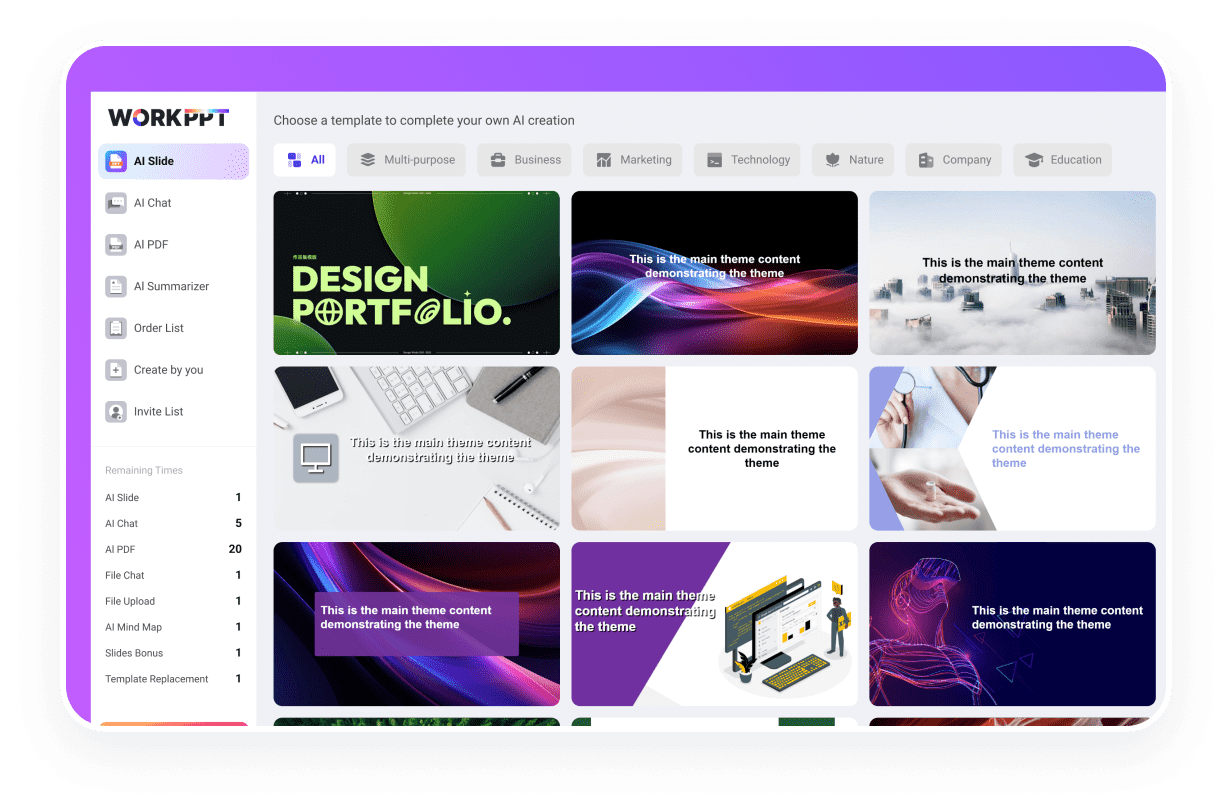

Apa itu WorkPPT?
WorkPPT dirancang untuk menghasilkan slide profesional yang dapat diedit dalam hitungan detik. Ini membantu Anda membuat presentasi yang serius dan terstruktur dengan baik untuk laporan kerja, rencana bisnis, dan rapat tim.
Desain Ajaib Canva vs WorkPPT
Canva diberi peringkat 2,2 bintang, WorkPPT diberi peringkat 4,2 bintang. Kami membandingkan fitur, kualitas, dan kemudahan penggunaan. Lihat mengapa WorkPPT adalah pilihan terbaik untuk presentasi profesional.
Mulailah dengan WorkPPTWorkPPT vs. Canva Magic Design: Fitur & Harga
Kriteria
Ulasan Pengguna
Fitur AI
Mudah Digunakan
Kualitas Desain
Bahasa
Bagan & Data
Harga
Nilai untuk Uang
Canggih
5/5
4/5
Multibahasa
Bagan cerdas (mudah untuk menambahkan data)
- Uji coba gratis (Tidak memerlukan kartu kredit)
- Paket Bulan: $19,99
- Paket Tahunan: $99,99 (DISKON 20%)
- Paket Seumur Hidup: $139,99
4.5/5
Mengapa WorkPPT adalah Alternatif Terbaik dari Canva Magic Design

1. Pembuatan Slide Sepenuhnya Otomatis
WorkPPT lebih cepat dan cerdas. Anda memulai hanya dengan garis besar atau topik, dan AI kami membuat keseluruhan presentasi untuk Anda dalam hitungan detik. Canva mengharuskan Anda menggunakan alat AI secara manual untuk memilih tata letak, menambahkan elemen, dan menyesuaikan desain langkah demi langkah.

2. Dokumen-ke-Slide
WorkPPT menganalisis file Anda (mendukung semua jenis) dan mengubahnya menjadi slide profesional yang dapat diedit. Canva hanya mengonversi halaman Anda menjadi gambar statis, bukan slide.

3. Dukungan Multibahasa
WorkPPT memahami dan membuat konten dalam berbagai bahasa. Hal ini menjadikannya alat yang ramah untuk tim global, sementara Canva hanya mendukung bahasa Inggris.

4. Kompatibilitas Sempurna
WorkPPT bekerja dengan lancar dengan PowerPoint dan Google Slides. File Anda terbuka tanpa tata letak yang kacau atau font yang hilang. Impor Canva sering kali mengalami masalah ini.
* Tidak diperlukan kartu kredit
Bagaimana WorkPPT Bekerja
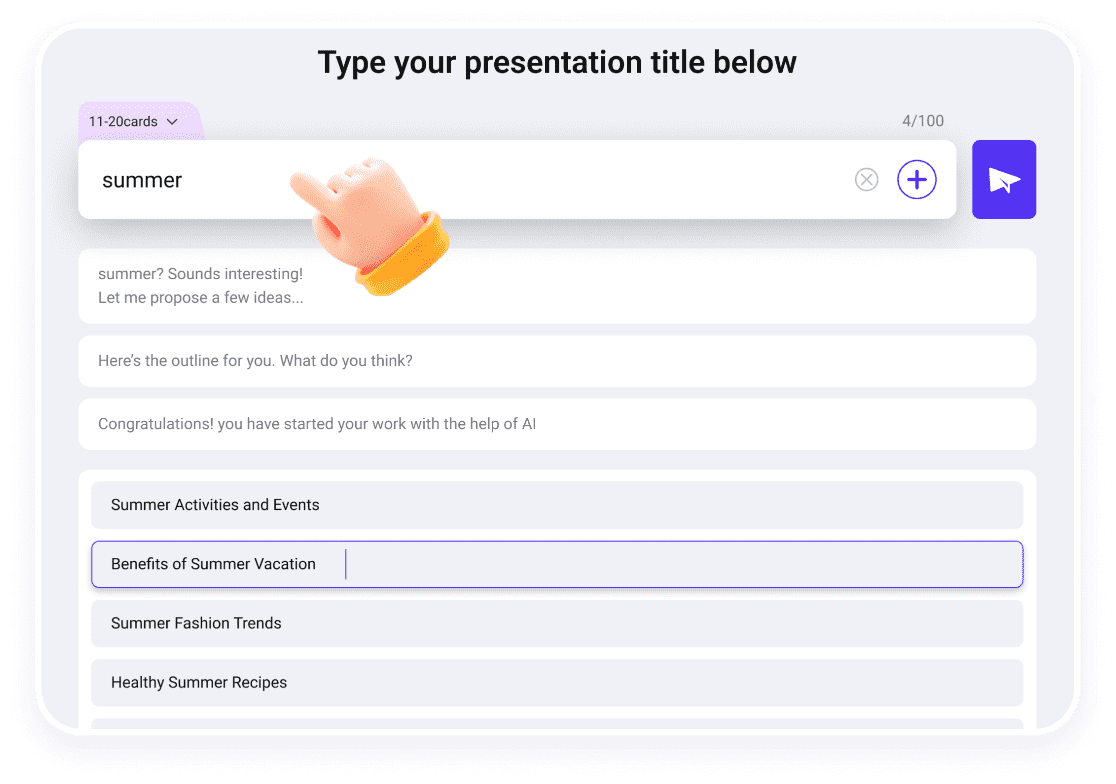
Langkah 1 Masukkan Topik atau Upload File
Ketik perintah singkat atau unggah file apa pun untuk langsung mengubahnya menjadi presentasi.
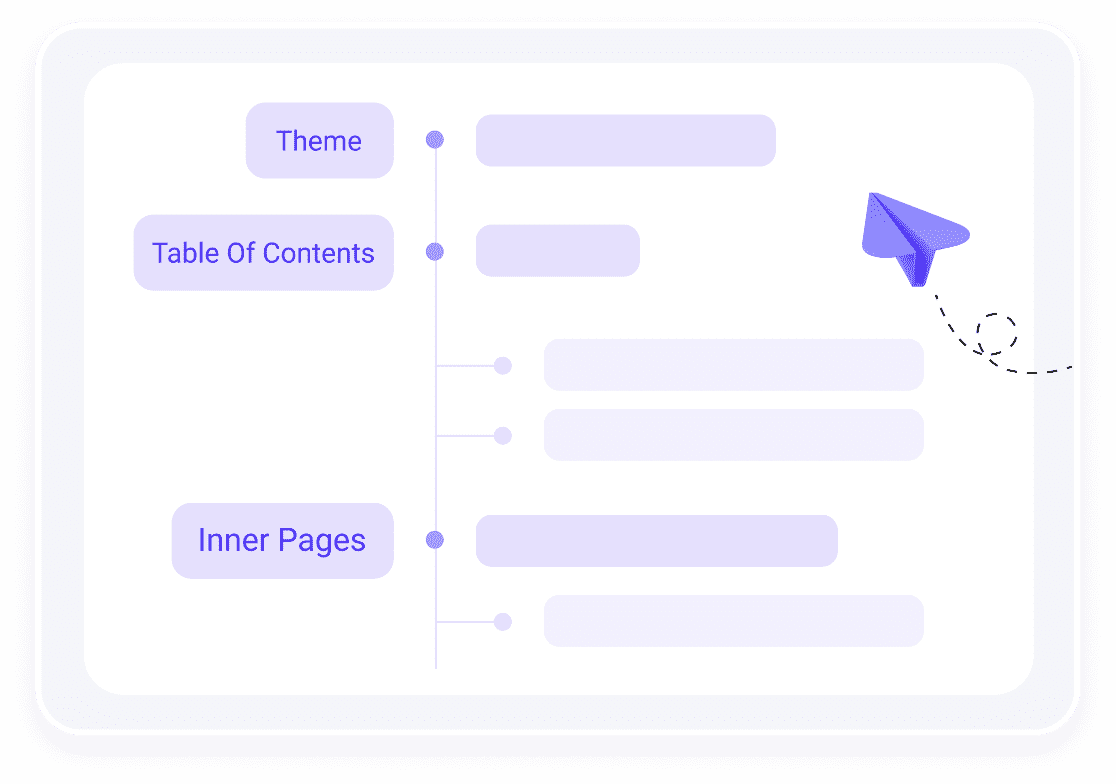
Langkah 2 Menghasilkan Kerangka
Edit atau sempurnakan garis besar yang dihasilkan secara otomatis oleh AI.
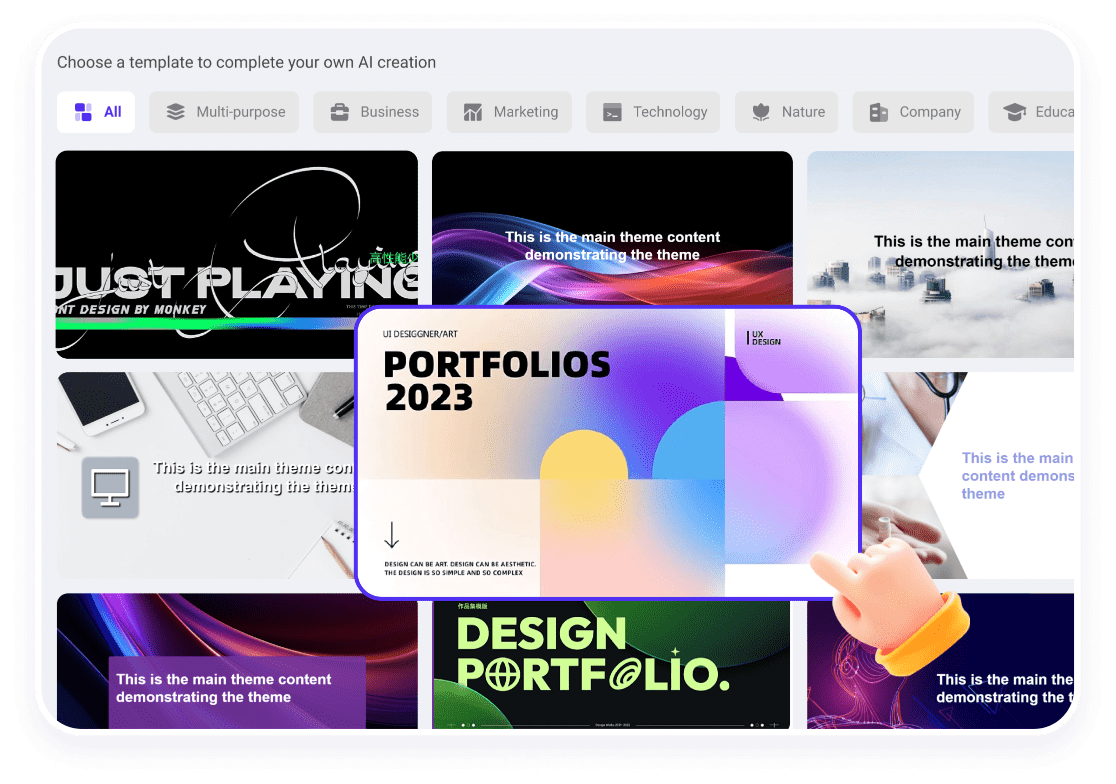
Langkah 3 Pilih Templat
Pilih desain favorit Anda dari perpustakaan templat WorkPPT yang kaya.
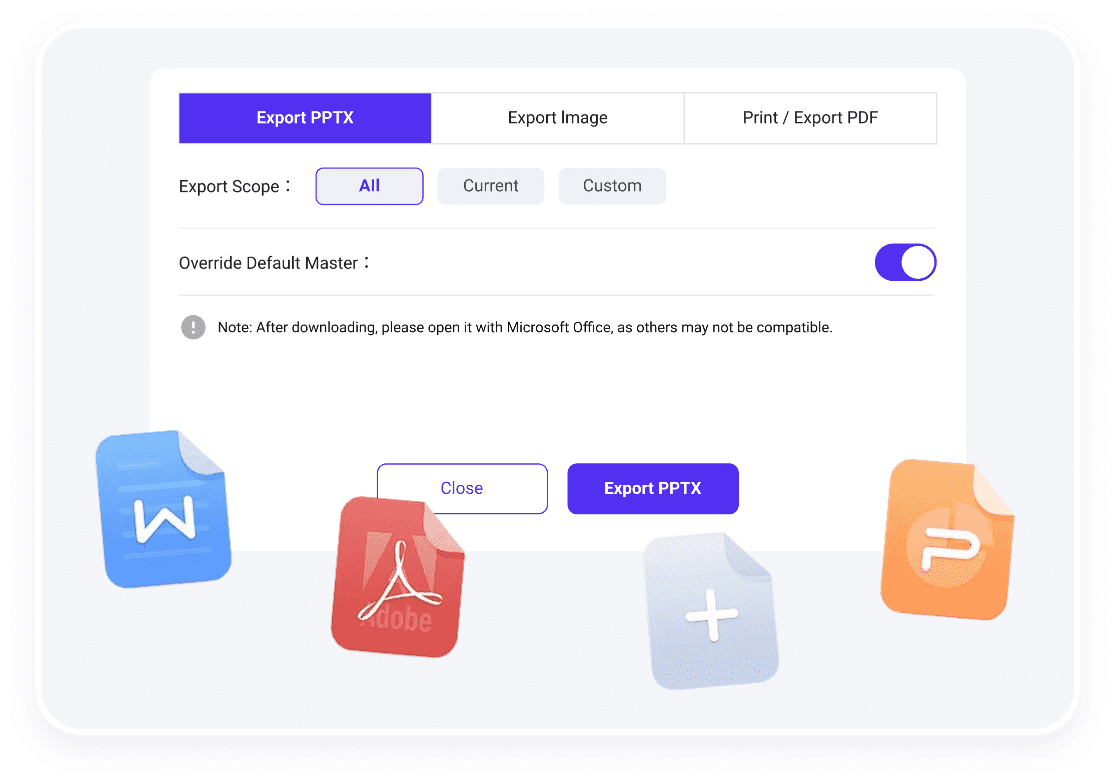
Langkah 4 Sesuaikan & Ekspor
Edit online atau ekspor sebagai PPTX, PDF, PNG, atau JPG.
Cara Membuat Presentasi dengan AI Presentation Maker Canva

Langkah 1: Mulai Desain Baru
Klik "Buat desain" dan pilih Presentasi.
Langkah 2: Masukkan Prompt
Buka tab Desain, ketik topik atau ide Anda, dan biarkan Magic Design menyediakan templat, tata letak, dan gaya terkait.
Langkah 3: Pilih & Sesuaikan
Pilih dari templat yang disarankan atau buat dari awal. Sesuaikan warna, font, dan visual utama agar sesuai dengan gaya merek Anda.
Langkah 4: Tingkatkan dengan Media
Tambahkan animasi, gambar, video, atau ilustrasi. Pengguna Canva Pro dapat mengakses Kit Merek mereka untuk visual yang konsisten.
Langkah 5: Berkolaborasi & Presentasi
Bagikan slide Anda untuk kolaborasi real-time dan presentasikan langsung secara online—atau aktifkan presentasi offline untuk penyampaian yang lancar kapan saja.
 Beranda
 Harga
Harga