Panduan langkah demi langkah menggunakan WorkPPT AI
1 Daftar
Ini adalah langkah pertama yang penting untuk membuat akun Anda dan mengakses semua alat.
Langkah 1: Temukan tombol Daftar. Klik tombol "Daftar" di bawah atau tombol Daftar di pojok kanan atas bilah navigasi.
Langkah 2: Klik tombol "Lanjutkan dengan Google" untuk masuk menggunakan akun Google Anda.
2 Setelah mendaftar, Anda dapat menggunakan fitur berikut:
Buat presentasi dengan AI di WorkPPT
WorkPPT menawarkan dua mode pembuatan AI yang kuat. Pilih metode yang paling sesuai dengan titik awal Anda dan ikuti petunjuk terperinci di bawah ini.
Mode 1: Gunakan prompt
Masukkan topik, audiens target, dan poin utama (3–5) ke dalam kotak prompt AI. Untuk hasil terbaik, jelaskan tujuan presentasi (misalnya: proposal, pelatihan, laporan).
Mode 2: Unggah file
Unggah dokumen yang berisi informasi utama, seperti laporan, notulen rapat, atau kerangka. AI akan menganalisis teks dan membuat presentasi terstruktur.
Mode 3: Cara menulis prompt yang baik
Rumus sukses: Prompt yang baik adalah: [topik] untuk [audiens] dengan tujuan [hasil]. Contoh: "Buat presentasi penjualan untuk produk SaaS baru yang ditujukan kepada pemilik usaha kecil dengan tujuan mendapatkan pertemuan lanjutan."
1 Mode 1: Buat presentasi dengan AI menggunakan prompt teks
Metode ini memungkinkan Anda membuat presentasi secara instan menggunakan perintah teks.
Langkah 1:Klik "Slide AI" di bilah navigasi kiri ruang kerja WorkPPT.
Langkah 2:Di kotak teks, berikan deskripsi yang jelas tentang presentasi Anda. Pastikan untuk menyertakan topik, audiens target, dan hasil utama (misalnya, "Buat laporan penjualan triwulanan 10 slide untuk tim eksekutif, dengan fokus pada pertumbuhan Q4 dan proyeksi 2026."). Kemudian, klik tombol untuk memproses permintaan Anda.
Langkah 3: Tinjau dan hasilkan slide. WorkPPT akan langsung menghasilkan kerangka presentasi berdasarkan prompt Anda. Anda dapat mengedit atau menyesuaikan setiap bagian kerangka sesuai kebutuhan. Setelah puas, klik "Buat presentasi" untuk membuat presentasi lengkap.
2 Mode 2: Buat presentasi dengan AI dengan mengunggah file
Mode ini memungkinkan Anda membuat presentasi terstruktur secara otomatis dari dokumen yang sudah ada.
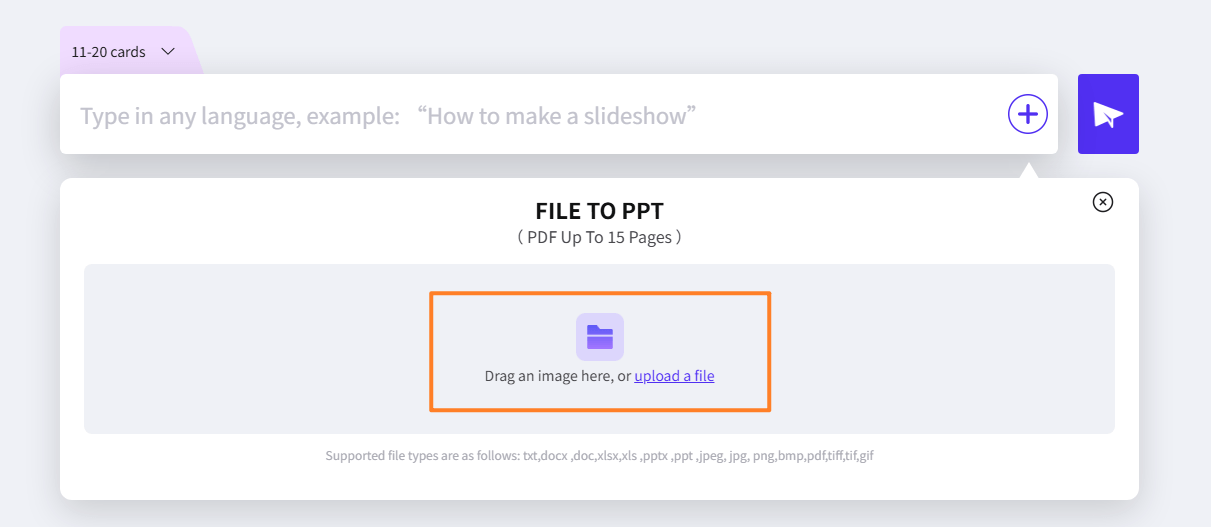
Langkah 1:Pilih Unggah File. Klik tombol di samping kotak teks untuk mengunggah file Anda. Seret atau klik teks "unggah file" untuk mengunggah file Anda ke WorkPPT. Kami mendukung format file termasuk txt, docx, doc, xlsx, pptx, ppt, jpg, png, dan pdf.
Langkah 2: Pilih sumber. Cari dan pilih dokumen (misalnya Word, PDF, file catatan) yang ingin Anda ubah menjadi slide.
Langkah 3: Analisis dan strukturkan. AI akan menganalisis konten. Tinjau kerangka yang disarankan dan sesuaikan jika perlu sebelum mengonfirmasi pembuatan. Setelah puas, klik "Buat presentasi" untuk membuat presentasi lengkap.
3 Cara menulis prompt yang baik
Ikuti rumus ini untuk mendapatkan hasil yang berkualitas tinggi dan relevan:
Step 1: Tentukan topik dan audiens. Mulailah dengan tentang apa dan untuk siapa (misalnya: "Presentasi tentang perencanaan anggaran untuk tim pemasaran").
Step 2: Tetapkan tujuan dan nada. Tambahkan mengapa dan bagaimana (misalnya: "… untuk mendapatkan persetujuan kenaikan 15%, dengan nada persuasif dan profesional").
Step 3: Tentukan batasan (opsional). Sertakan detail seperti jumlah slide atau bagian tertentu yang harus disertakan atau dikecualikan (misalnya: "… harus menyertakan slide analisis SWOT").
4 Tutorial lainnya dari WorkPPT
Cara Menyisipkan Slide Baru di WorkPPT
Anda memiliki dua cara berbeda untuk menambahkan blok konten baru ke struktur presentasi Anda: menggunakan tata letak yang telah dirancang sebelumnya (template) atau menambahkan slide kosong.
1 Cara 1: Tambahkan tata letak template (disarankan untuk struktur cepat)
Metode ini memastikan slide baru Anda mempertahankan tema desain presentasi yang konsisten.
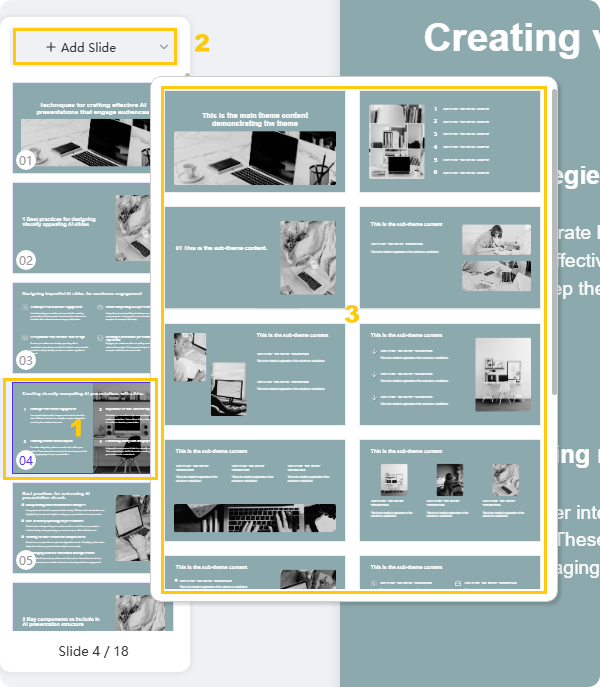
Langkah 1: Pilih Titik Penyisipan. Di panel slide WorkPPT (bilah kiri), pilih slide setelah slide tempat Anda ingin menyisipkan slide baru.
Langkah 2: Akses Tata Letak.Klik tombol "+ Tambah Slide" yang terletak di bagian atas sidebar kiri.
Langkah 3: Pilih dan Terapkan Tata Letak. Jelajahi tata letak yang tersedia. Pilih template tata letak tertentu (misalnya, Judul & Konten, Perbandingan, Gambar dengan Keterangan) yang sesuai dengan kebutuhan konten Anda, lalu klik. Slide baru dengan tema desain yang konsisten akan ditambahkan ke presentasi Anda.
2 Cara 2: Tambahkan slide baru kosong (untuk desain khusus)
Metode ini memberi Anda kanvas yang sepenuhnya kosong untuk kustomisasi penuh.
Metode A: Menggunakan Klik Kanan
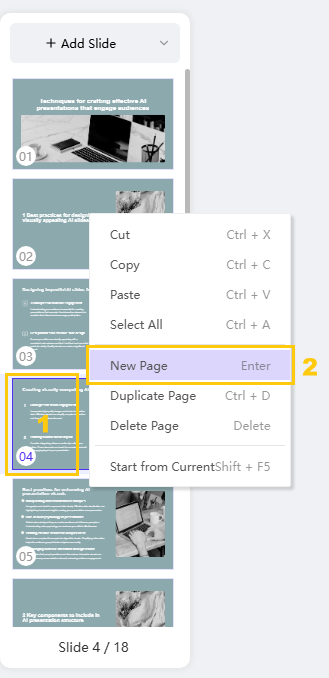
Langkah 1: Pilih Titik Penyisipan. Di panel slide, pilih slide setelah slide tempat Anda ingin menambahkan halaman baru.
Langkah 2: Gunakan Menu Konteks.Klik kanan pada slide yang dipilih dan pilih "Halaman Baru" dari menu pop-up.
Metode B: Menggunakan Menu Edit
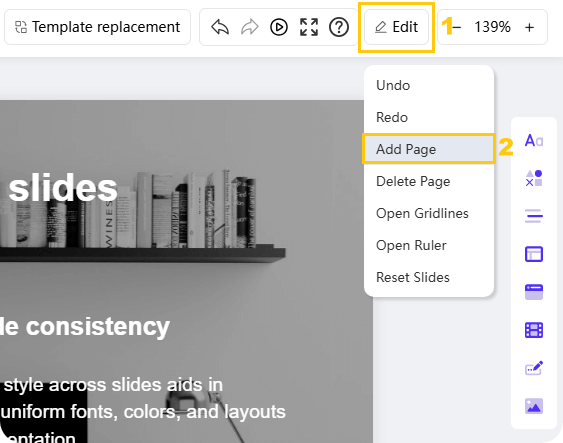
Langkah 1: Pilih Titik Penyisipan. Di panel slide, pilih slide setelah slide tempat Anda ingin menambahkan halaman baru.
Langkah 2: Akses Menu.Buka opsi "Edit", biasanya ditemukan di sudut kanan antarmuka pengeditan utama.
Langkah 3: Tambah Halaman.Pilih "Tambah Halaman" dari daftar dropdown.
3 Tutorial lainnya dari WorkPPT
Mengedit Teks di WorkPPT: Pemformatan, Gaya, dan Penempatan
Di bagian ini, Anda akan mempelajari cara menambahkan dan memodifikasi teks, termasuk mengubah font, ukuran, warna, menambahkan hyperlink, dan mengontrol penempatan.
1 A. Gaya Teks Dasar
Semua tindakan pengeditan dasar dimulai dengan memilih teks yang ingin Anda ubah. Toolbar mengambang khusus akan muncul di sisi kanan.
Fungsi
Langkah 1: Pilih Teks
Langkah 2: Tindakan
Detail Utama / Alternatif
1. Mengubah Font Teks
Pilih teks di dalam kotak teks.
Klik dropdown Nama Font dan pilih gaya font yang diinginkan.
Pilih font profesional dan mudah dibaca seperti Arial atau Calibri.
2. Mengubah Ukuran Teks
Pilih teks.
Klik angka Ukuran Teks dan pilih ukuran baru.
Sebagai alternatif, klik ikon T+ (menambah) atau T- (mengurangi) di toolbar untuk penyesuaian cepat.
3. Mengubah Warna Teks
Pilih teks.
Klik Ikon Warna Teks dan pilih warna baru dari palet.
Gunakan warna kontras untuk visibilitas yang lebih baik.
4. Menyorot Teks
Pilih teks.
Klik Ikon Sorot Teks dan pilih warna latar belakang yang diinginkan.
Berguna untuk menarik perhatian langsung pada kata kunci atau frasa.
2 B. Pemformatan Khusus & Alat
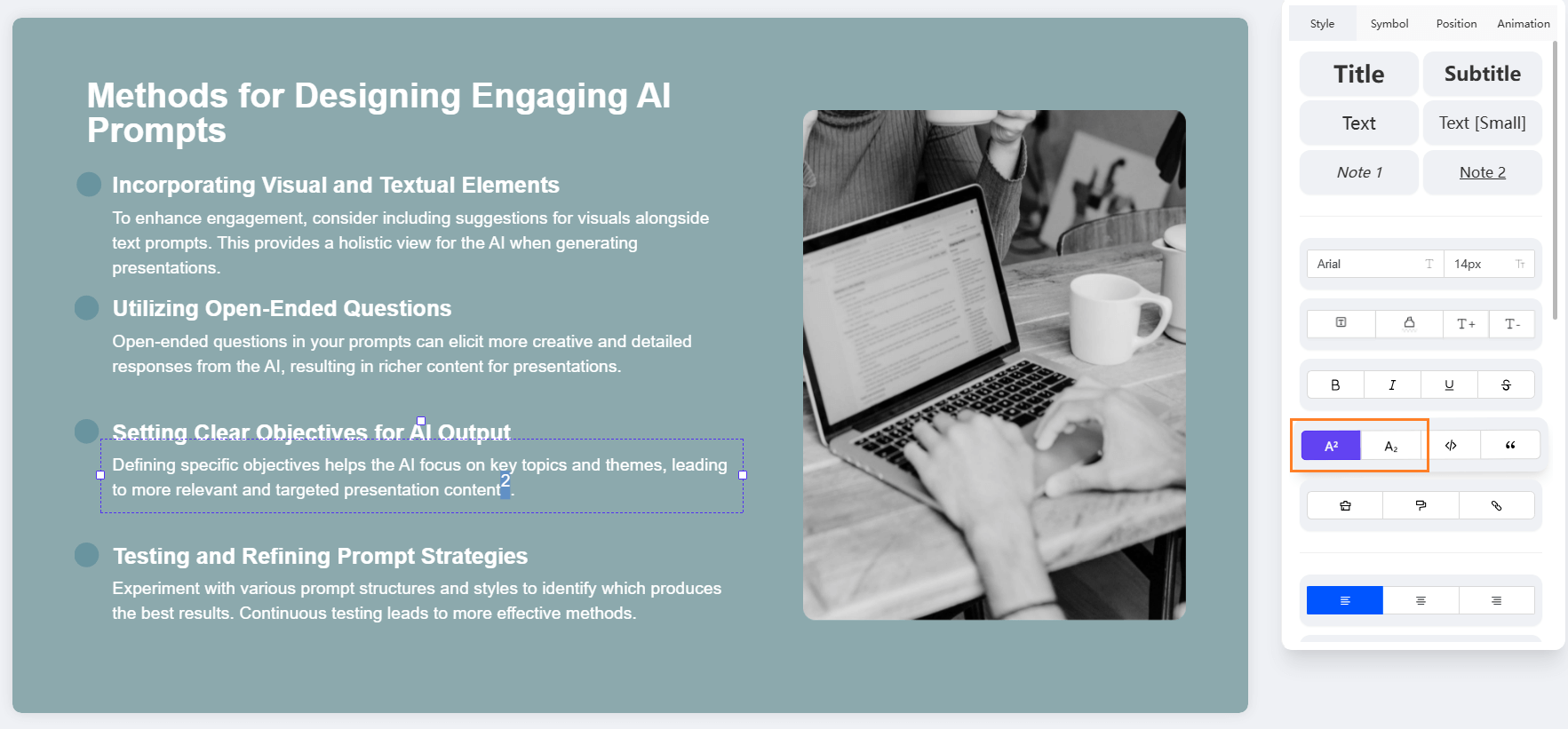
5. Menambahkan Superskrip dan Subskrip
Gunakan ini untuk rumus ilmiah (H₂O) atau ekspresi matematika (x²).
Langkah 1: Pilih Teks. Pilih karakter tertentu yang ingin Anda format (misalnya, '2' dalam H₂O).
Langkah 2: Terapkan Format. Klik ikon Superskrip (A²) atau Subskrip (A₂) di toolbar kanan untuk menyesuaikan posisi teks.
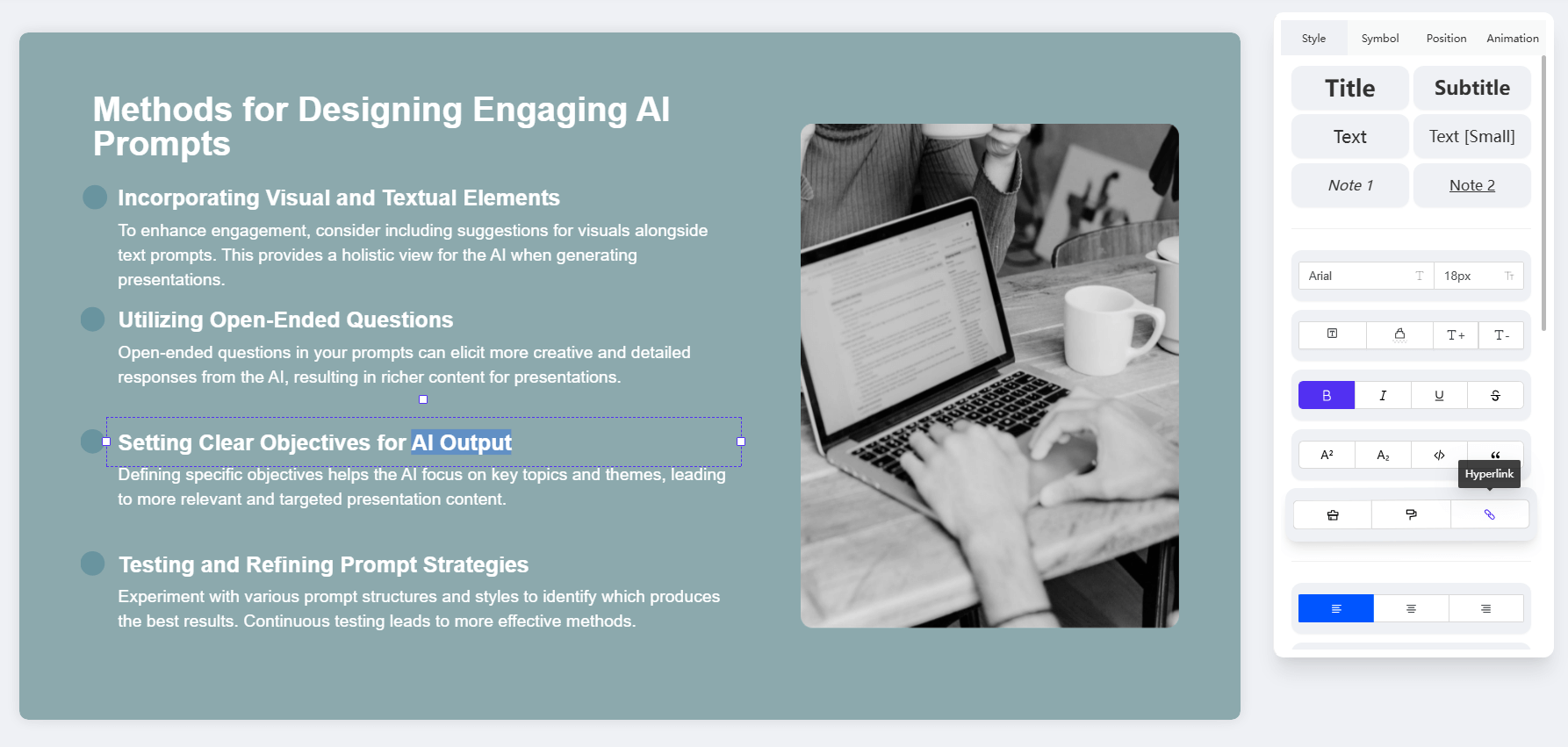
6. Menambahkan Hyperlink ke Teks
Tautkan teks ke situs web eksternal atau slide lain.
Langkah 1: Pilih Teks. Pilih kata-kata yang ingin Anda ubah menjadi tautan (misalnya, "Klik Di Sini").
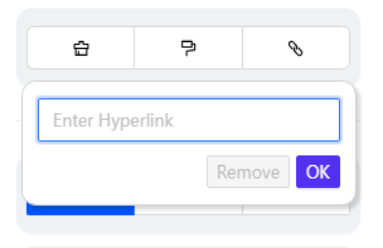
Langkah 2: Aktifkan Alat Tautan. Klik Ikon Hyperlink.
Langkah 3: Masukkan Tautan.Masukkan URL tujuan atau pilih slide target, lalu klik "OK."
Catatan: Untuk menghapus hyperlink, klik teks yang ditautkan dan pilih "Remove" dari menu alat hyperlink.
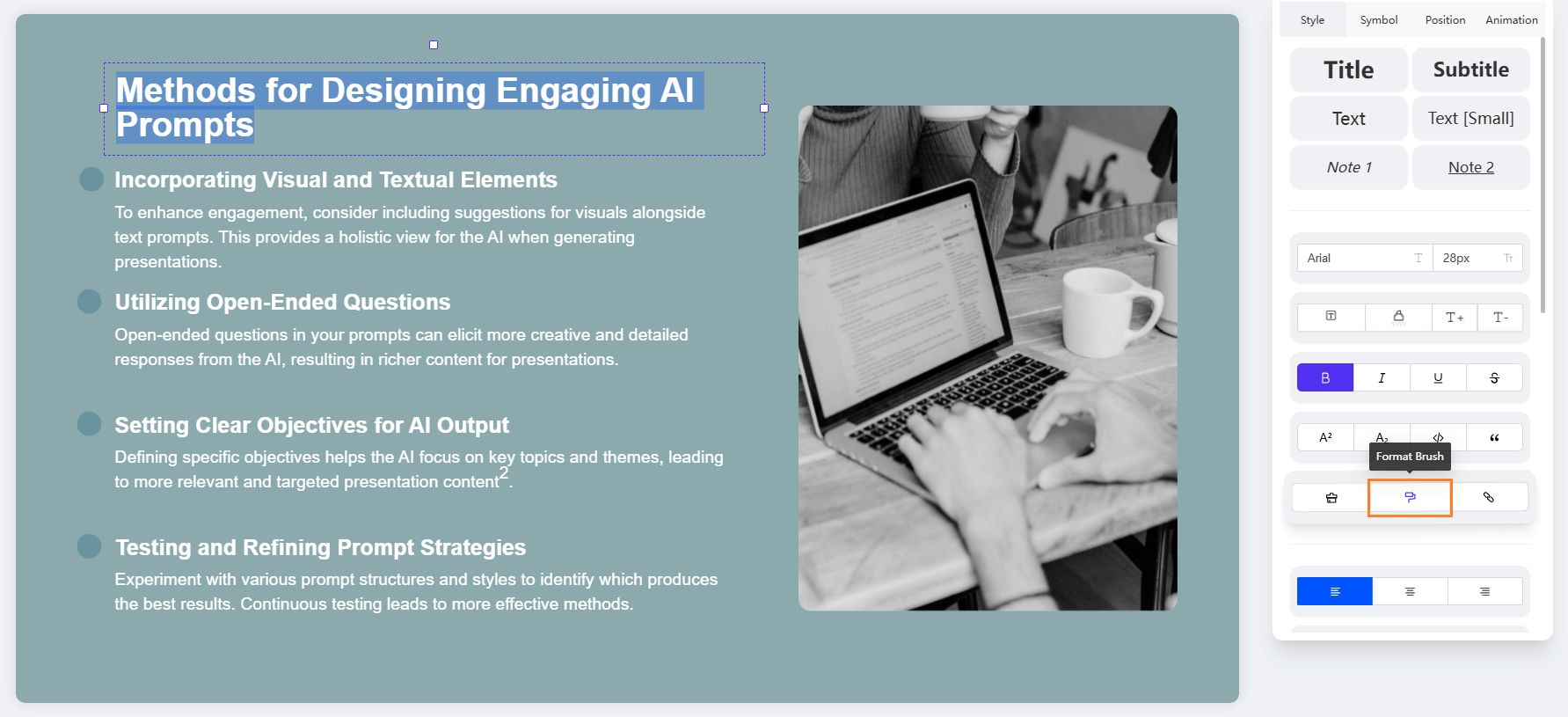
7. Menggunakan Kuas Format Teks (Format Painter)
Salin dan tempel format (font, ukuran, warna, dll.) dengan cepat dari satu bagian teks ke bagian lainnya.
Langkah 1: Pilih Teks Sumber. Pilih teks yang memiliki format yang ingin Anda salin.
Langkah 2: Aktifkan Kuas. Klik ikon Format Brush (atau Format Painter) di toolbar kanan.
Langkah 3: Terapkan Format. "Sapukan" (klik dan seret ke atas) teks target yang perlu Anda terapkan format yang disalin.
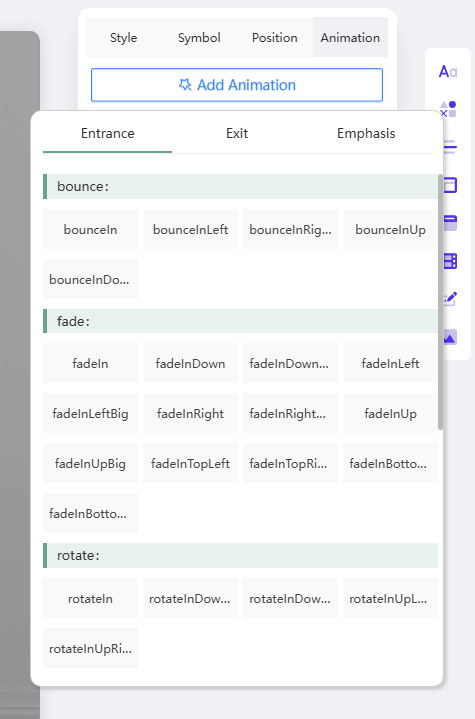
8. Menambahkan Animasi ke Teks
Perkenalkan teks secara dinamis ke slide Anda untuk mengontrol fokus audiens.
Langkah 1: Pilih Kotak Teks. Klik batas kotak teks (atau pilih teks tertentu) yang ingin Anda animasikan.
Langkah 2: Buka Panel Animasi. Klik tab "Animation", biasanya ditemukan di bagian atas area pengeditan.
Langkah 3: Pilih Efek. Pilih animasi masuk atau penekanan yang diinginkan (misalnya, Fade, Fly In).
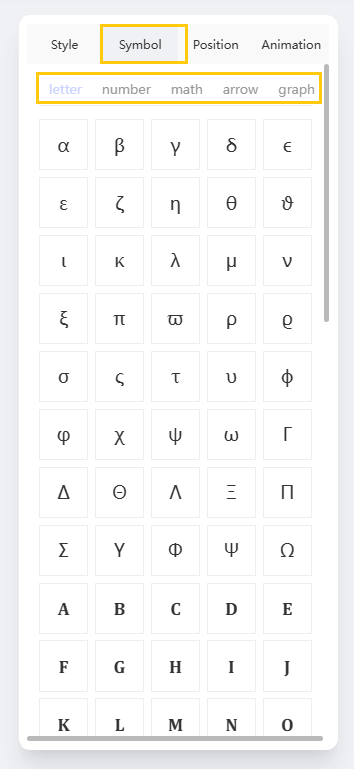
9. Menambahkan Karakter Matematika / Simbol Khusus
Sisipkan karakter yang tidak tersedia pada keyboard standar.
Langkah 1: Aktifkan Area Edit Teks. Klik di tempat Anda ingin menyisipkan simbol.
Langkah 2: Akses Simbol. Pilih opsi "Symbol" di bagian atas toolbar kanan.
Langkah 3: Sisipkan Simbol. Pilih karakter khusus yang Anda butuhkan dari kategori seperti Letter, Number, Math, Arrow, atau Graph.
3 C. Manajemen Kotak Teks
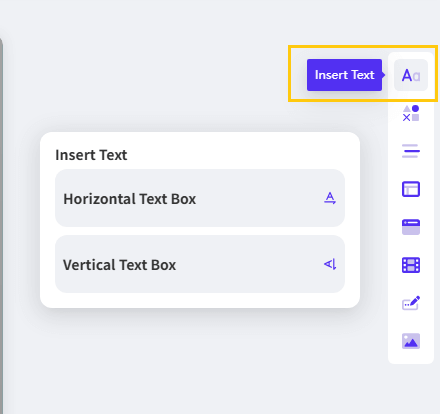
10. Menambahkan Kotak Teks Baru
Sisipkan blok teks baru yang independen di mana saja pada slide.
Langkah 1: Akses Alat Teks.Pada toolbar sisi kanan, klik ikon "Aa".
Langkah 2: Pilih Orientasi.Pilih untuk menyisipkan kotak teks Horizontal atau Vertikal.
Langkah 3: Tempatkan dan Ketik. Klik area slide yang diinginkan. Kotak teks akan ditambahkan, dan Anda dapat mulai mengetik konten Anda segera.
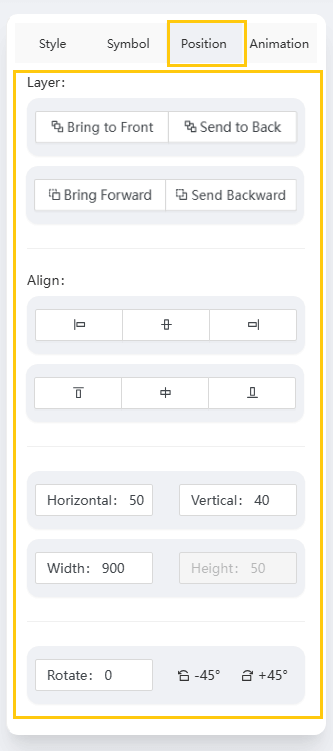
11. Mengubah Layer, Menyelaraskan, dan Memposisikan
Kontrol penempatan dan urutan tumpukan kotak teks Anda relatif terhadap elemen lain (Gambar, Bentuk).
Langkah 1: Pilih Kotak Teks. Klik batas kotak teks yang ingin Anda sesuaikan.
Langkah 2: Akses Alat Manajemen. Temukan fungsi penyelarasan dan pengaturan pada toolbar (sering berada di bawah menu "Arrange" atau "Format").
Langkah 3: Terapkan Fungsi.
Layer: Gunakan "Bring to Front" atau "Send to Back."
Align: Gunakan opsi penyelarasan standar (Left, Center, Right, Middle).
Position: Sesuaikan Rotation atau pindahkan kotak teks secara presisi menggunakan koordinat numerik.
4 Tutorial lainnya dari WorkPPT
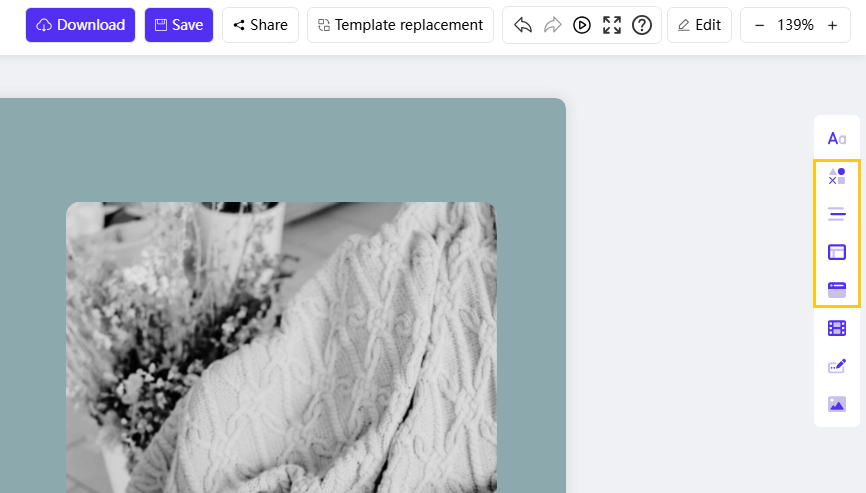
Menyisipkan objek: bentuk, media, dan grafik
Di bagian ini, Anda akan mempelajari cara menambahkan dan menyesuaikan elemen penting seperti bentuk, tabel, grafik, gambar, dan video di slide WorkPPT AI Anda.
1 A. Grafik dan visualisasi data
Fungsi
Langkah 1: Akses alat
Langkah 2: Pilih/Masukkan
Langkah 3: Sesuaikan dan tempatkan
1. Menyisipkan bentuk
Klik ikon "Sisipkan bentuk" di bilah alat kanan.
Pilih bentuk yang diinginkan (misalnya: persegi panjang, lingkaran, panah).
Klik di slide untuk menempatkannya. Seret pegangan untuk mengubah ukuran atau klik bentuk untuk mengubah warna isi dan garis tepi.
2. Menyisipkan garis
Klik ikon "Sisipkan garis" di bilah alat kanan.
Pilih gaya garis (misalnya: lurus, melengkung, panah).
Klik dan seret di slide untuk menggambar garis. Gunakan opsi pengeditan untuk mengubah ketebalan dan warna.
3. Menyisipkan grafik
Klik ikon "Sisipkan grafik" di bilah alat kanan.
Pilih jenis grafik yang sesuai (misalnya: garis, batang, pai, sebar).
Grafik akan muncul dengan data contoh. Klik grafik untuk mengedit sumber data atau mengubah tata letak dan skema warna.
4. Menyisipkan tabel
Klik ikon "Sisipkan tabel" di bilah alat kanan.
Pilih jumlah baris dan kolom yang diperlukan (misalnya: 3x5) dengan menyeret pada kisi.
Klik tabel untuk memasukkan konten. Gunakan opsi desain tabel untuk mengubah warna sel, garis tepi, dan perataan teks.
2 B. Media dan branding
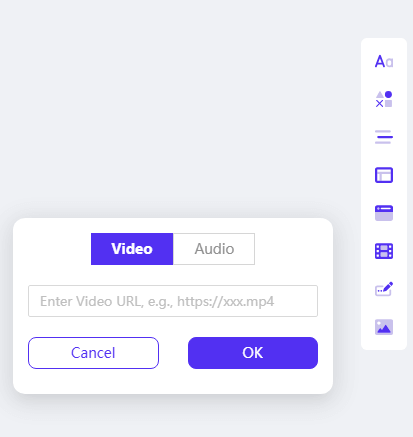
5. Sisipkan Video/Audio
Sematkan media eksternal langsung ke dalam slide Anda.
Langkah 1: Akses Alat Media. Pada slide tempat Anda ingin menambahkan media, klik ikon Sisipkan Audio dan Video di toolbar kanan.
Langkah 2: Tempel Tautan. Tempel tautan langsung video (misalnya YouTube) atau file audio ke kolom yang tersedia.
Langkah 3: Konfirmasi Penyisipan.Klik "OK." Pemutar media akan disematkan, sehingga Anda dapat mengubah ukuran dan posisinya.
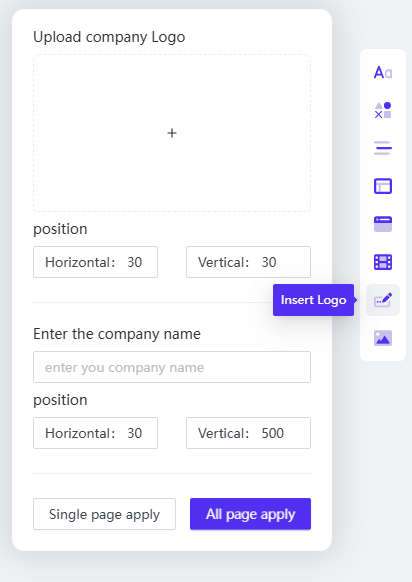
6. Sisipkan logo/watermark
Tetapkan branding dan keamanan di seluruh presentasi Anda.
Langkah 1: Akses Alat Logo. Klik ikon Sisipkan Logo di toolbar kanan.
Langkah 2: Pilih Jenis dan Sumber.
Klik area '+' untuk mengunggah gambar logo Anda.
Atau ketik teks (misalnya "CONFIDENTIAL") untuk membuat watermark teks.
Langkah 3: Atur Penempatan dan Cakupan.Atur ukuran dan posisi logo/watermark. Pilih Terapkan ke slide saat ini atau Terapkan ke semua slide.
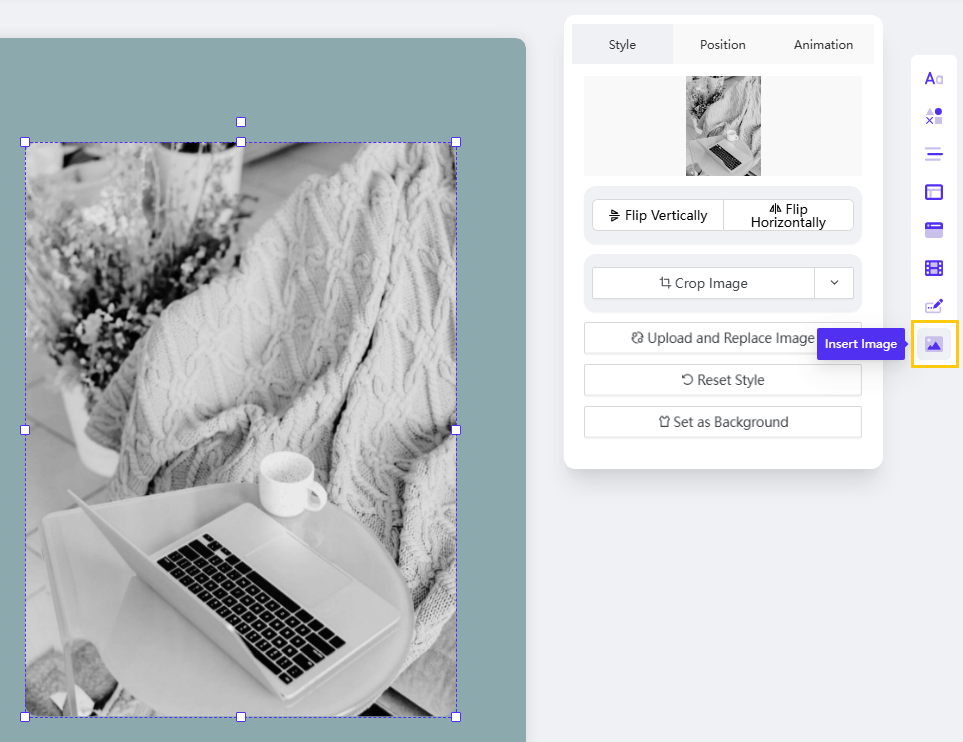
7. Sisipkan gambar
Tambahkan visual berkualitas tinggi dari perangkat Anda.
Langkah 1: Akses Alat Gambar.Pada slide tempat Anda ingin menambahkan gambar, klik ikon Sisipkan Gambar di toolbar kanan.
Langkah 2: Unggah Gambar. Pilih file gambar dari perangkat lokal Anda.
Langkah 3: Sesuaikan dan Kustomisasi. Seret untuk menyesuaikan ukuran atau posisi gambar.
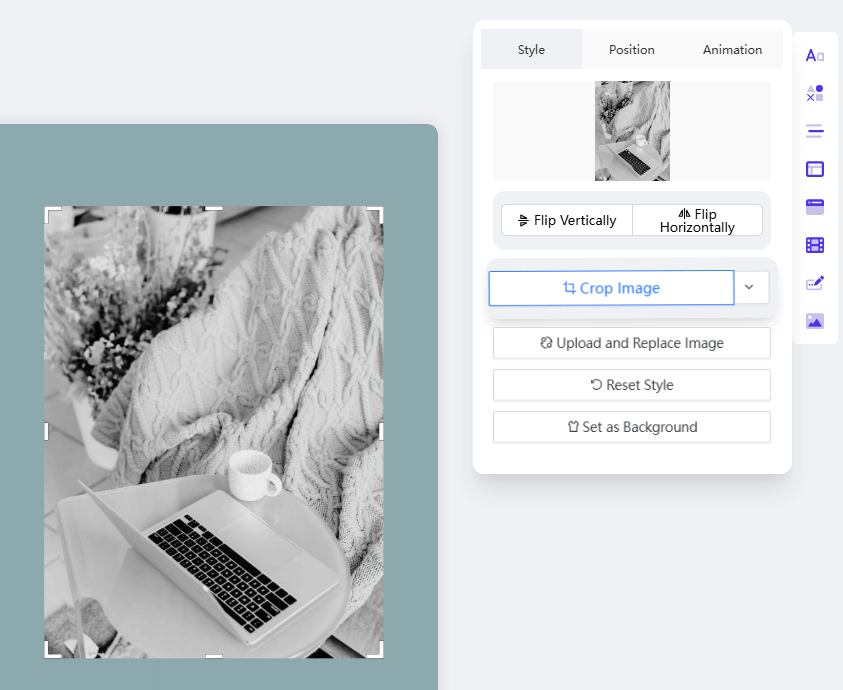
*Kustomisasi: Klik gambar untuk mengakses alat yang memungkinkan Anda membalik, memotong, mengganti, menjadikannya sebagai latar belakang, mengubah posisi layer, atau menambahkan animasi.
3 Tutorial lainnya dari WorkPPT
Cara mengganti template di WorkPPT
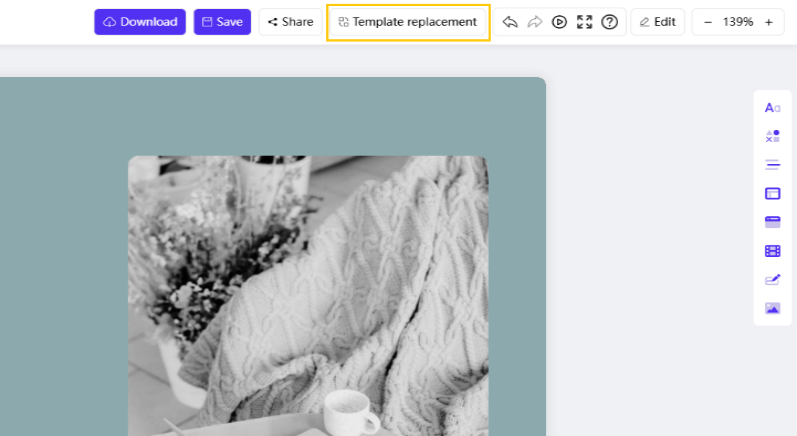
Fitur ini memungkinkan Anda mengubah sepenuhnya desain dan tampilan presentasi, sambil secara otomatis menyesuaikan konten yang ada.
Langkah 1:Di toolbar utama bagian atas, klik opsi "Penggantian Template".
Langkah 2: Telusuri dan pilih. Jelajahi pustaka template yang tersedia dan klik template yang paling sesuai dengan gaya yang Anda inginkan.
Langkah 3: Regenerasi tata letak secara otomatis. Setelah pilihan Anda dikonfirmasi, WorkPPT akan secara otomatis menerapkan desain baru dan menyesuaikan konten agar sesuai dengan struktur dan format template baru.
Catatan: Gunakan alat ini saat Anda membutuhkan perubahan visual cepat pada seluruh presentasi tanpa mendesain ulang setiap slide secara manual.
1 Tutorial lainnya dari WorkPPT
Alat Edit Dasar di WorkPPT
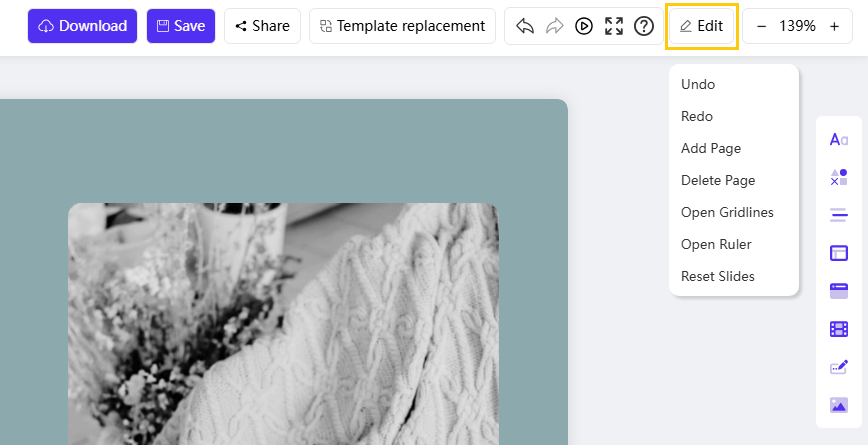
Alat Edit Dasar menyediakan fungsi penting untuk mengelola struktur presentasi dan ruang kerja pengeditan. Semua fungsi ini dapat diakses melalui tab "Edit" di toolbar atas.
Langkah 1: Akses tab Edit.Klik tab "Edit" di toolbar utama bagian atas.
Langkah 2: Pilih fungsi Anda. Pilih fungsi yang diperlukan dari daftar dropdown yang muncul.
Fungsi
Tujuan
Langkah-langkah
Undo / Redo
Dengan cepat membatalkan atau mengembalikan tindakan terakhir yang dilakukan (misalnya teks terhapus, objek dipindahkan).
Pilih "Undo" atau "Redo" dari daftar dropdown "Edit".
Tambah Halaman / Hapus Halaman
Mengontrol alur slide presentasi Anda.
Pilih "Add Page" untuk menyisipkan slide kosong baru, atau "Add Page" untuk menghapus slide yang saat ini dipilih.
Tampilkan Garis Grid
Menampilkan garis horizontal dan vertikal yang tidak dicetak untuk membantu menyelaraskan objek dengan tepat.
Pilih "Open Gridlines" untuk mengaktifkan atau menonaktifkan tampilan grid penyelarasan.
Tampilkan Penggaris
Menampilkan alat ukur horizontal dan vertikal untuk memosisikan elemen secara akurat di slide.
Pilih "Open Ruler" untuk mengaktifkan atau menonaktifkan tampilan penggaris di sekitar slide.
Atur Ulang Slide
Mengembalikan slide saat ini ke tata letak template dan format aslinya, serta menghapus pengeditan manual.
Pilih "Reset Slide" untuk memulihkan kondisi default slide.
1 Tutorial lainnya dari WorkPPT
Cara Menambahkan Animasi/Transisi di WorkPPT
1 Menambahkan Animasi
Menambahkan animasi memberikan gerakan pada objek individual (teks, gambar, bentuk) untuk menekankan poin dan mengontrol alur informasi pada slide.
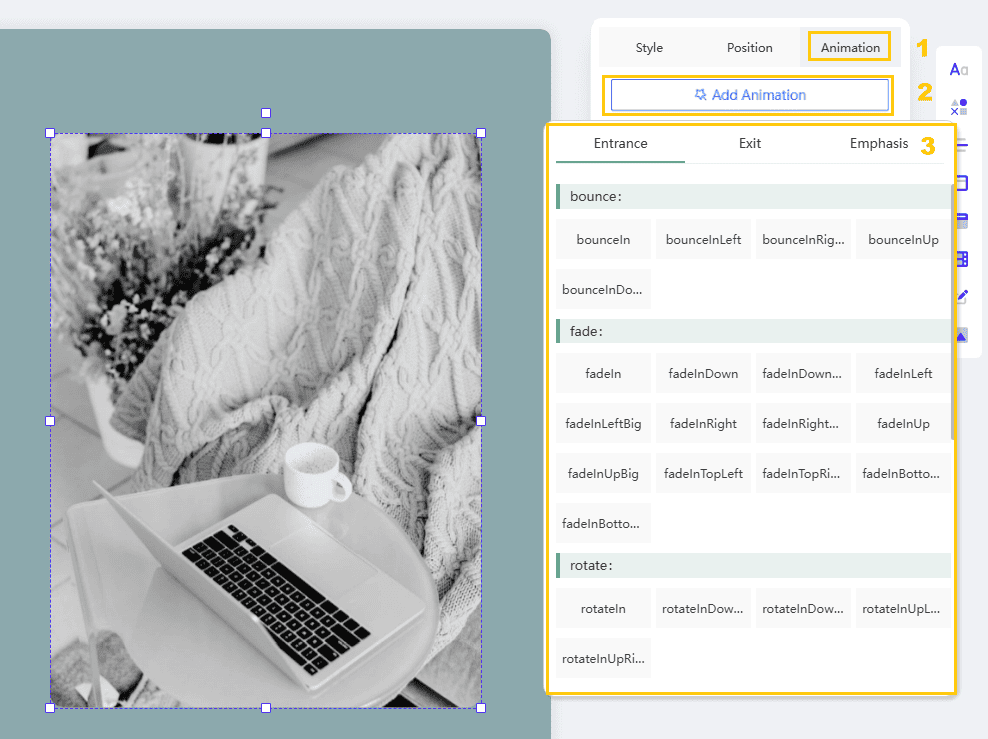
Langkah 1: Pilih objek. Klik kotak teks, gambar, bentuk, atau grafik tertentu yang ingin Anda animasikan.
Langkah 2: Akses panel animasi.Temukan dan klik tab atau ikon "Animation", yang biasanya terletak di bagian atas area toolbar pengeditan sebelah kanan.
Langkah 3: Pilih efek. Telusuri daftar animasi yang tersedia (misalnya Fade, Fly In, Zoom). Klik efek animasi yang diinginkan untuk melihat pratinjau dan memilihnya.
Langkah 4: Atur waktu (opsional). Di panel pengaturan animasi, Anda dapat mengatur bagaimana animasi dimulai:
*Tips: Gunakan efek masuk secara hemat dan konsisten untuk menjaga tampilan profesional.
2 Menambahkan transisi
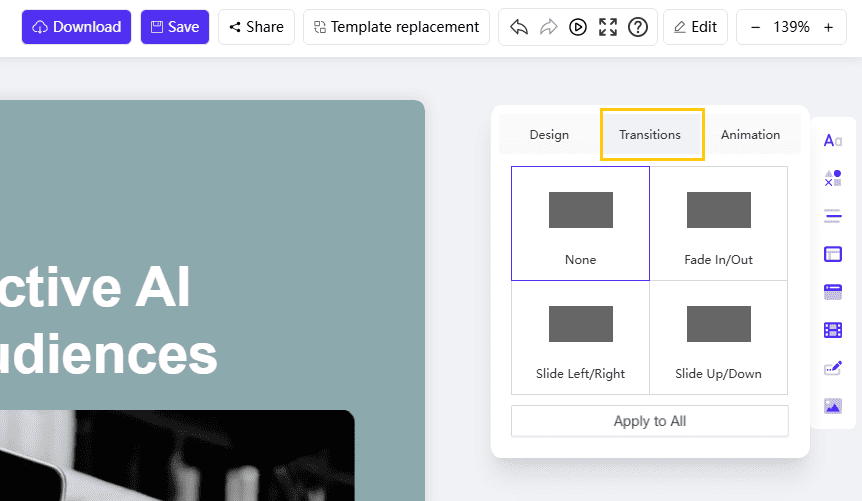
Klik area kosong pada latar belakang slide, lalu klik transisi di bagian atas toolbar kanan. Anda dapat memilih 6 transisi untuk tampilan slide.
Transisi slide mengontrol efek visual yang terjadi saat berpindah dari satu slide ke slide berikutnya selama presentasi.
Langkah 1: Pilih slide. Klik area kosong pada latar belakang slide (atau pilih thumbnail slide di panel kiri) untuk memastikan Anda mengedit slide itu sendiri, bukan objek individual.
Langkah 2: Akses alat transisi.Klik opsi "Transition", yang biasanya terletak di bagian atas area toolbar pengeditan sebelah kanan.
Langkah 3: Pilih efek. Telusuri efek transisi yang tersedia. Anda dapat memilih hingga 4 transisi berbeda untuk tayangan slide Anda.
Langkah 4: Pratinjau dan terapkan. Klik sebuah efek untuk melihat pratinjaunya. Setelah puas, atur waktu (jika berlaku) dan pilih apakah ingin menerapkannya hanya pada slide saat ini atau pada semua slide dalam presentasi.
*Catatan: Transisi memengaruhi seluruh slide, sedangkan animasi memengaruhi objek individual pada slide.
3 Tutorial lainnya dari WorkPPT
Cara Mengubah Posisi/Lapisan di WorkPPT
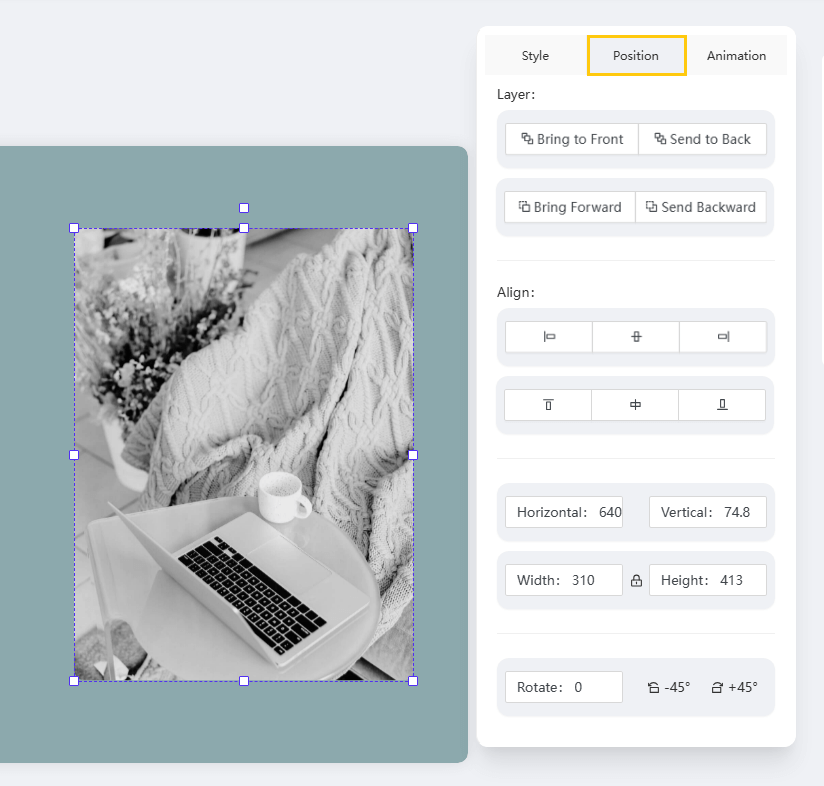
Fungsi ini memungkinkan Anda mengontrol penempatan, orientasi, dan urutan tumpukan objek individual (teks, gambar, bentuk, dll.) pada slide.
Langkah 1: Pilih objek. Klik objek tertentu (kotak teks, gambar, atau bentuk) yang ingin Anda sesuaikan.
Langkah 2: Akses alat posisi.Temukan dan klik ikon atau tab "Position", yang biasanya berada di bagian atas area toolbar pengeditan sebelah kanan.
Langkah 3: Sesuaikan perataan dan orientasi. Gunakan opsi yang tersedia untuk:
Ratakan: Memusatkan objek secara presisi pada slide atau meratakannya relatif terhadap objek lain (misalnya Left, Center, Middle).
Putar: Mengubah orientasi objek (misalnya memutar 90 derajat, membalik secara horizontal).
Langkah 4: Sesuaikan urutan lapisan. Gunakan alat pelapisan untuk mengontrol tumpukan objek:
Bawa ke depan: Memindahkan objek ke lapisan teratas, terlihat di atas semua objek lainnya.
Kirim ke belakang: Memindahkan objek ke lapisan terbawah, menempatkannya di belakang semua objek lainnya.
1 Tutorial lainnya dari WorkPPT
Cara Mengubah Latar Belakang WorkPPT
Fungsi ini memungkinkan Anda menyesuaikan kanvas visual slide dengan memodifikasi isian latar belakang dan menerapkan tema secara menyeluruh.
1 Isian Latar Belakang Kustom (Warna/Gambar)
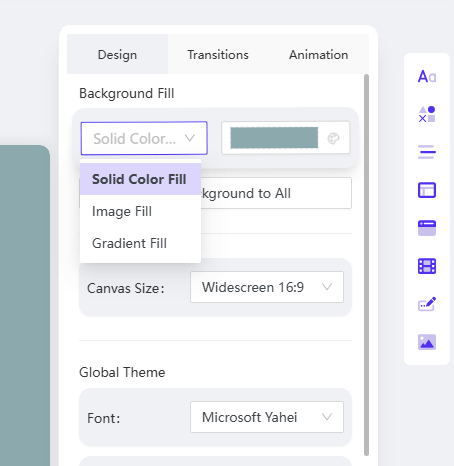
Langkah 1: Akses pengaturan latar belakang. Klik area kosong pada latar belakang slide untuk memilihnya.
Langkah 2: Pilih jenis isian.Temukan opsi "Background Fill" (biasanya di toolbar pengeditan sebelah kanan). Pilih gaya yang Anda inginkan:
Isian gambar: Pilih gambar dari perangkat Anda untuk digunakan sebagai latar belakang.
Isian gradasi: Pilih dua atau lebih warna untuk membuat gradasi warna yang halus.
Warna solid: Klik tab warna dan pilih satu warna.
Langkah 3: Terapkan ke semua (opsional). Jika Anda ingin menerapkan latar belakang kustom yang sama ke seluruh presentasi, klik tombol "Apply to All Slides".
2 Kustomisasi Tema Sekali Klik
WorkPPT memungkinkan Anda menyesuaikan tampilan keseluruhan presentasi dengan cepat.
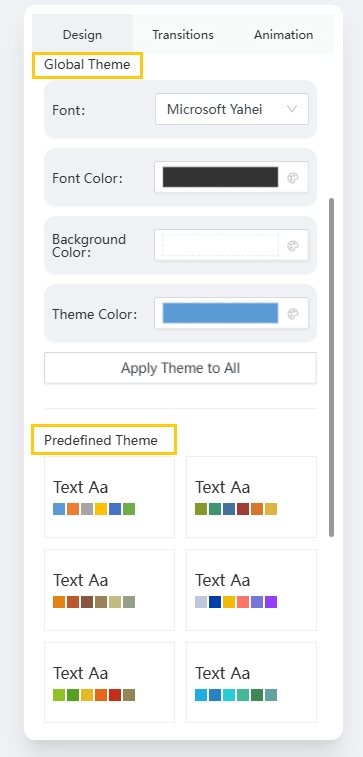
Langkah 1: Temukan panel Tema/Desain.Klik area kosong pada latar belakang slide. Turunkan menu dan temukan area Global Theme dan Predefined Theme.
Langkah 2: Sesuaikan gaya global. Anda dapat langsung mengubah:
Tema: Terapkan kerangka estetika baru.
Warna font: Sesuaikan warna teks utama.
Warna tema: Ubah palet warna dominan yang digunakan di semua elemen desain.
Langkah 3: Penerapan akhir. Untuk menerapkan perubahan secara global, klik "Apply Theme to All".
3 Tutorial lainnya dari WorkPPT
Cara Mengubah/Mengganti Gambar di WorkPPT
WorkPPT secara otomatis menambahkan gambar ke slide Anda. Jika Anda perlu menukar gambar placeholder dengan visual kustom Anda sendiri, ikuti langkah-langkah berikut.
1 Mengganti Gambar
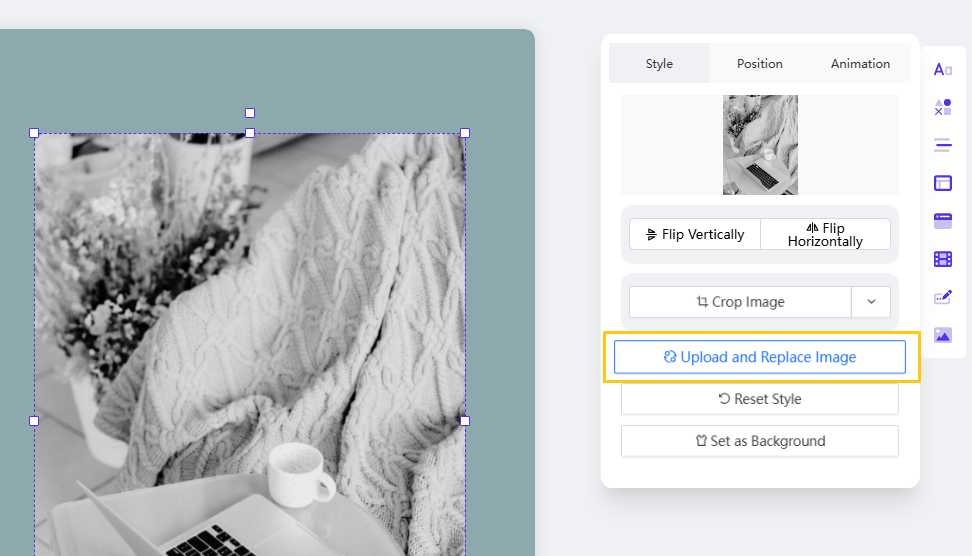
Langkah 1: Pilih gambar. Klik gambar pada slide yang ingin Anda ganti.
Langkah 2: Akses alat penggantian.Temukan dan klik tombol "Upload and Replace Image" (atau ikon), biasanya berada di toolbar mengambang atau panel pengeditan sebelah kanan.
Langkah 3: Unggah gambar baru. Pilih file gambar baru dari perangkat Anda untuk diunggah. Gambar baru akan menggantikan gambar lama sambil secara otomatis mempertahankan ukuran, pemotongan, dan posisi asli di slide.
Tips: Anda juga dapat mengklik gambar dan memilih "Replace" dari opsi kustomisasi.
2 Edit Tampilan Gambar (Crop dan Bentuk)
WorkPPT memungkinkan Anda menyesuaikan tampilan keseluruhan presentasi dengan cepat.
Langkah 1: Pilih gambar. Klik gambar yang ingin Anda edit.
Langkah 2: Crop.Klik tombol "Crop Image" untuk menyesuaikan area gambar yang terlihat.
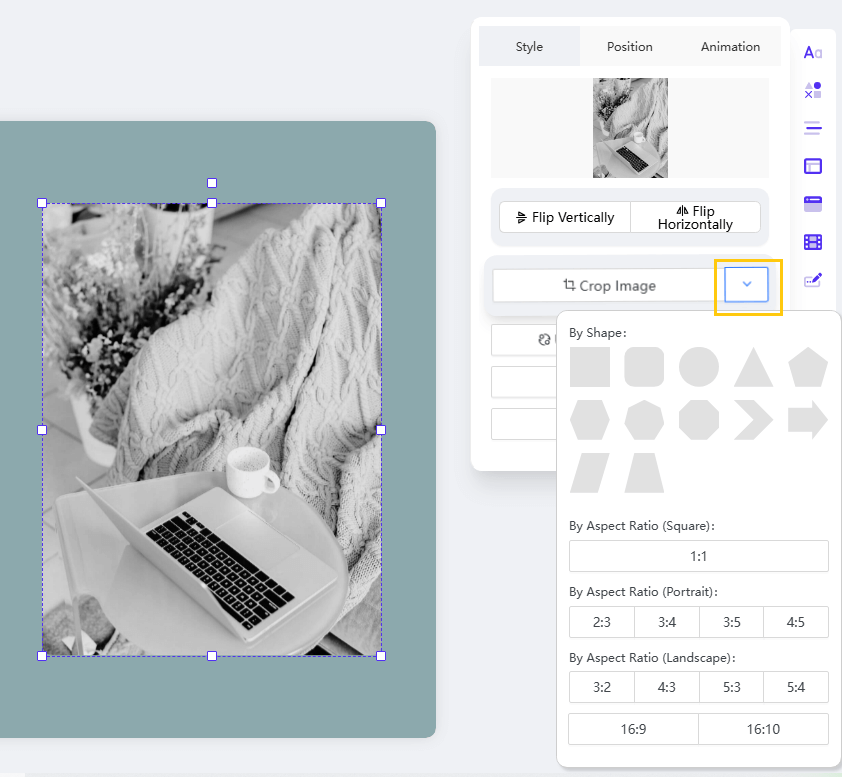
Langkah 3: Bentuk dan Rasio. Jika Anda ingin mengubah bentuk gambar, Anda dapat mengklik ikon dropdown di samping tombol "Crop Image".
Bentuk: Pilih bentuk baru (misalnya lingkaran, bintang) untuk membingkai gambar.
Rasio: Pilih rasio aspek yang berbeda (misalnya persegi, potret, lanskap) untuk mengubah ukuran area gambar.
3 Tutorial lainnya dari WorkPPT
Cara Mengunduh dan Membagikan Slide WorkPPT AI
Setelah Anda selesai mengedit presentasi, Anda dapat dengan mudah menyimpan progres, mengunduh file akhir, atau membagikan tautan untuk kolaborasi.
1 Menyimpan dan Mengunduh
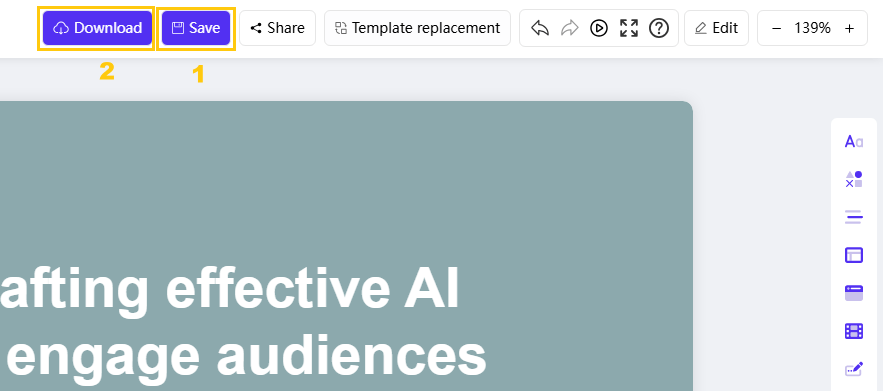
Langkah 1: Simpan Progres.Klik ikon "Simpan" di toolbar untuk memastikan semua perubahan terbaru Anda tersimpan.
Langkah 3: Pilih Format. Pilih format unduhan yang diinginkan:
PPTX: File presentasi yang dapat diedit.
PDF: Format dokumen tidak dapat diedit (baik untuk laporan akhir).
JPG/PNG: Format gambar untuk setiap slide.
2 Berbagi melalui Tautan
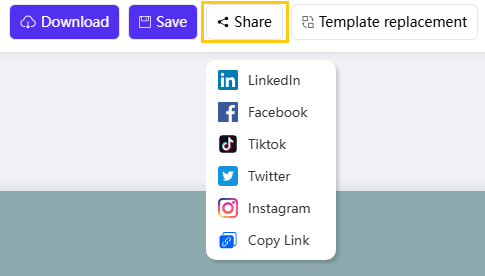
Langkah 1:Klik Bagikan. Klik tombol "Bagikan".
Langkah 2: Pilih Metode. Pilih cara Anda ingin membagikan presentasi:
Salin Tautan: Hasilkan dan salin tautan langsung untuk dibagikan kepada orang lain.
Platform Sosial: Bagikan langsung ke platform media sosial yang terintegrasi.
3 Tutorial lainnya dari WorkPPT
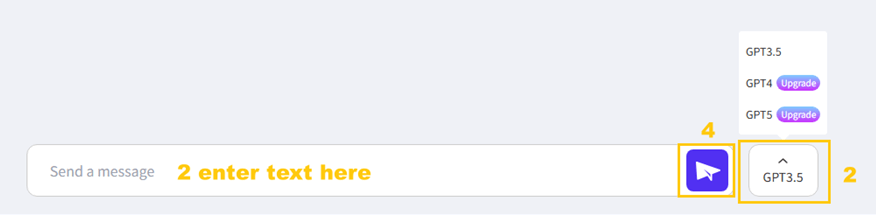
Cara menggunakan Chat AI di WorkPPT
Fitur Chat AI memungkinkan Anda berinteraksi langsung dengan asisten AI di dalam lingkungan WorkPPT untuk pertanyaan cepat atau menghasilkan ide konten.
Langkah 1:Akses Chat AI. Temukan dan klik ikon "Chat AI" di bilah alat kanan.
Langkah 2: Pilih mode AI (opsional). Jika tersedia, Anda dapat memilih mode tertentu, dari GPT 3.5 hingga GPT 5, untuk menggunakan model AI yang berbeda dalam respons Anda.
Langkah 3: Masukkan pertanyaan Anda. Ketik teks, pertanyaan, atau perintah Anda di bilah input.
Langkah 4: Mulai chat. Klik tombol kirim untuk mengirim permintaan Anda dan menerima respons dari AI.
1 Tutorial lainnya dari WorkPPT
Cara mengedit file PDF di WorkPPT
Alat ini memungkinkan Anda melakukan tugas pengelolaan dokumen dasar melalui fitur "AI PDF" di bilah sisi kiri.
1 Simpan dan unduh
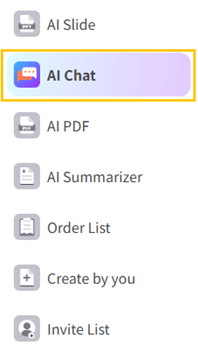
Langkah 1:Akses editor PDF. Klik "AI PDF" di bilah alat kiri.
Langkah 2: Pilih fungsi. Dari opsi yang tersedia, pilih fitur pengeditan PDF yang diinginkan: Gabungkan PDF, Pisahkan PDF, Tambahkan stempel ke PDF, Tambahkan watermark ke PDF, Ubah gambar menjadi PDF, atau Ubah PDF menjadi gambar.
Fungsi
Langkah 3: Input file & tindakan
Langkah 4: Selesaikan
Gabungkan PDF
Unggah file PDF yang ingin Anda gabungkan. Anda dapat mengatur urutan berdasarkan nama atau tanggal jika diperlukan.
Klik "Gabungkan" dan PDF yang digabungkan akan otomatis diunduh setelah selesai.
Pisahkan PDF
Unggah file PDF besar. Tentukan halaman atau rentang halaman yang ingin diekstrak.
Klik "Pisahkan" untuk mengunduh file baru yang lebih kecil.
Konversi Gambar ke PDF
Unggah file gambar (misalnya JPG, PNG).
Sesuaikan orientasi (jika diperlukan) dan klik "Konversi".
Konversi PDF ke Gambar
Unggah file PDF.
Pilih format gambar keluaran yang diinginkan (misalnya JPEG atau PNG) dan klik "Konversi".
Tambahkan watermark ke PDF
Unggah PDF. Masukkan teks watermark atau unggah gambar logo.
Atur transparansi, rotasi, dan penempatan, lalu klik "Terapkan".
Tambahkan stempel ke PDF
Unggah PDF. Pilih jenis stempel (misalnya: Disetujui, Draf, atau gambar khusus).
Tempatkan stempel di lokasi yang diperlukan pada halaman, lalu klik "Terapkan".
2 Tutorial lainnya dari WorkPPT
Cara Merangkum File/Tautan/Teks Anda dengan WorkPPT
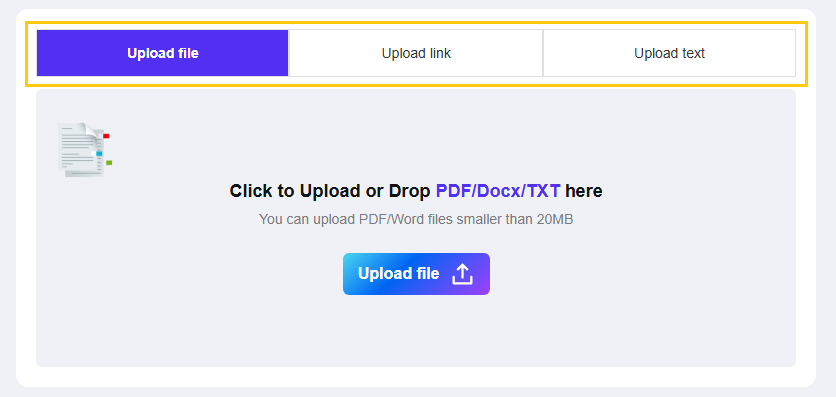
Fitur AI Summarizer memungkinkan Anda mengekstrak informasi utama dan ringkasan singkat dengan cepat dari berbagai sumber konten.
Langkah 1: Akses Perangkum. Temukan dan klik alat "AI Summarizer" dari antarmuka utama atau toolbar.
Langkah 2: Pilih Metode Input. Pilih salah satu dari tiga metode unggah yang tersedia:
Unggah File: Untuk dokumen (misalnya laporan, PDF).
Unggah Tautan: Untuk artikel web atau sumber daring.
Unggah Teks: Untuk input teks langsung (salin/tempel).
Langkah 3: Kirim Konten. Tergantung pada pilihan Anda:
Klik tombol unggah untuk menelusuri dan memilih file.
Tempel tautan atau teks langsung ke area yang ditentukan.
Langkah 4: Hasilkan Ringkasan. Klik tombol "Ringkas" untuk memulai analisis AI.
Langkah 5: Salin Hasil. Hasil ringkasan akan ditampilkan. Klik tombol "Salin" untuk menyimpan teks ringkasan dengan mudah untuk digunakan di slide atau catatan Anda.
1 Tutorial lainnya dari WorkPPT
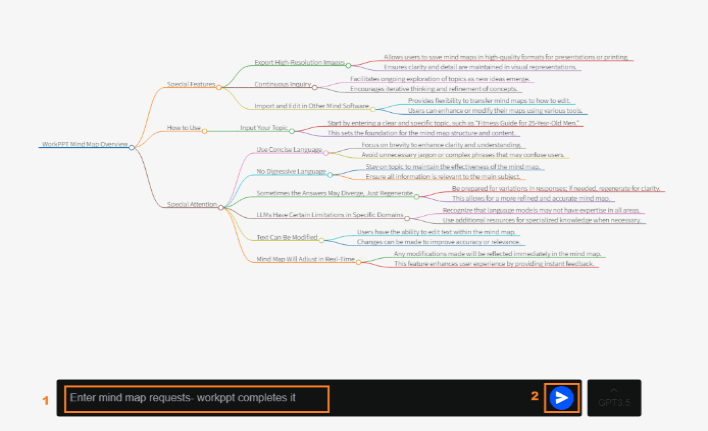
Cara Menghasilkan Peta Pikiran AI dengan WorkPPT
Fitur ini memungkinkan Anda memvisualisasikan ide atau teks dengan cepat ke dalam peta pikiran yang terstruktur dan dapat diedit.
Langkah 1: Masukkan Konten. Pilih fitur peta pikiran AI di menu sebelah kiri. Ketik topik yang diinginkan atau tempel teks sumber Anda ke area input yang ditentukan.
Langkah 2: Hasilkan Peta. Klik tombol. AI akan secara otomatis menganalisis input Anda dan menghasilkan struktur peta pikiran.
Langkah 3: Edit Teks (Opsional). Klik node mana pun (kotak teks) di area sebelah kiri untuk dengan mudah mengubah teks dan struktur peta pikiran.
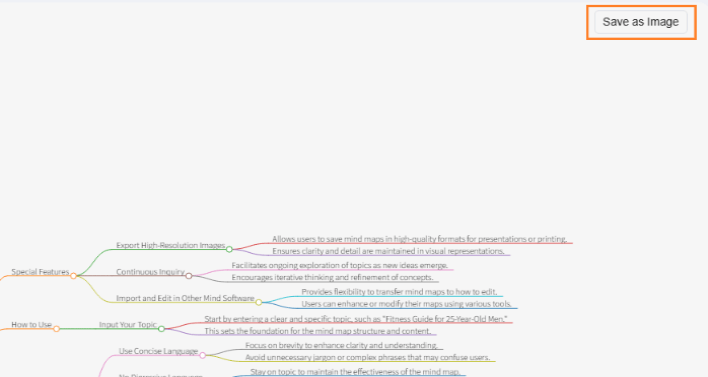
Langkah 4: Ekspor. Klik tombol "Simpan sebagai gambar" untuk mengekspor dan mengunduh peta pikiran akhir Anda sebagai file gambar.


 Buat presentasi dengan AI
 Chat AI
 Edit file PDF
 Perangkum AI
 Peta Pikiran AI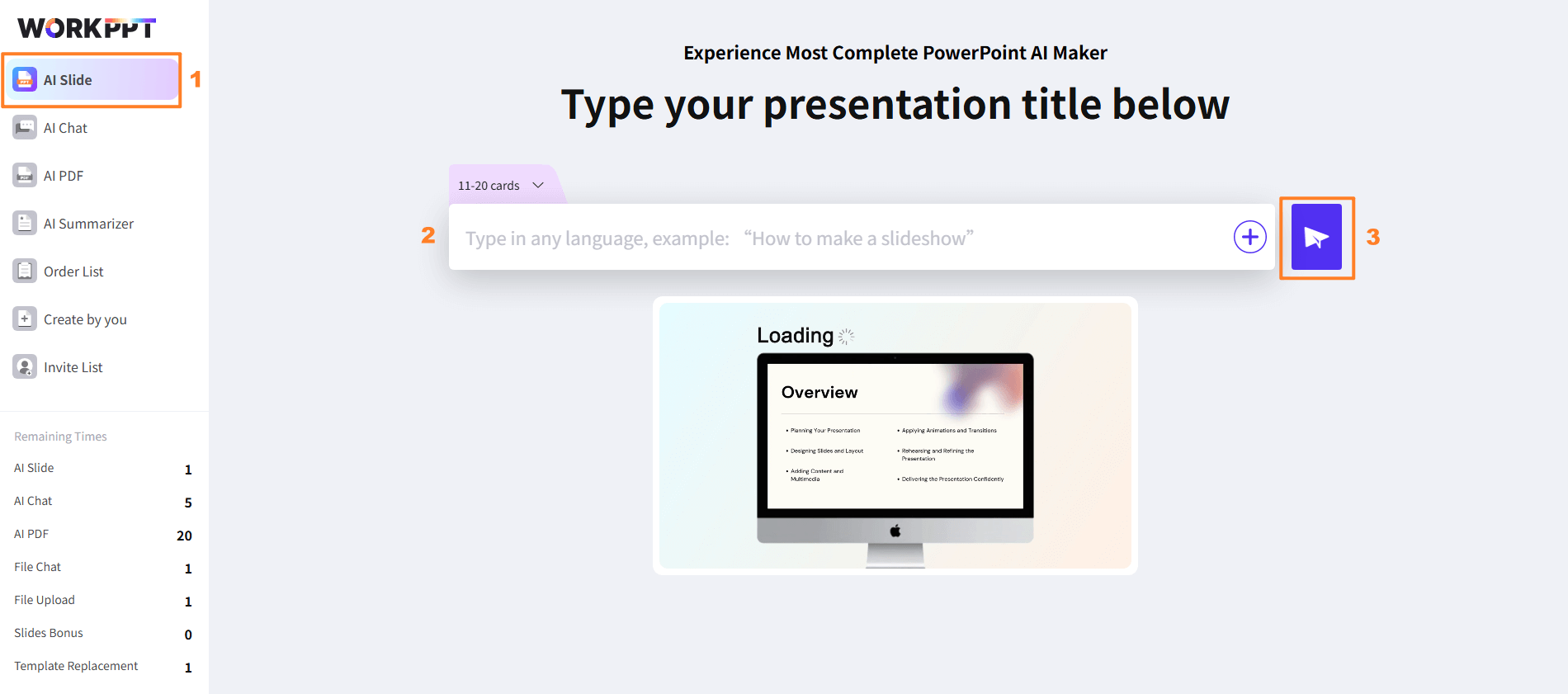
 untuk memproses permintaan Anda.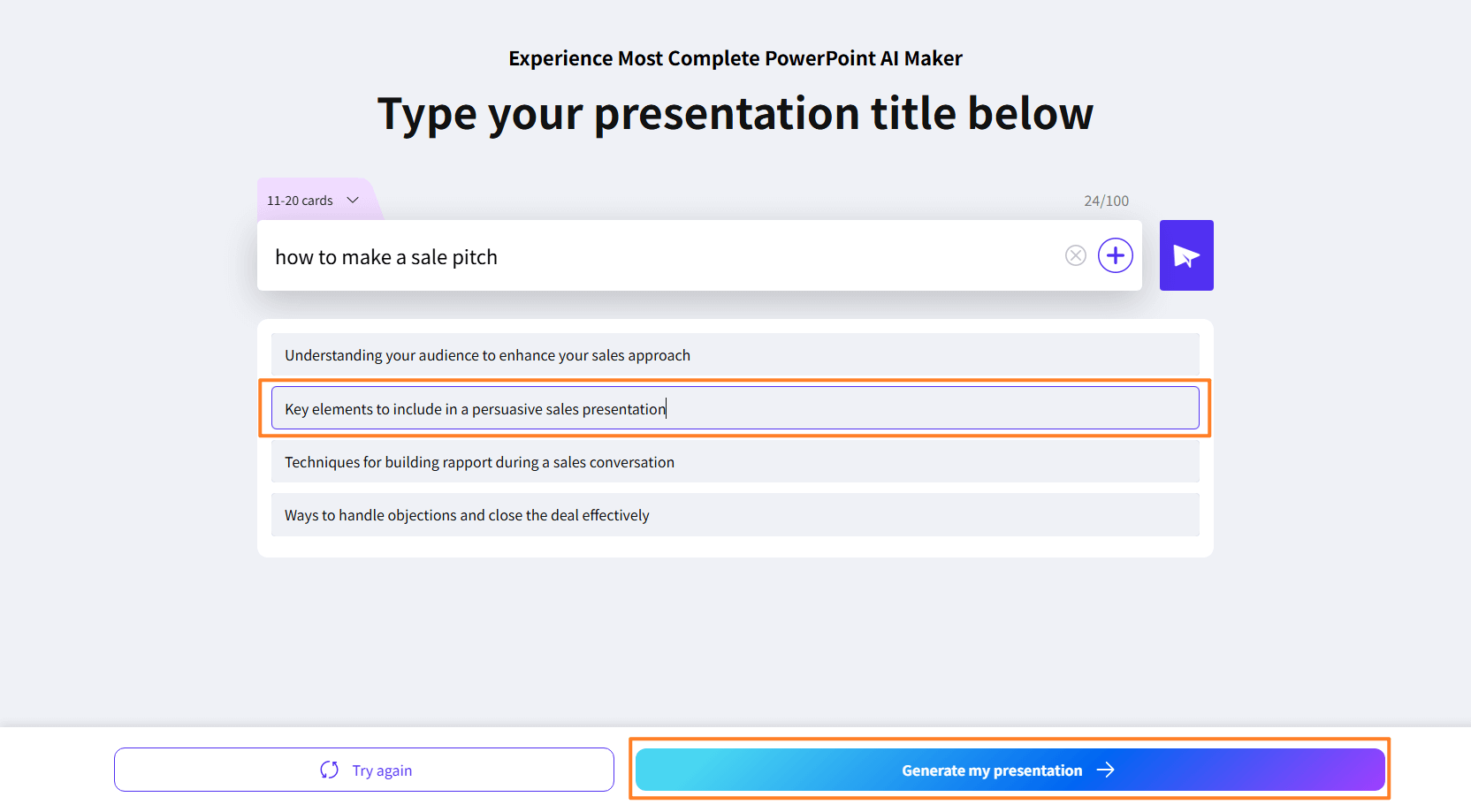
 di samping kotak teks untuk mengunggah file Anda. Seret atau klik teks "unggah file" untuk mengunggah file Anda ke WorkPPT. Kami mendukung format file termasuk txt, docx, doc, xlsx, pptx, ppt, jpg, png, dan pdf.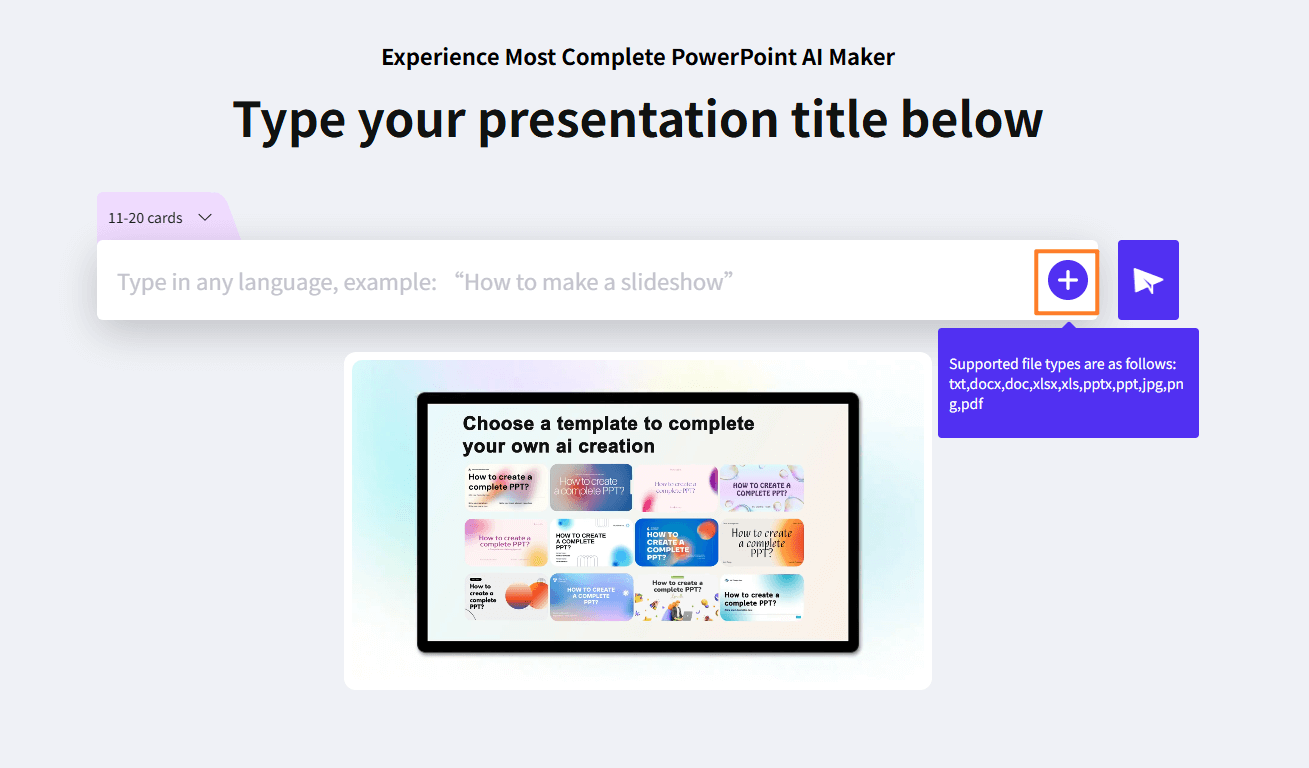
 Sisipkan objek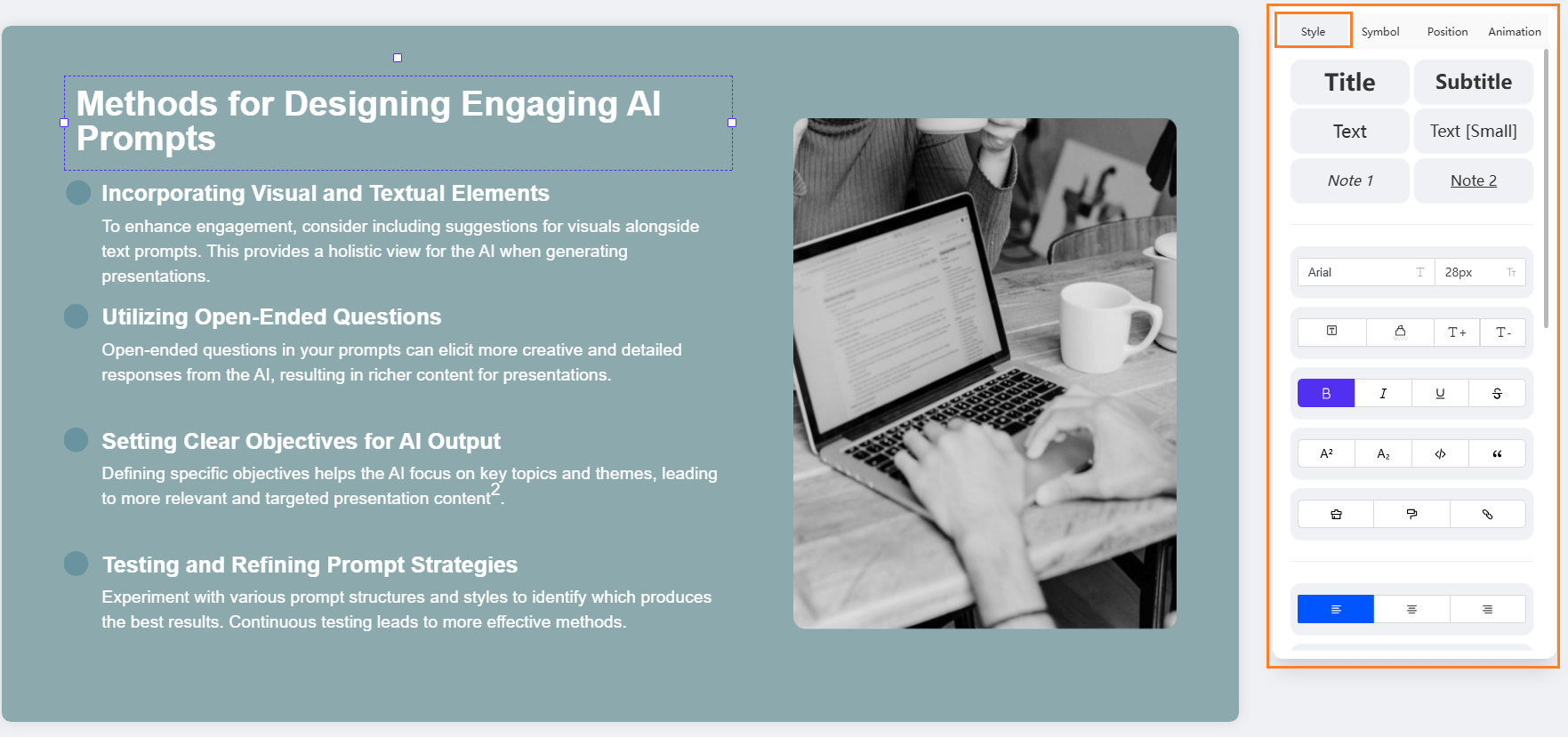
 Beranda
 Harga
Harga