
PowerPoint vs WorkPPT — Mana yang Lebih Profesional
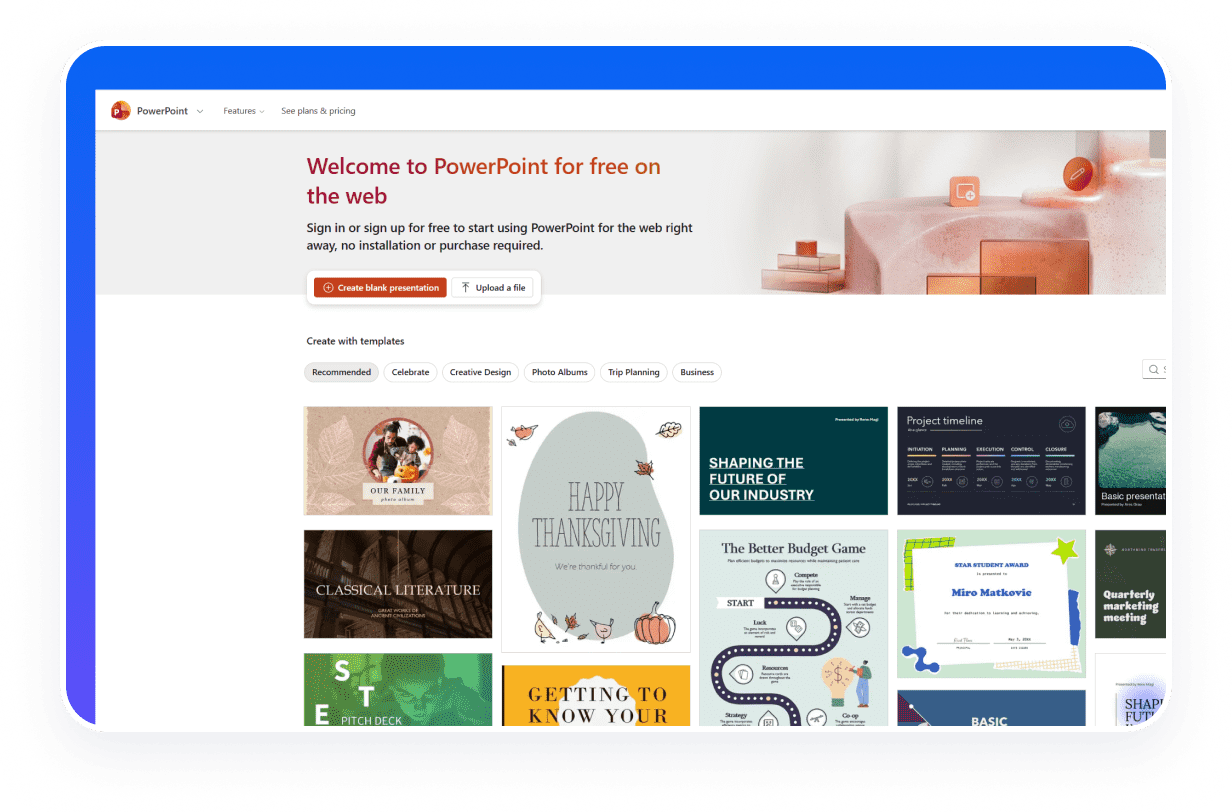

Apa itu Microsoft PowerPoint?
Microsoft PowerPoint adalah program presentasi tayangan slide canggih yang dikembangkan oleh Microsoft. Ini adalah komponen kunci dari rangkaian Microsoft Office (bersama program seperti Word dan Excel).
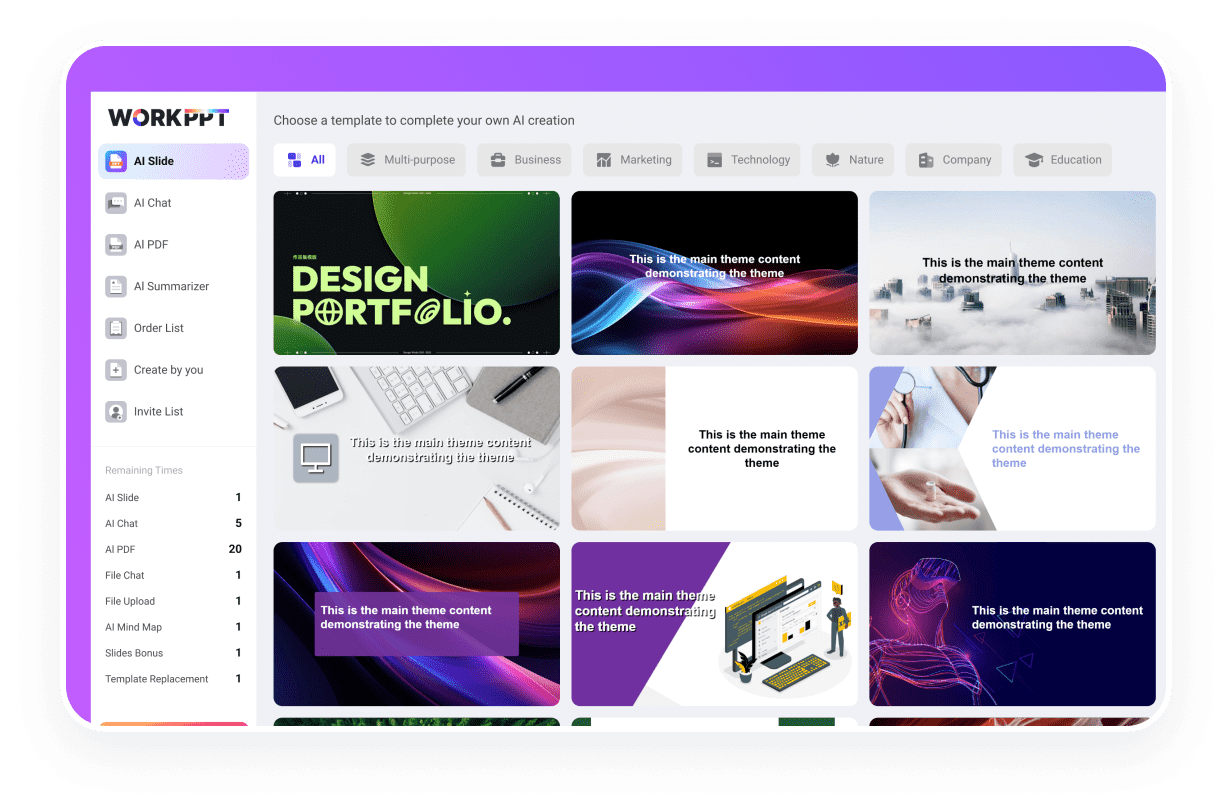

Apa itu WorkPPT?
WorkPPT adalah pembuat presentasi AI yang menghilangkan sebagian besar langkah desain manual. Daripada menyesuaikan tata letak dan pemformatan seperti pada alat tradisional, Anda memasukkan topik dan mendapatkan slide lengkap dalam hitungan detik.
PowerPoint vs WorkPPT
PowerPoint sangat bagus untuk pengeditan manual dan mendetail. WorkPPT lebih cepat dan mudah bagi orang yang ingin membuat slide lengkap dengan cepat. Berikut ini perbandingan sederhana template, fitur, dan kasus penggunaan.
Buat AI PowerPointPowerPoint vs WorkPPT AI — Perbandingan Berdampingan
Kriteria
Fokus
Variasi Templat
Fitur AI
Waktu Produksi
Kasus Penggunaan
Otomatisasi AI
5.000+ templat modern
Rangkaian AI lengkap: teks-ke-slide, dokumen-ke-slide, ringkasan, alat PDF, peta pikiran, chatbot
60 detik – 3 menit
Dek cepat, tugas cepat, pengguna non-desain
Manfaat Menggunakan AI untuk PowerPoint

1. Penyusunan Lebih Cepat
WorkPPT membuat draf slide penuh dalam hitungan detik. PowerPoint memerlukan pekerjaan penulisan, penataan, dan tata letak manual, yang membutuhkan waktu lebih lama.

2. Pembuatan Grafik Instan
WorkPPT dapat mengubah teks atau data menjadi grafik secara otomatis. Di PowerPoint, Anda harus membuat bagan langkah demi langkah dan menyesuaikan pemformatan dengan tangan.

3. Berbagi dengan Mudah
WorkPPT memungkinkan Anda berbagi dek Anda dengan satu tautan—tanpa file besar, tanpa masalah versi. PowerPoint sering kali memerlukan pengiriman lampiran atau mengekspor file.

4. Masukan Multibahasa
WorkPPT memahami dan membuat konten dalam banyak bahasa. PowerPoint sebagian besar bergantung pada masukan pengguna dan memiliki bantuan AI yang terbatas untuk konten multibahasa.

5. Ekspor Lancar
Slide yang dihasilkan oleh WorkPPT dapat diekspor langsung ke PowerPoint dengan format bersih. Tidak ada tata letak yang rusak, font yang hilang, atau elemen yang bergeser.
* Tidak diperlukan kartu kredit
Cara Membuat AI PowerPoint dengan WorkPPT
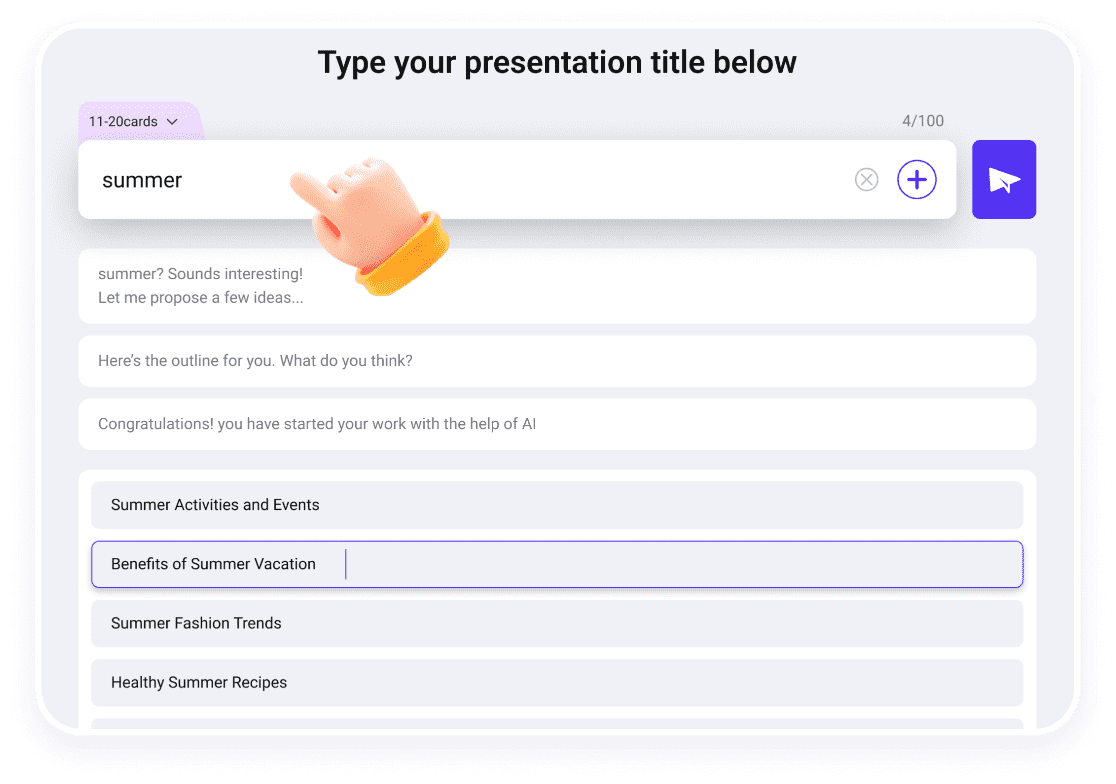
Langkah 1 Masukkan Topik atau Upload File
Ketik perintah singkat atau unggah file apa pun untuk langsung mengubahnya menjadi presentasi.
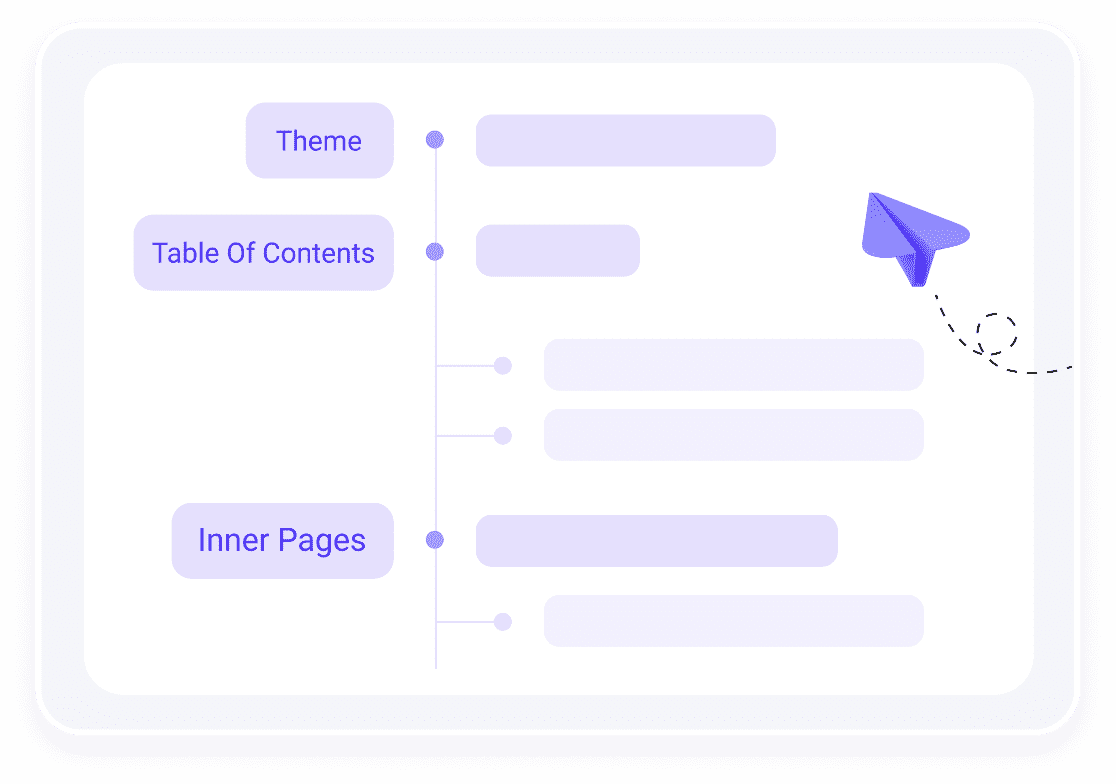
Langkah 2 Menghasilkan Kerangka
Edit atau sempurnakan garis besar yang dihasilkan secara otomatis oleh AI.
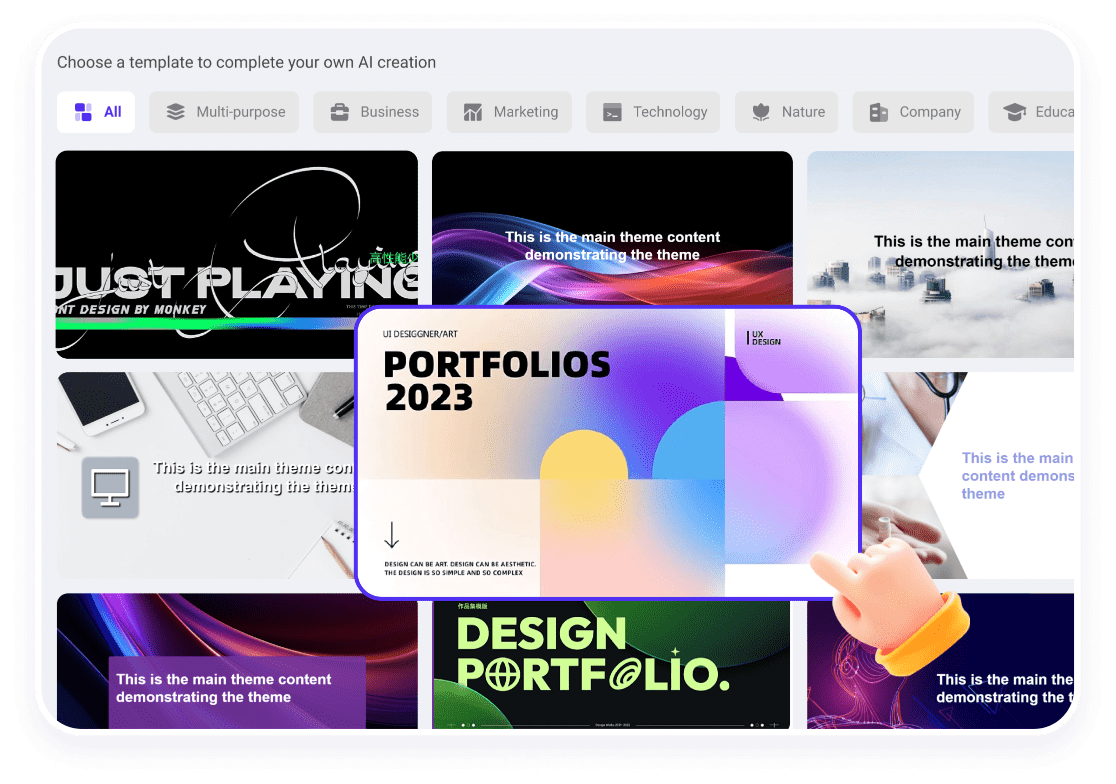
Langkah 3 Pilih Templat
Pilih desain favorit Anda dari perpustakaan templat WorkPPT yang kaya.
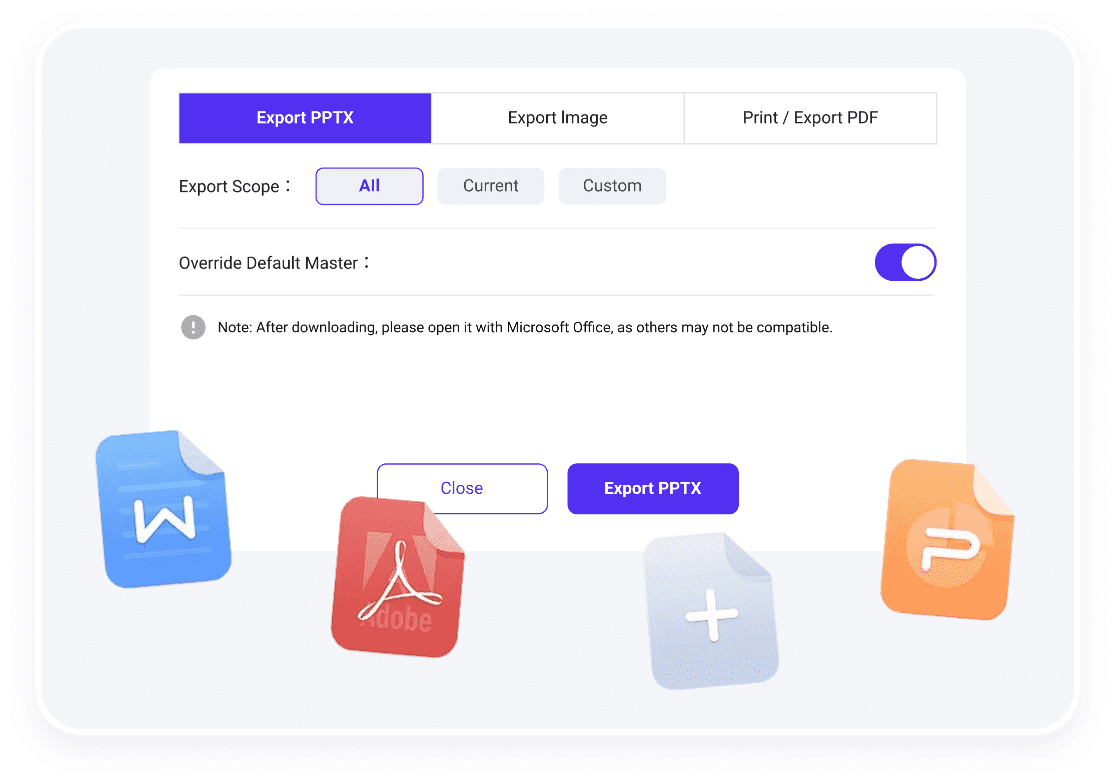
Langkah 4 Sesuaikan & Ekspor
Edit online atau ekspor sebagai PPTX, PDF, PNG, atau JPG.
Cara Membuat Presentasi di PowerPoint

Langkah 1: Garis Besar dan Desain
Rencanakan garis besar konten Anda. Buka PowerPoint dan pilih Tema Desain.
Langkah 2: Buat Judul Slide
Masukkan judul dan nama Anda pada slide pertama.
Langkah 3: Tambahkan Slide Baru
Gunakan fungsi "Slide Baru" pada tab "Beranda" untuk menambahkan isi slide, pilih tata letak yang sesuai.
Langkah 4: Masukkan dan Sisipkan Konten
Ketik poin-poin singkat, dan gunakan tab "Sisipkan" untuk menambahkan gambar atau bagan.
Langkah 5: Terapkan Efek Visual
Gunakan tab "Transisi" dan "Animasi" untuk menambahkan gerakan antar slide dan objek slide.
Langkah 6: Tinjau dan Presentasikan
Tekan F5 atau gunakan mode "Slide Show" untuk memulai presentasi Anda.
 Beranda
 Harga
Harga