
Mencari AI Terbaik Untuk Google Slide?
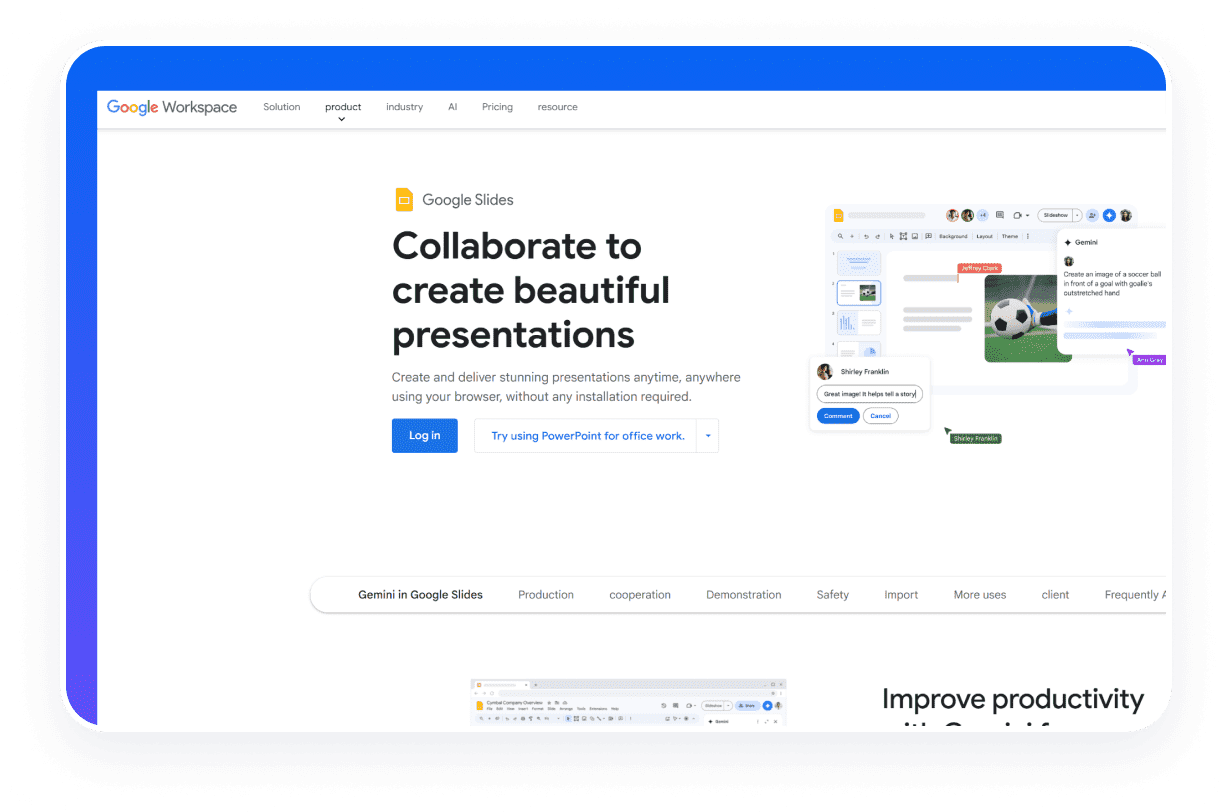

Apa itu Google Slide?
Google Slide adalah alat presentasi berbasis cloud yang ditawarkan oleh Google. Ini berfungsi dengan baik untuk kolaborasi waktu nyata, pengeditan sederhana, dan berbagi cepat melalui tautan.
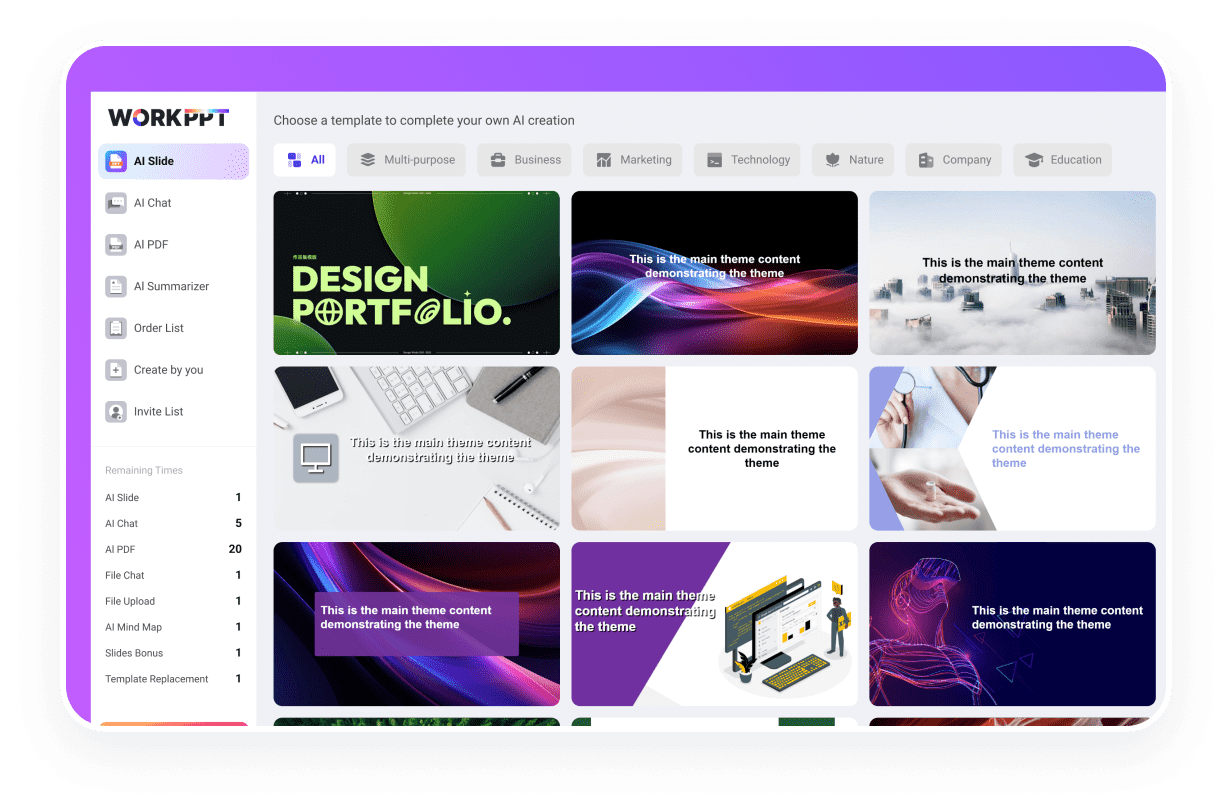

Apa itu Pembuat Presentasi AI WorkPPT?
WorkPPT adalah pembuat presentasi AI. Ini mengubah topik atau dokumen menjadi kumpulan slide penuh dalam hitungan detik. Ini menghemat banyak langkah desain dan mengurangi pekerjaan manual.
Google Slide vs WorkPPT
Google Slides adalah alat populer untuk kerja tim dan pengeditan slide dasar. WorkPPT dibuat untuk orang-orang yang menginginkan pembuatan lebih cepat, dukungan AI yang lebih kuat, dan desain yang bersih tanpa melakukan semuanya secara manual. Di bawah ini adalah perbandingan sederhana untuk membantu Anda memilih alat yang tepat.
Buat AI Google SlideGoogle Slides vs. WorkPPT: Tabel Perbandingan
Kriteria
Fokus
Variasi Templat
Fitur AI
Waktu Produksi
Kasus Penggunaan
Pembuatan slide AI yang cepat
5.000+ templat yang dirancang dengan baik
Garis besar AI, tata letak AI, bagan AI
60 detik – 3 menit
Draf cepat, dek bisnis, konten besar
Mengapa WorkPPT Maker adalah AI Terbaik untuk Google Slides

1. Sepenuhnya Otomatis
Slide dibuat dalam hitungan detik dari topik atau kerangka sederhana. AI membangun keseluruhan dek untuk Anda, jadi tidak perlu memilih tata letak secara manual.

2. File ke Presentasi
PDF, file Word, dan tautan web dapat diubah menjadi slide yang jelas dan terstruktur. Poin-poin penting diekstraksi secara otomatis, menghemat waktu yang biasanya Anda habiskan untuk mengatur dokumen panjang.

3. Alat AI bawaan
Platform ini mencakup alat AI PDF, alat peta pikiran AI, dan peringkas AI, memungkinkan Anda merencanakan konten dan mengelola dokumen, semuanya di satu tempat.

4. Desain Profesional AI
Detail desain ditangani untuk Anda. Tata letak, bagan, gambar, dan ikon dipilih secara otomatis, memberikan slide Anda tampilan yang bersih dan profesional tanpa keahlian desain.

5. Kompatibilitas Mulus
Mengekspor file .pptx dan membuka dengan lancar di Google Slide, membuat pengeditan akhir menjadi mudah tanpa masalah pemformatan.
* Tidak diperlukan kartu kredit
Hasilkan Google Slide dengan WorkPPT AI dalam Hitungan Detik
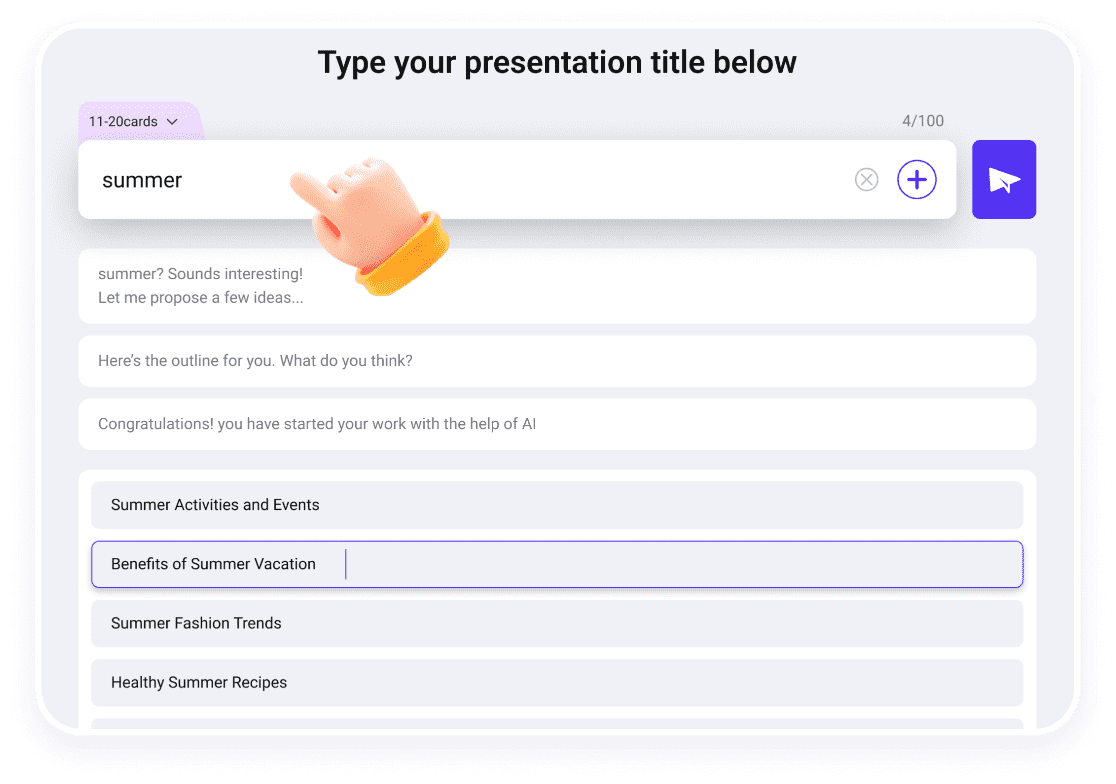
Langkah 1 Masukkan Topik atau Upload File
Ketik perintah singkat atau unggah file apa pun untuk langsung mengubahnya menjadi presentasi.
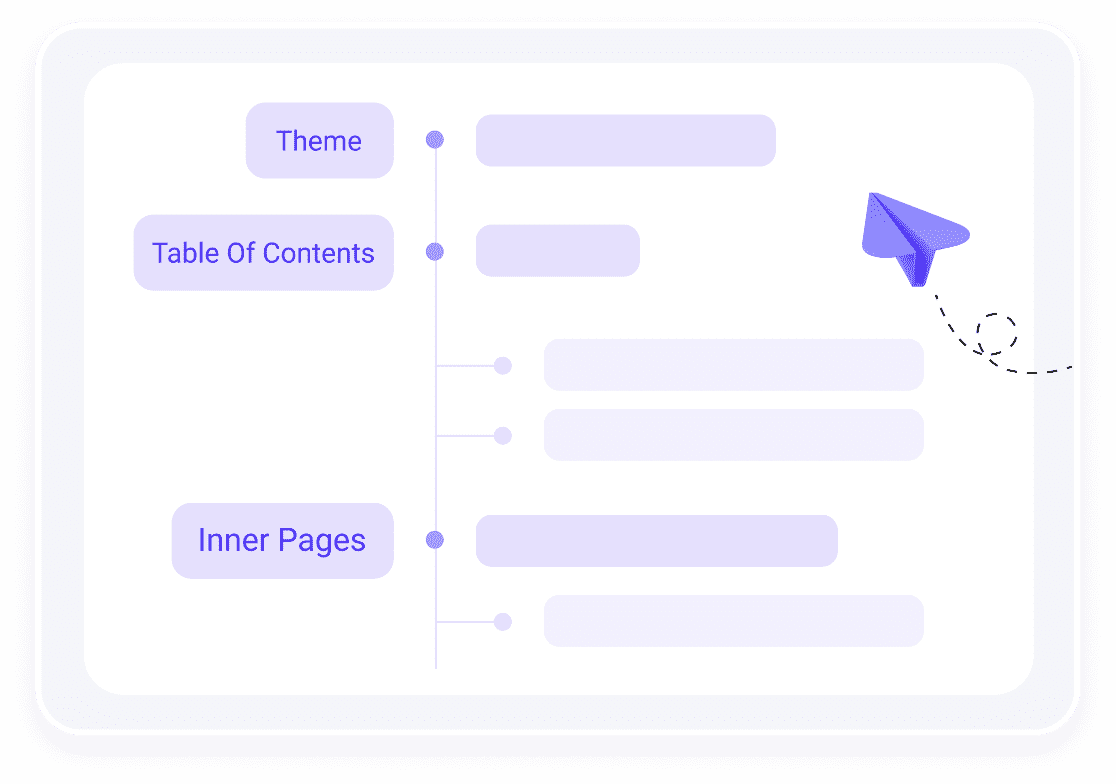
Langkah 2 Menghasilkan Kerangka
Edit atau sempurnakan garis besar yang dihasilkan secara otomatis oleh AI.
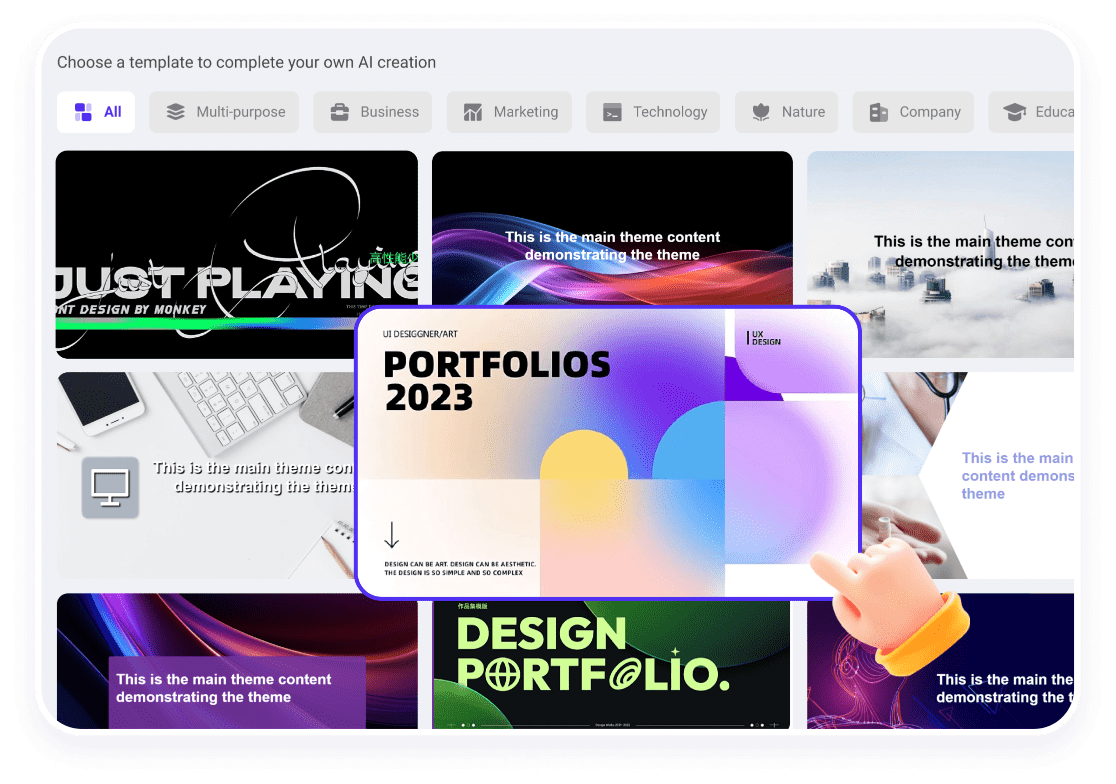
Langkah 3 Pilih Templat
Pilih desain favorit Anda dari perpustakaan templat WorkPPT yang kaya.
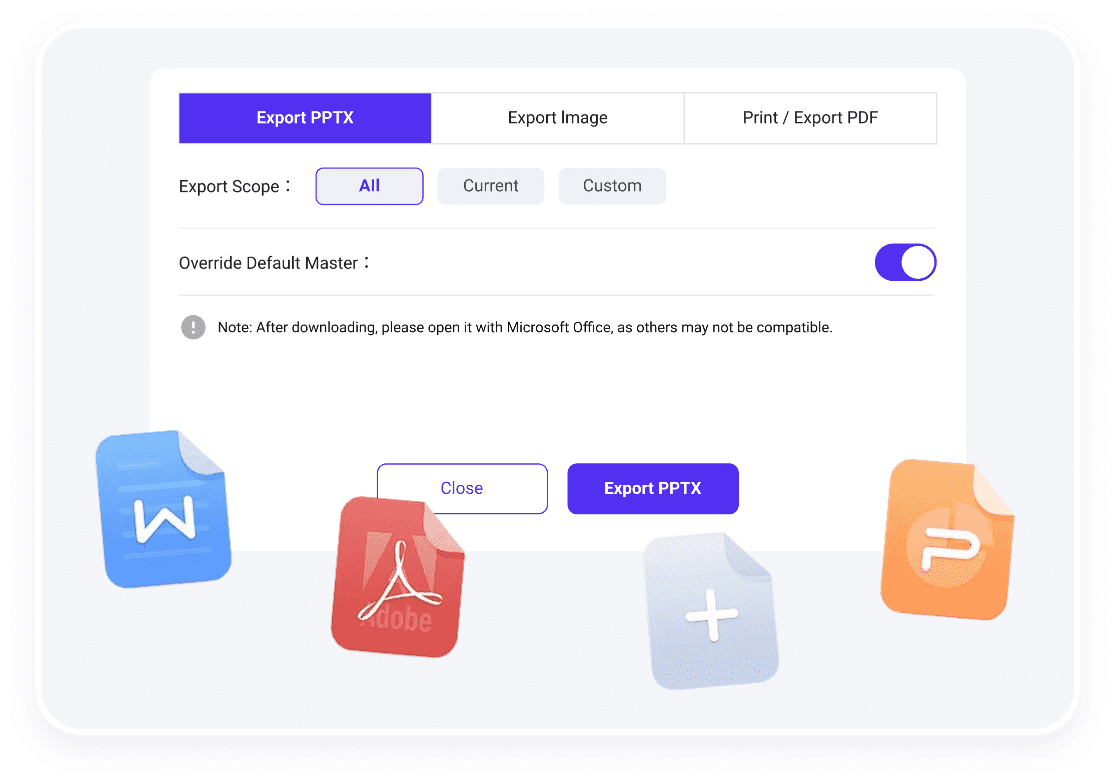
Langkah 4 Sesuaikan & Ekspor
Edit online atau ekspor sebagai PPTX, PDF, PNG, atau JPG.
Cara Membuat Presentasi Google Slide

Langkah 1: Memulai
Buka slides.google.com (atau buka melalui Google Drive). Klik opsi Kosong atau pilih Templat.
Langkah 2: Ganti nama
Klik teks "Presentasi tanpa judul" di pojok kiri atas dan ketik nama baru.
Langkah 3: Pilih Tema
Klik pada opsi Tema di sidebar kanan untuk memilih gaya visual untuk slide Anda.
Langkah 4: Tambahkan Slide Baru
Klik tombol + (atau Ctrl/Cmd + M) di toolbar untuk menambahkan slide baru. Gunakan menu Tata Letak untuk mengubah susunan slide.
Langkah 5: Masukkan Konten
Gunakan menu Sisipkan untuk menambahkan Kotak Teks, Gambar (Anda dapat mencari langsung di Google), Video (dari YouTube atau Drive Anda), dan Bagan.
Langkah 6: Berkolaborasi (Opsional)
Klik tombol Bagikan berwarna biru di kanan atas untuk mengundang orang lain melihat, berkomentar, atau mengedit presentasi secara real time.

 Beranda
 Harga
Harga