
Google スライドに最適な AI をお探しですか?
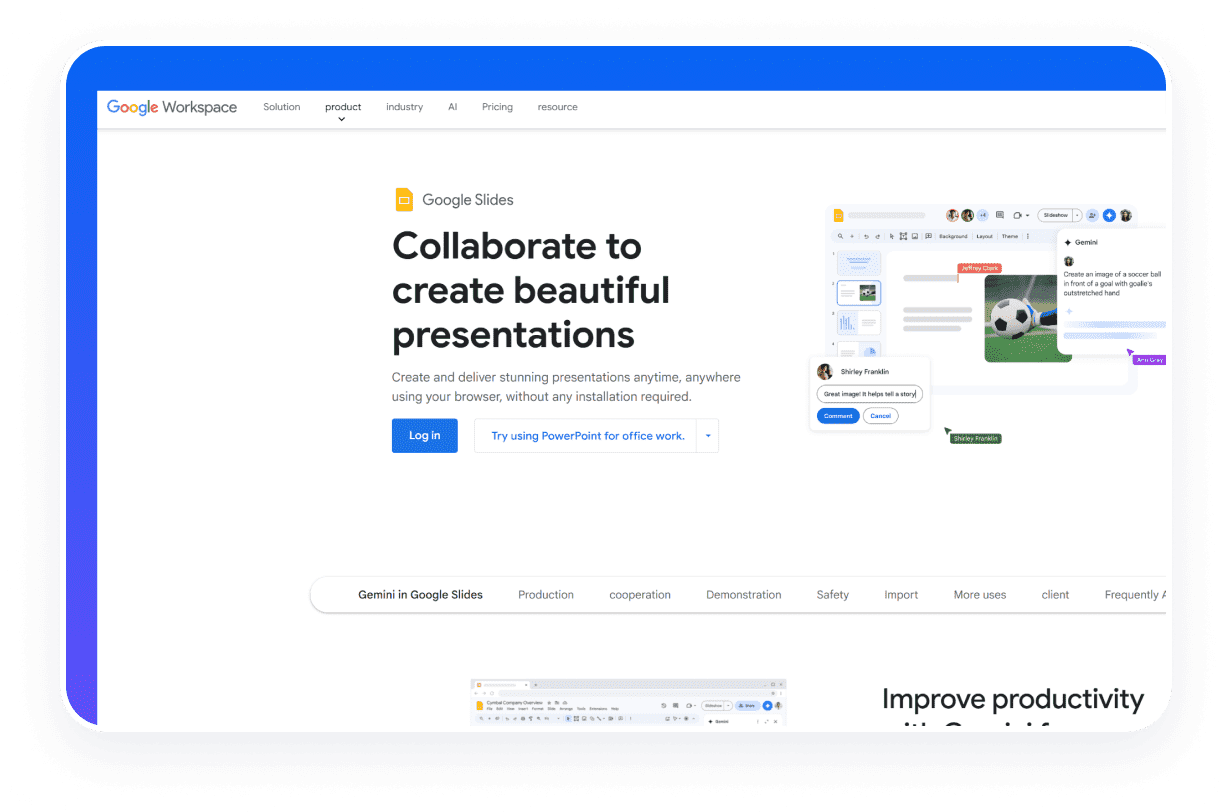

Google スライドとは何ですか?
Google スライドは、Google が提供するクラウドベースのプレゼンテーション ツールです。リアルタイムのコラボレーション、簡単な編集、リンクを介した迅速な共有に適しています。
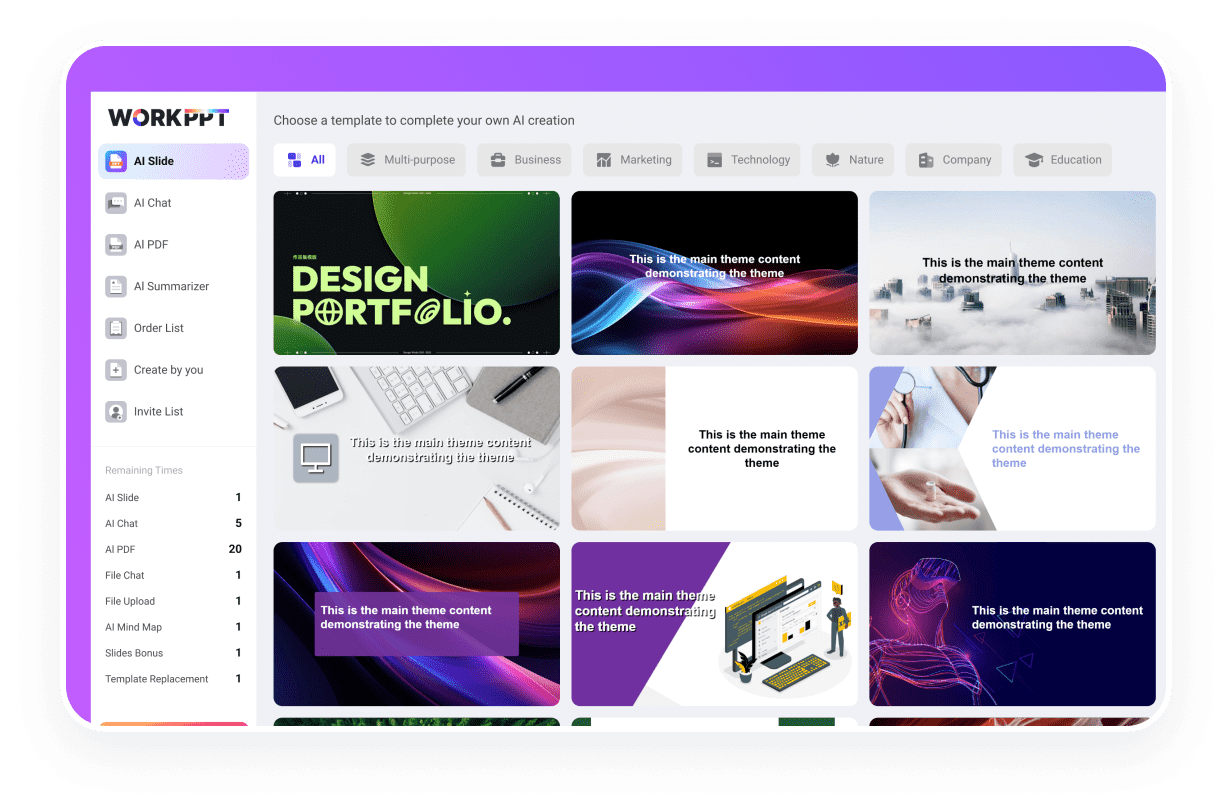

WorkPPT AI プレゼンテーション メーカーとは何ですか?
WorkPPT は AI プレゼンテーション メーカーです。トピックやドキュメントを数秒で完全なスライドデッキに変換します。多くの設計手順が節約され、手作業が軽減されます。
Google スライドと WorkPPT の比較
Google スライドは、チームワークや基本的なスライド編集に人気のツールです。WorkPPT は、すべてを手動で行うことなく、より迅速な作成、より強力な AI サポート、クリーンなデザインを求める人々のために構築されています。以下は、適切なツールを選択するのに役立つ簡単な比較です。
AI Google スライドを作成するGoogle スライドと WorkPPT: 比較表
基準
集中
テンプレートの種類
AI の機能
生産時間
使用事例
AI による高速スライド作成
5,000 以上の優れたデザインのテンプレート
AI 概要、AI レイアウト、AI チャート
60 秒~3 分
クイックドラフト、ビジネス資料、大規模なコンテンツ
WorkPPT Maker が Google スライドに最適な AI である理由

1. 全自動
スライドは、簡単なトピックや概要から数秒で作成されます。AI がデッキ全体を構築するため、レイアウトを手動で選択する必要はありません。

2. ファイルからプレゼンテーションへ
PDF、Word ファイル、Web リンクを、明確で構造化されたスライドに変換できます。重要なポイントが自動的に抽出されるため、長い文書の整理に費やす時間を節約できます。

3. 内蔵 AI ツール
このプラットフォームには AI PDF ツール、AI マインド マップ ツール、AI サマライザーが含まれており、コンテンツの計画とドキュメントの管理をすべて 1 か所で行うことができます。

4. AI プロフェッショナルデザイン
デザインの詳細はお客様に代わって処理されます。レイアウト、グラフ、画像、アイコンが自動的に選択されるため、デザインスキルがなくてもスライドがきれいでプロフェッショナルな外観になります。

5. シームレスな互換性
エクスポートされた .pptx ファイルは、Google スライドでスムーズに開くことができるため、書式設定の問題なく最終編集が簡単になります。
* クレジットカードは必要ありません
WorkPPT AI を使用して Google スライドを数秒で生成
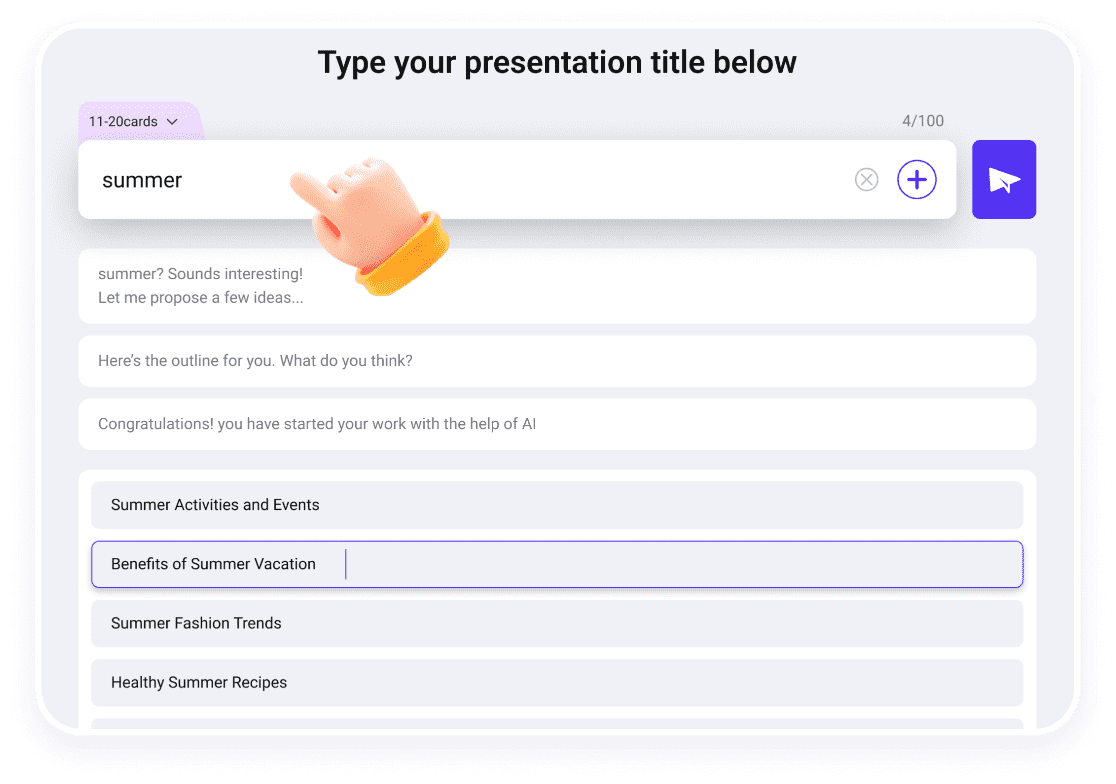
ステップ 1 トピックを入力するか、ファイルをアップロードします
短いプロンプトを入力するか、任意のファイルをアップロードして、即座にプレゼンテーションに変換します。
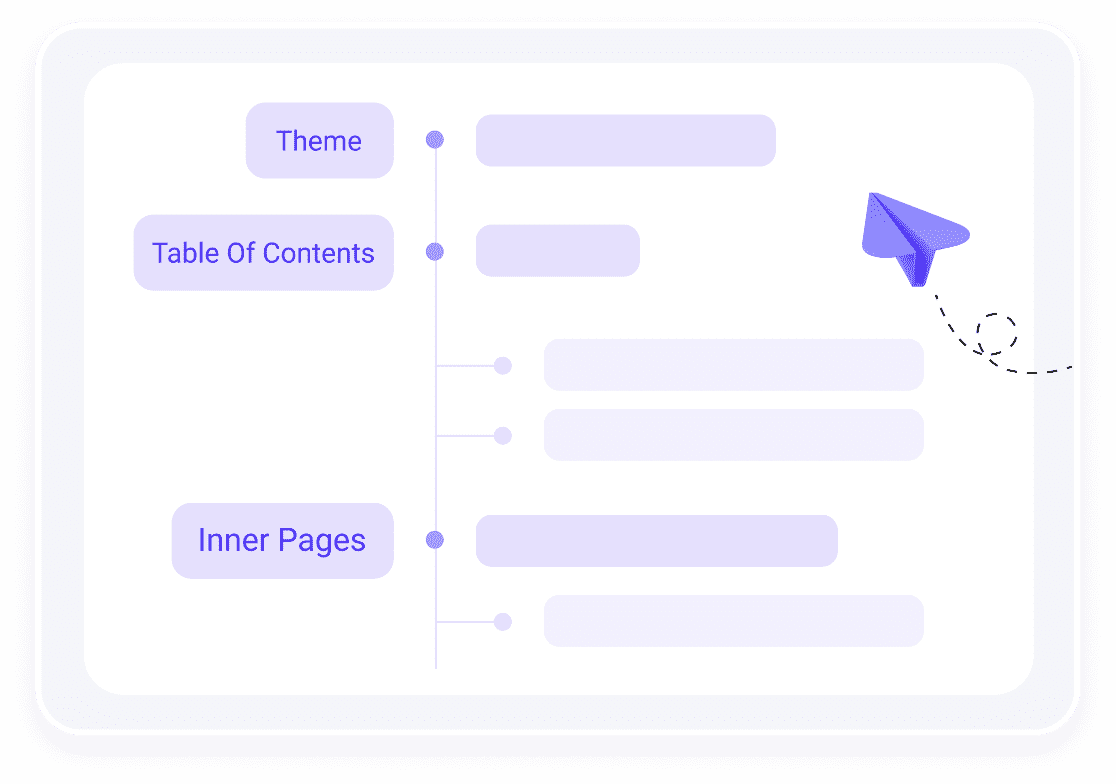
ステップ 2 生成されたアウトライン
AI によって自動生成されたアウトラインを編集または調整します。
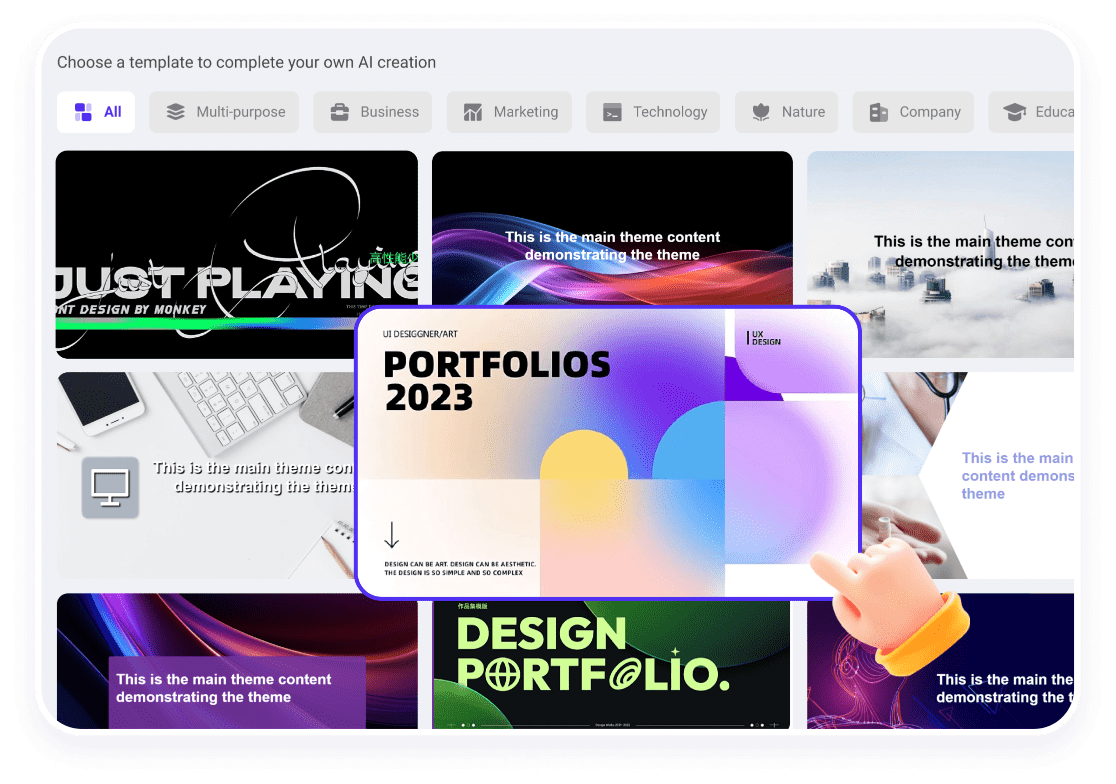
ステップ 3 テンプレートを選択する
WorkPPT の豊富なテンプレート ライブラリからお気に入りのデザインを選択してください。
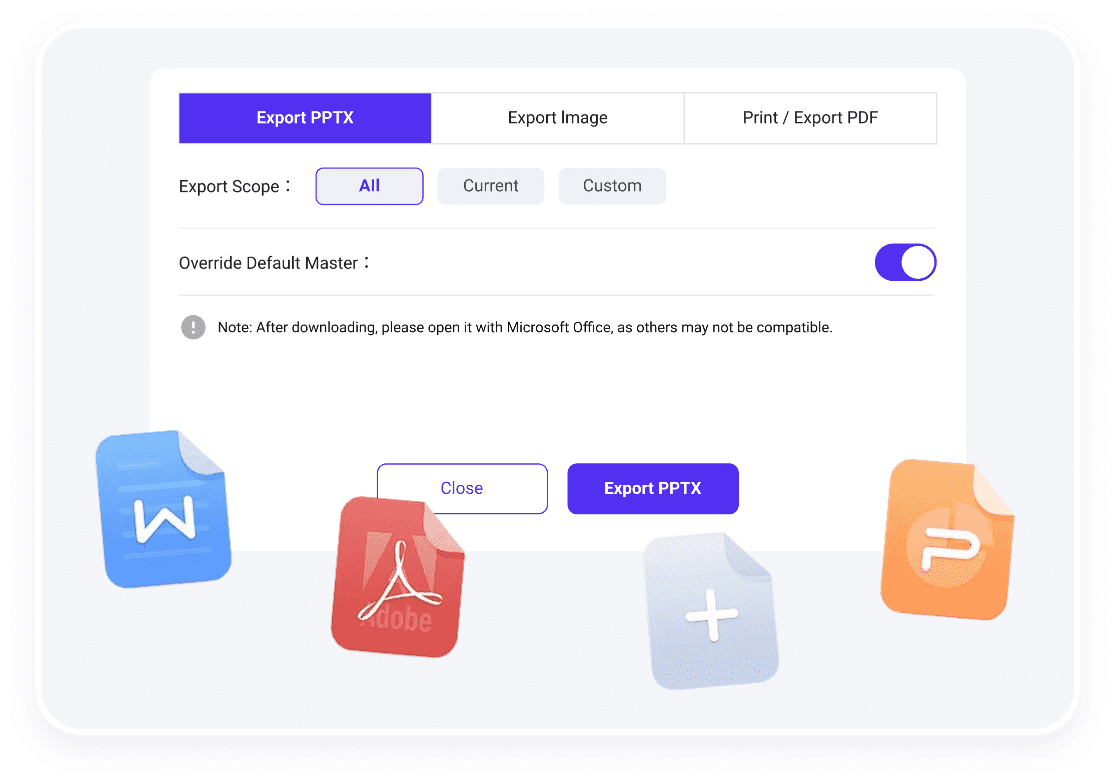
ステップ 4 カスタマイズとエクスポート
オンラインで編集するか、PPTX、PDF、PNG、または JPG としてエクスポートします。
Google スライド プレゼンテーションの作成方法

ステップ 1: 始める
slides.google.com にアクセスします (または Google ドライブ経由で開きます)。 [空白] オプションをクリックするか、テンプレートを選択します。
ステップ 2: 名前を変更する
左上隅にある「無題のプレゼンテーション」というテキストをクリックし、新しい名前を入力します。
ステップ 3: テーマを選択する
右側のサイドバーにある「テーマ」オプションをクリックして、スライドの視覚スタイルを選択します。
ステップ 4: 新しいスライドを追加する
ツールバーの + ボタン (または Ctrl/Cmd + M) をクリックして、新しいスライドを追加します。スライドの配置を変更するには、「レイアウト」メニューを使用します。
ステップ 5: コンテンツを挿入する
[挿入] メニューを使用して、テキスト ボックス、画像 (Google で直接検索できます)、ビデオ (YouTube またはドライブから)、グラフを追加します。
ステップ 6: コラボレーション (オプション)
右上にある青い [共有] ボタンをクリックして、他の人を招待してプレゼンテーションをリアルタイムで表示、コメント、または編集できます。

 ホーム
ホーム
 料金
料金