WorkPPT で AI プレゼンテーションを生成
WorkPPT には 2 つの強力な AI 生成モードがあります。以下から、あなたの開始点に最適な方法を選択して、詳細な手順を確認してください。
モード 1: プロンプトを使用
AI プロンプトボックスに、トピック、対象読者、重要なポイント(3~5 点)を入力します。最良の結果を得るには、プレゼンテーションの目的(例:提案、研修、報告)を明確にしてください。
モード 2: ファイルをアップロード
レポート、会議メモ、アウトラインなど、主要な情報が含まれるドキュメントをアップロードします。AI がテキストを分析して構造化されたスライドデッキを作成します。
モード 3: 良いプロンプトの書き方
「成功の公式」。良いプロンプトは:[トピック] を [対象] 向けに [目的] のために。例:「小規模事業者向けに新しい SaaS 製品の営業プレゼンを作成し、フォローアップミーティングを獲得する。」
1 モード 1:テキストプロンプトで AI プレゼンテーションを生成
この方法では、テキストコマンドを使用して即座にプレゼンテーションを作成できます。
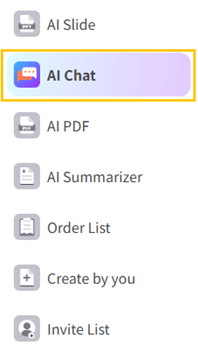
ステップ 1:WorkPPT のワークスペースの左側ナビゲーションバーにある "AI Slide" をクリックしてください。
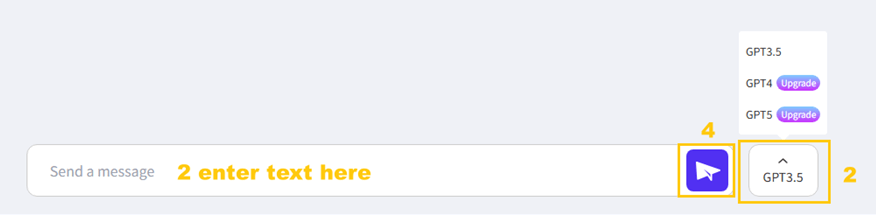
- ステップ 2:テキストボックスに、プレゼンテーションの内容を明確に記載してください。トピック、対象ユーザー、重要な成果を必ず含めてください(例:"経営陣向けに、第 4 四半期の成長と 2026 年の予測に焦点を当てた 10 枚の四半期売上レポートを作成する。").その後、
 ボタンをクリックしてリクエストを処理してください。
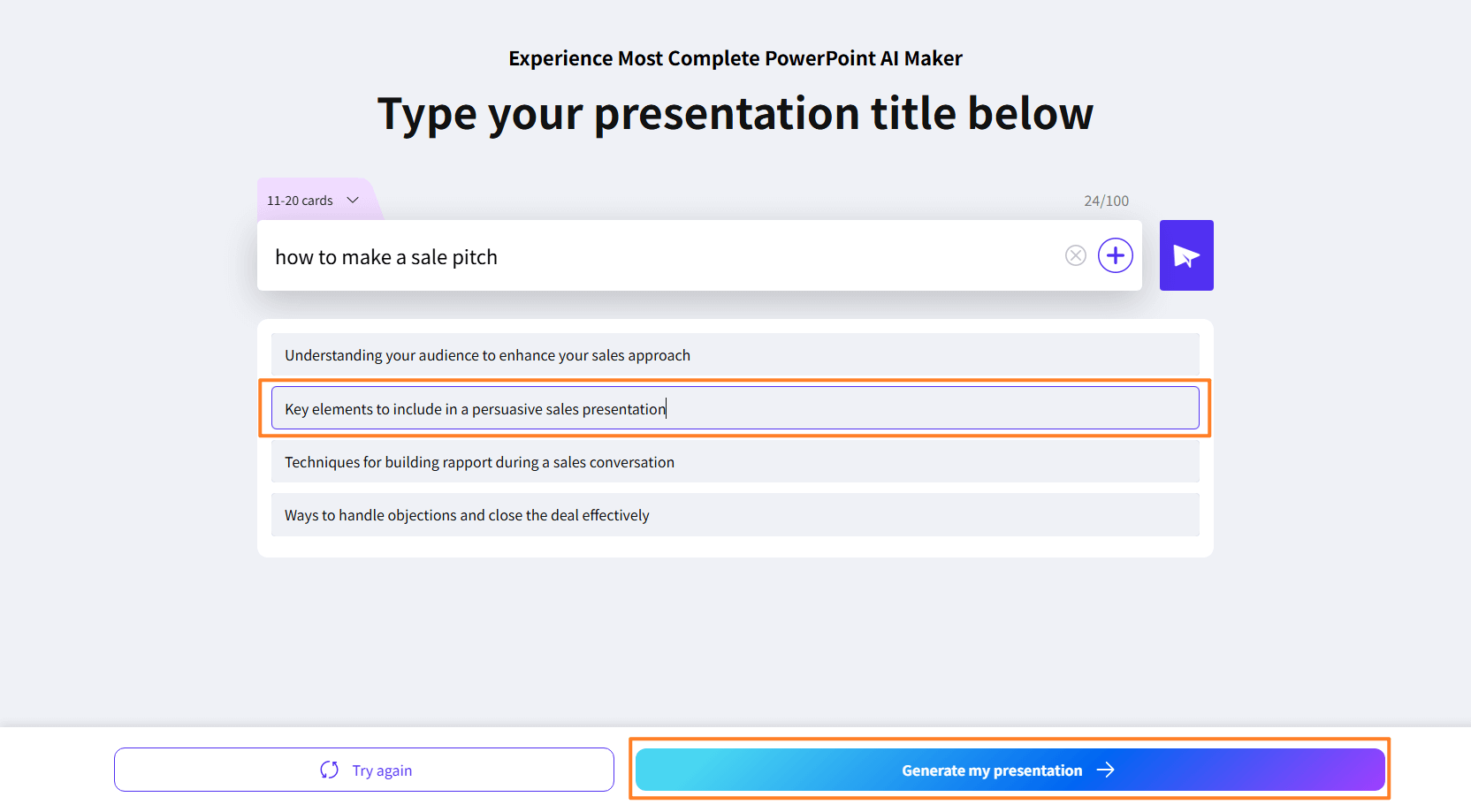
 ステップ 3: スライドを確認して生成します。WorkPPT はプロンプトに基づいて即座にプレゼンテーションのアウトラインを生成します。必要に応じてアウトラインの各セクションを編集または調整できます。満足したら、「プレゼンテーションを生成」をクリックして完全なスライドデッキを作成します。
2 モード 2:ファイルをアップロードして AI プレゼンテーションを生成
このモードでは、既存のドキュメントを使用して自動的に構造化されたプレゼンテーションを作成できます。
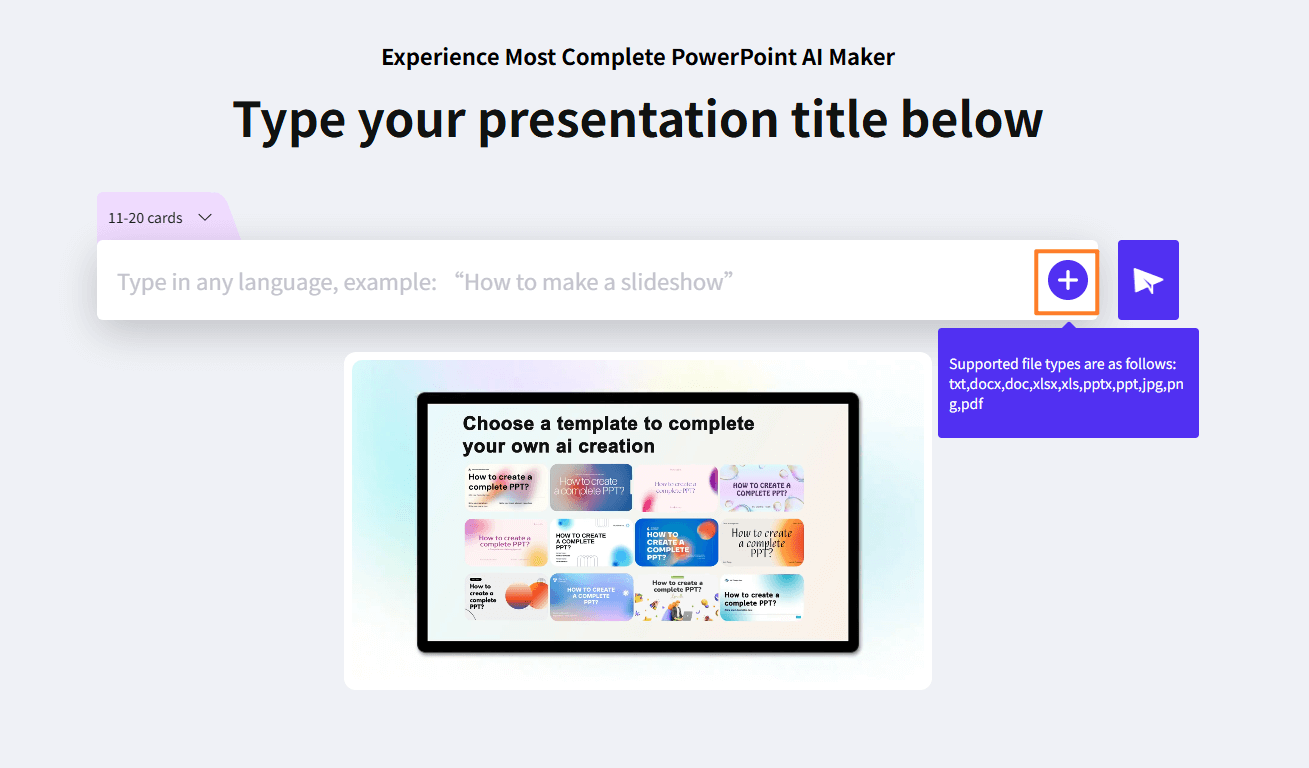
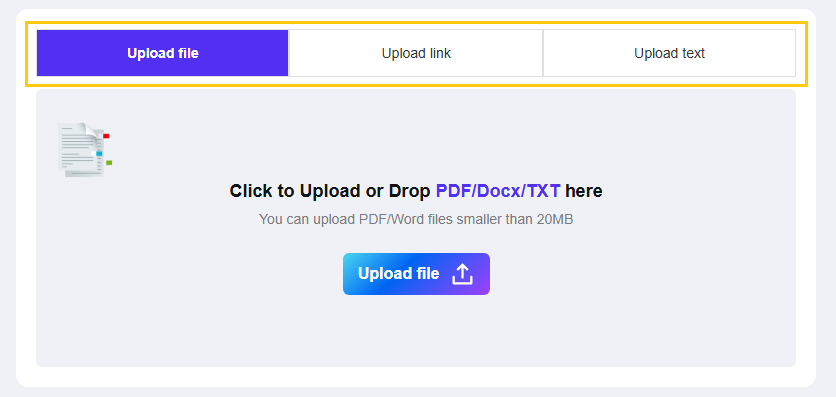
ステップ 1:ファイルのアップロードを選択します。テキストボックスの横にある

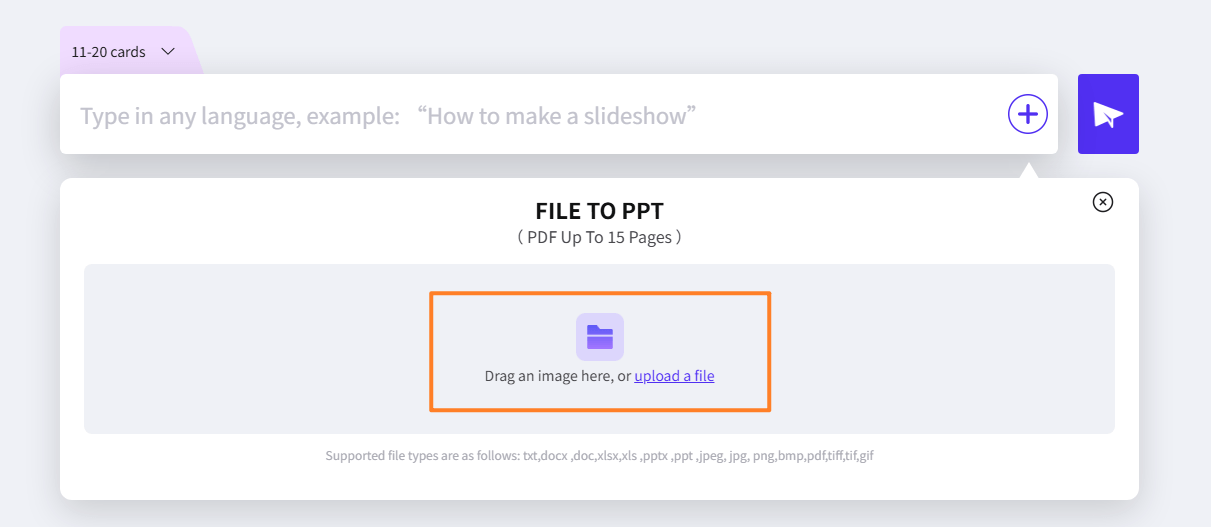
ボタンをクリックしてファイルをアップロードしてください。ドラッグするか、「ファイルをアップロード」というテキストをクリックして、WorkPPT にファイルをアップロードできます。txt、docx、doc、xlsx、pptx、ppt、jpg、png、pdf 形式のファイルをサポートしています。
- ステップ 2: ソースを選択します。スライドに変換したいドキュメント(例:Word、PDF、メモファイル)を参照して選択します。
ステップ 3: 分析と構成。AI が内容を分析します。提案されたアウトラインを確認し、必要に応じて調整してから生成を確定します。満足したら、「プレゼンテーションを生成」をクリックして完全なスライドデッキを作成します。
3 良いプロンプトの書き方
高品質で関連性の高い結果を得るために、この公式に従ってください。
- Step 1: トピックと対象読者を定義します。何について、誰のためかから始めます(例:「マーケティングチーム向けの予算計画に関するプレゼンテーション」)。
- Step 2: 目標とトーンを設定します。なぜ、どのようにを追加します(例:「…15%の増加を確保するため、説得力がありプロフェッショナルなトーンで。」)。
- Step 3: 制約を指定します(任意)。スライド数や特定セクションの含有/除外などの詳細を含めます(例:「…SWOT 分析スライドを含める必要があります。」)。
4 WorkPPT のその他のチュートリアル


 AI プレゼンテーションを作成
 AI チャット
 PDF ファイルを編集
 AI 要約
AI 要約 AI マインドマップ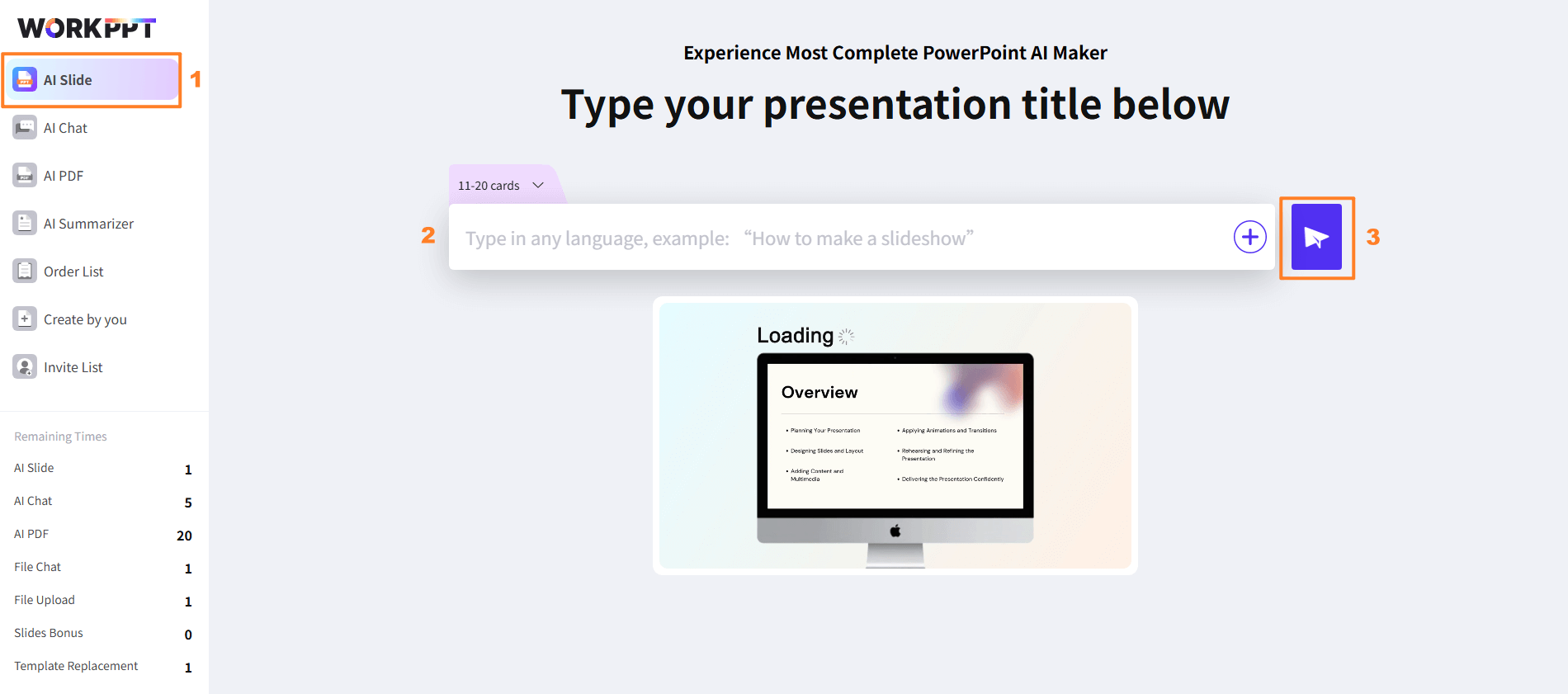
 オブジェクトを挿入
 ホーム
ホーム
 料金
料金