
PowerPoint と WorkPPT — どちらがよりプロフェッショナルですか
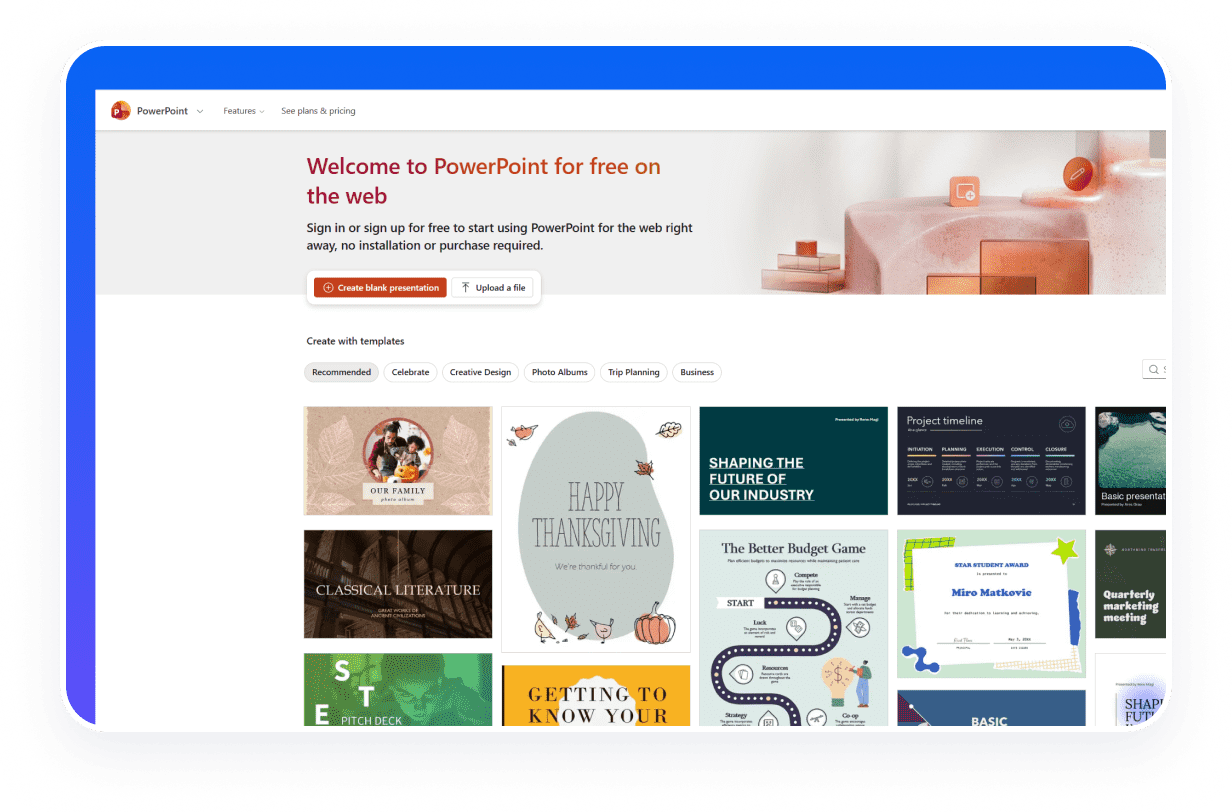

マイクロソフトパワーポイントとは何ですか?
Microsoft PowerPoint は、Microsoft が開発した強力なスライド ショー プレゼンテーション プログラムです。これは、Microsoft Office スイート (Word や Excel などのプログラムと並んで) の重要なコンポーネントです。
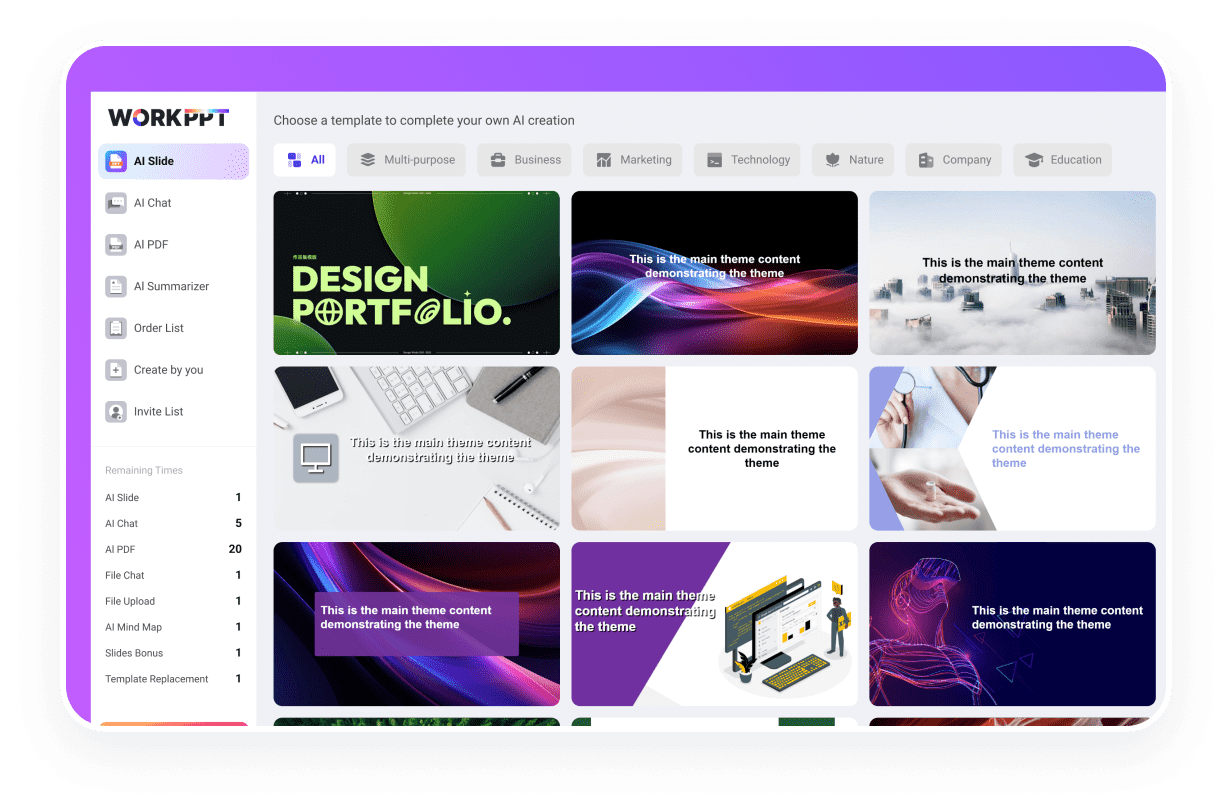

WorkPPT とは何ですか?
WorkPPT は、手動による設計手順のほとんどを排除する AI プレゼンテーション メーカーです。従来のツールのようにレイアウトや書式を調整するのではなく、トピックを入力すると数秒で完全なスライドが作成されます。
PowerPoint と WorkPPT の比較
PowerPoint は手動で詳細な編集を行うのに最適です。完全なスライドを素早く作成したい人にとって、WorkPPT はより速くて簡単です。ここでは、テンプレート、機能、使用例の簡単な比較を示します。
AI パワーポイントの作成PowerPoint と WorkPPT AI — 並べて比較
基準
集中
テンプレートの種類
AI の機能
生産時間
使用事例
AI 自動化
5,000 以上のモダンなテンプレート
完全な AI スイート:テキストからスライド、ドキュメントからスライド、サマライザー、PDF ツール、マインド マップ、チャットボット
60 秒~3 分
素早いデッキ、素早いタスク、デザイン以外のユーザー
PowerPoint に AI を使用するメリット

1. 製図の高速化
WorkPPT は完全なスライドの下書きを数秒で作成します。PowerPoint では手動での作成、構成、レイアウトの作業が必要であり、これには非常に長い時間がかかります。

2. インスタントチャート生成
WorkPPT はテキストやデータを自動的にグラフに変換できます。PowerPoint では、グラフを段階的に作成し、書式を手動で調整する必要があります。

3. 簡単共有
WorkPPT では、1 つのリンクでデッキを共有できます。大きなファイルやバージョンの問題はありません。PowerPoint では、多くの場合、添付ファイルの送信またはファイルのエクスポートが必要になります。

4. 多言語入力
WorkPPT は、多くの言語を理解してコンテンツを作成します。PowerPoint は主にユーザー入力に依存しており、多言語コンテンツに対する AI ヘルプは限られています。

5.スムーズなエクスポート
WorkPPT で生成されたスライドは、きれいな書式で PowerPoint に直接エクスポートできます。壊れたレイアウト、欠落しているフォント、またはシフトされた要素はありません。
* クレジットカードは必要ありません
WorkPPT で AI PowerPoint を作成する方法
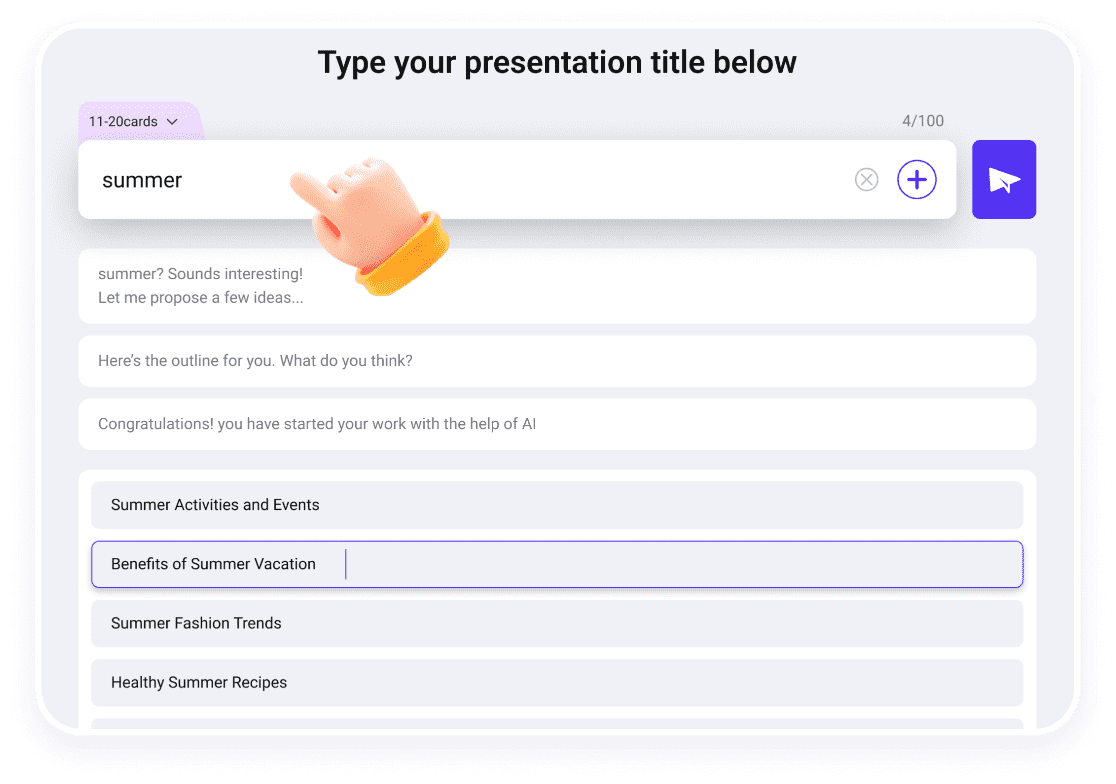
ステップ 1 トピックを入力するか、ファイルをアップロードします
短いプロンプトを入力するか、任意のファイルをアップロードして、即座にプレゼンテーションに変換します。
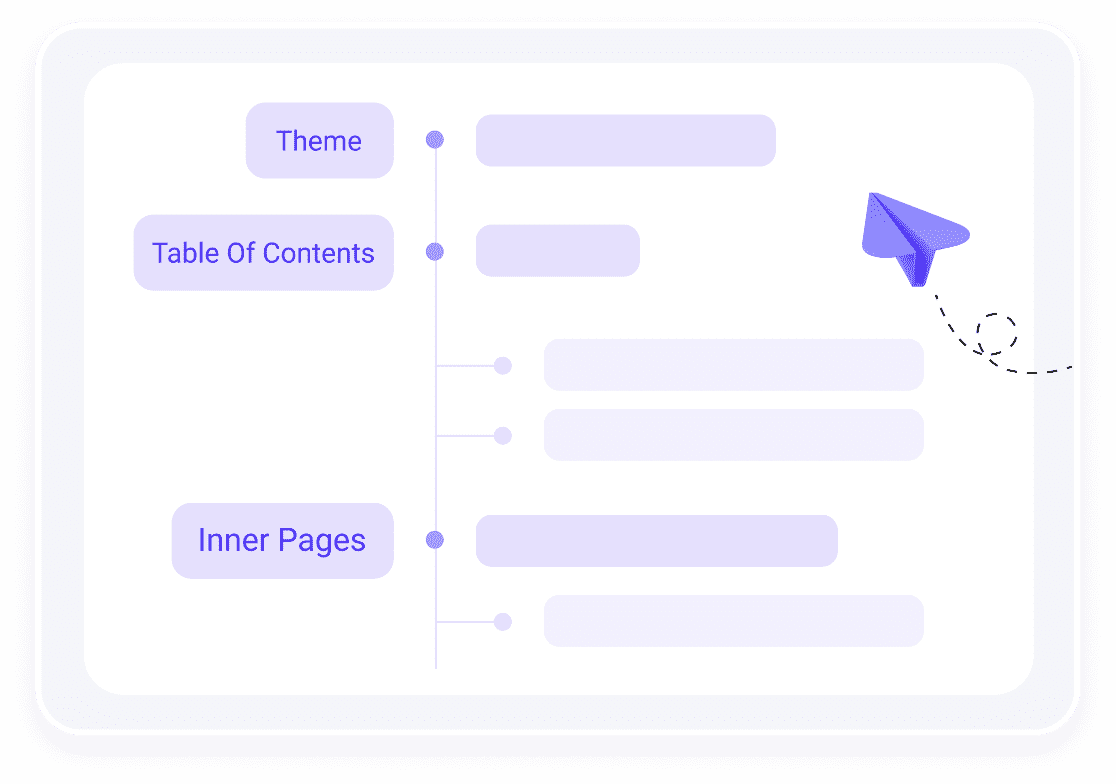
ステップ 2 生成されたアウトライン
AI によって自動生成されたアウトラインを編集または調整します。
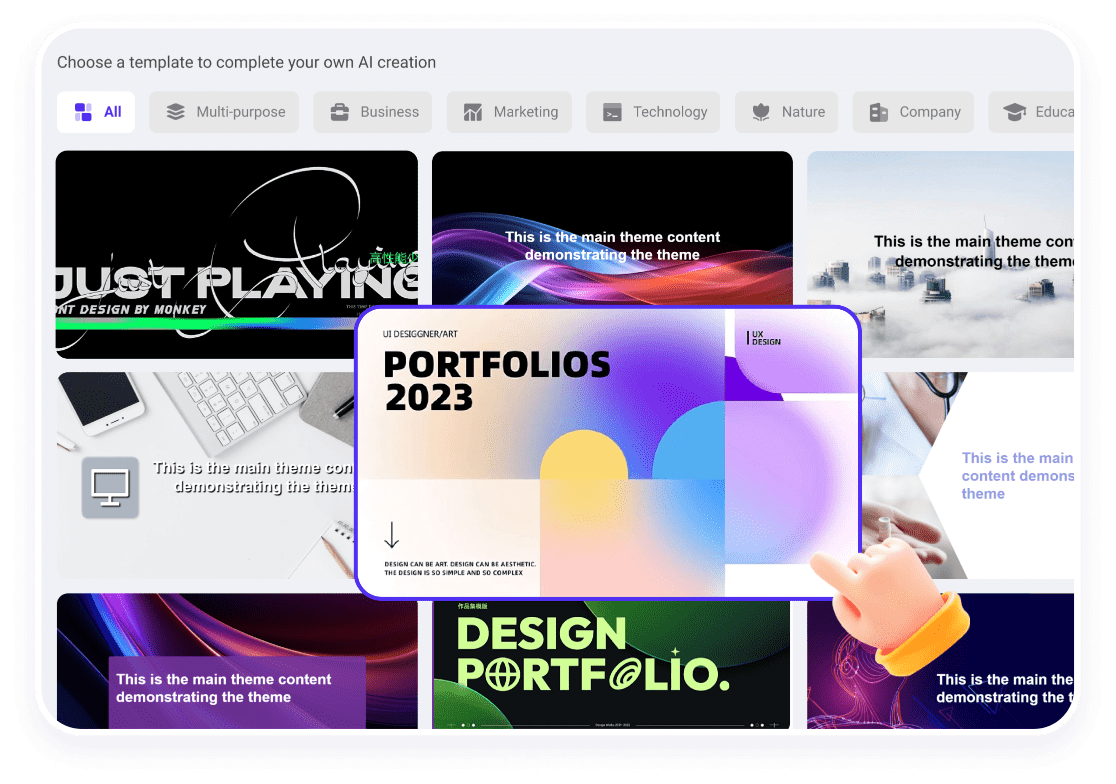
ステップ 3 テンプレートを選択する
WorkPPT の豊富なテンプレート ライブラリからお気に入りのデザインを選択してください。
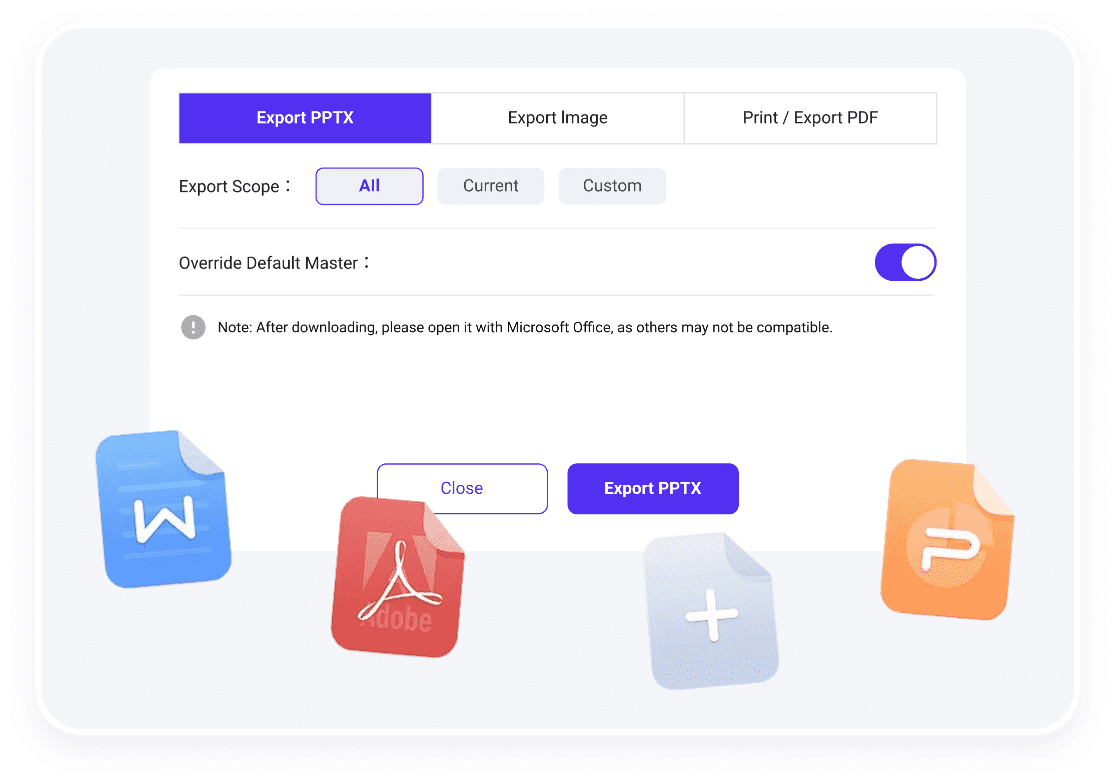
ステップ 4 カスタマイズとエクスポート
オンラインで編集するか、PPTX、PDF、PNG、または JPG としてエクスポートします。
PowerPoint でプレゼンテーションを作成する方法

ステップ 1: 概要とデザイン
コンテンツの概要を計画します。PowerPoint を開き、デザイン テーマを選択します。
ステップ 2: タイトル スライドを作成する
最初のスライドにタイトルと名前を入力します。
ステップ 3: 新しいスライドを追加する
[ホーム] タブの [新しいスライド] 機能を使用して本文スライドを追加し、適切なレイアウトを選択します。
ステップ 4: コンテンツの入力と挿入
簡潔な箇条書きを入力し、[挿入] タブを使用して画像やグラフを追加します。
ステップ 5: 視覚効果を適用する
[トランジション] タブと [アニメーション] タブを使用して、スライド間やスライド オブジェクトに動きを追加します。
ステップ 6: レビューと発表
F5 キーを押すか、「スライド ショー」モードを使用してプレゼンテーションを開始します。
 ホーム
ホーム
 料金
料金