
PowerPoint 와 WorkPPT — 어느 것이 더 전문적인가요?
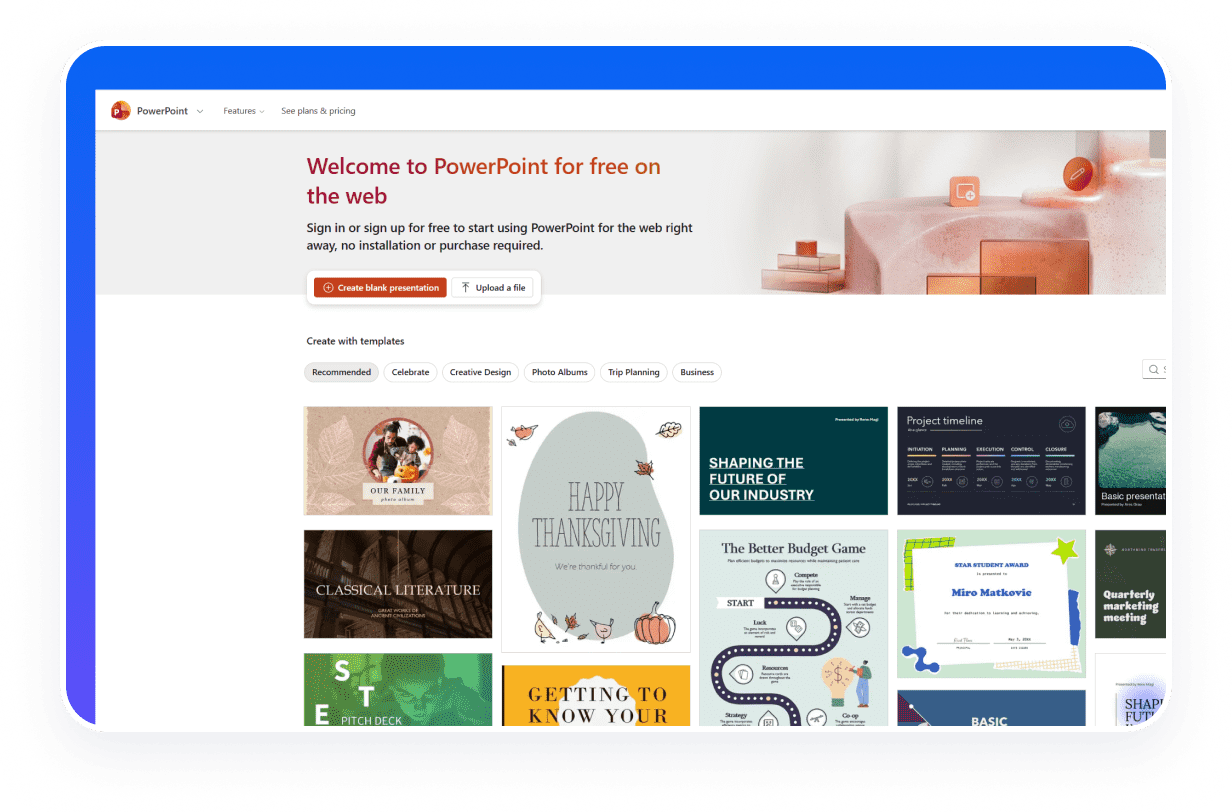

마이크로소프트 파워포인트란 무엇인가요?
Microsoft PowerPoint는 Microsoft 에서 개발한 강력한 슬라이드 쇼 프레젠테이션 프로그램입니다. 이는 Microsoft Office 제품군 (Word 및 Excel 과 같은 프로그램과 함께) 의 핵심 구성 요소입니다.
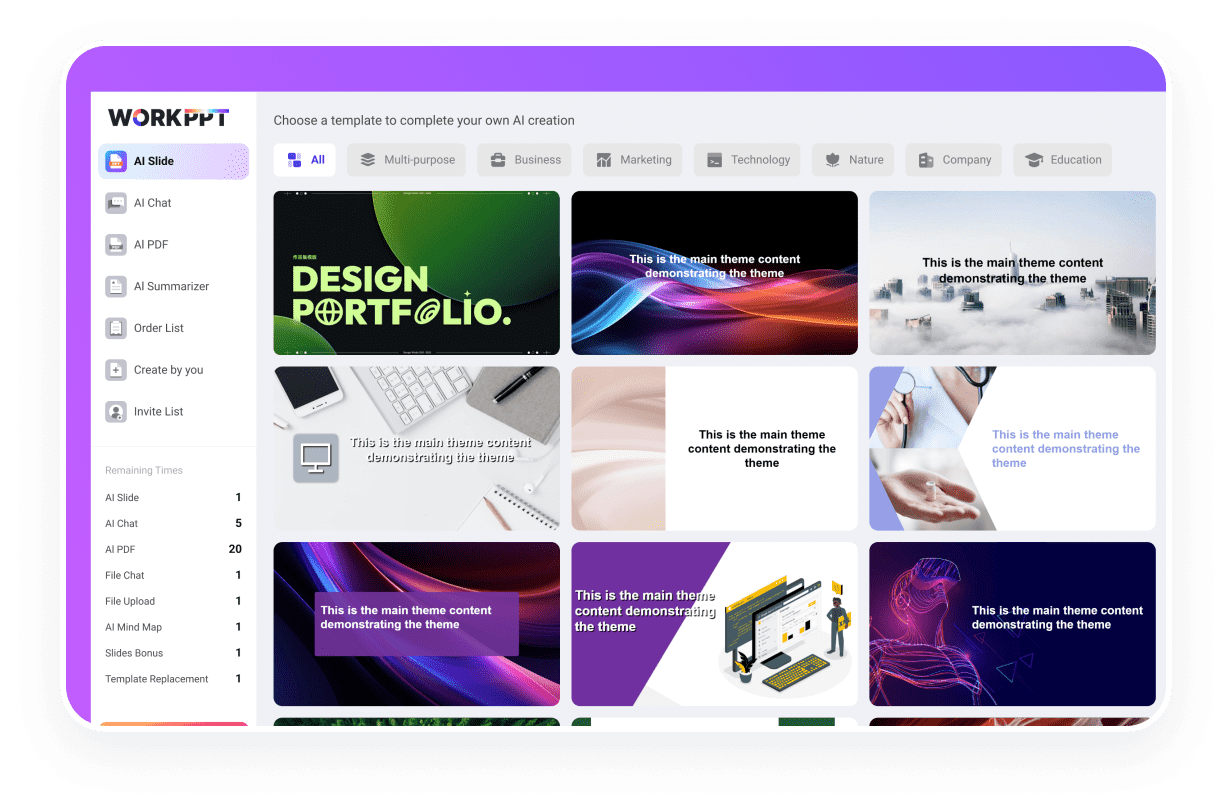

WorkPPT 란 무엇인가요?
WorkPPT는 대부분의 수동 디자인 단계를 없애는 AI 프레젠테이션 제작 도구입니다. 기존 도구처럼 레이아웃과 서식을 조정하는 대신 주제를 입력하고 몇 초 만에 전체 슬라이드를 얻을 수 있습니다.
파워포인트와 WorkPPT
PowerPoint 는 수동적이고 세부적인 편집에 적합합니다. WorkPPT 는 완전한 슬라이드를 빠르게 만들고 싶은 사람들에게 더 빠르고 쉽습니다. 다음은 템플릿, 기능 및 사용 사례를 간단하게 비교한 것입니다.
AI 파워포인트 만들기PowerPoint 와 WorkPPT AI — 나란히 비교
기준
집중하다
템플릿 다양성
AI 기능
생산 시간
사용 사례
AI 자동화
5,000 개 이상의 최신 템플릿
전체 AI 제품군: 텍스트 - 슬라이드, 문서 - 슬라이드, 요약기, PDF 도구, 마인드 맵, 챗봇
60 초 – 3 분
빠른 데크, 빠른 작업, 비디자인 사용자
PowerPoint 에 AI 를 사용하면 얻을 수 있는 이점

1. 더욱 빨라진 제도
WorkPPT 는 몇 초 만에 전체 슬라이드 초안을 생성합니다. PowerPoint 에서는 수동으로 작성, 구조화 및 레이아웃 작업이 필요하므로 훨씬 더 오랜 시간이 걸립니다.

2. 인스턴트 차트 생성
WorkPPT 는 텍스트나 데이터를 자동으로 차트로 변환할 수 있습니다. PowerPoint 에서는 차트를 단계별로 작성하고 서식을 직접 조정해야 합니다.

3. 간편한 공유
WorkPPT 를 사용하면 대용량 파일이나 버전 문제 없이 하나의 링크로 데크를 공유할 수 있습니다. PowerPoint 에서는 첨부 파일을 보내거나 파일을 내보내야 하는 경우가 많습니다.

4. 다국어 입력
WorkPPT 는 다양한 언어로 된 콘텐츠를 이해하고 생성합니다. PowerPoint 는 주로 사용자 입력에 의존하며 다국어 콘텐츠에 대한 AI 지원이 제한되어 있습니다.

5. 원활한 수출
WorkPPT 에서 생성된 슬라이드는 깔끔한 서식을 적용하여 PowerPoint 로 직접 내보낼 수 있습니다. 깨진 레이아웃, 누락된 글꼴 또는 이동된 요소가 없습니다.
* 신용 카드가 필요하지 않습니다
WorkPPT 로 AI 파워포인트를 만드는 방법
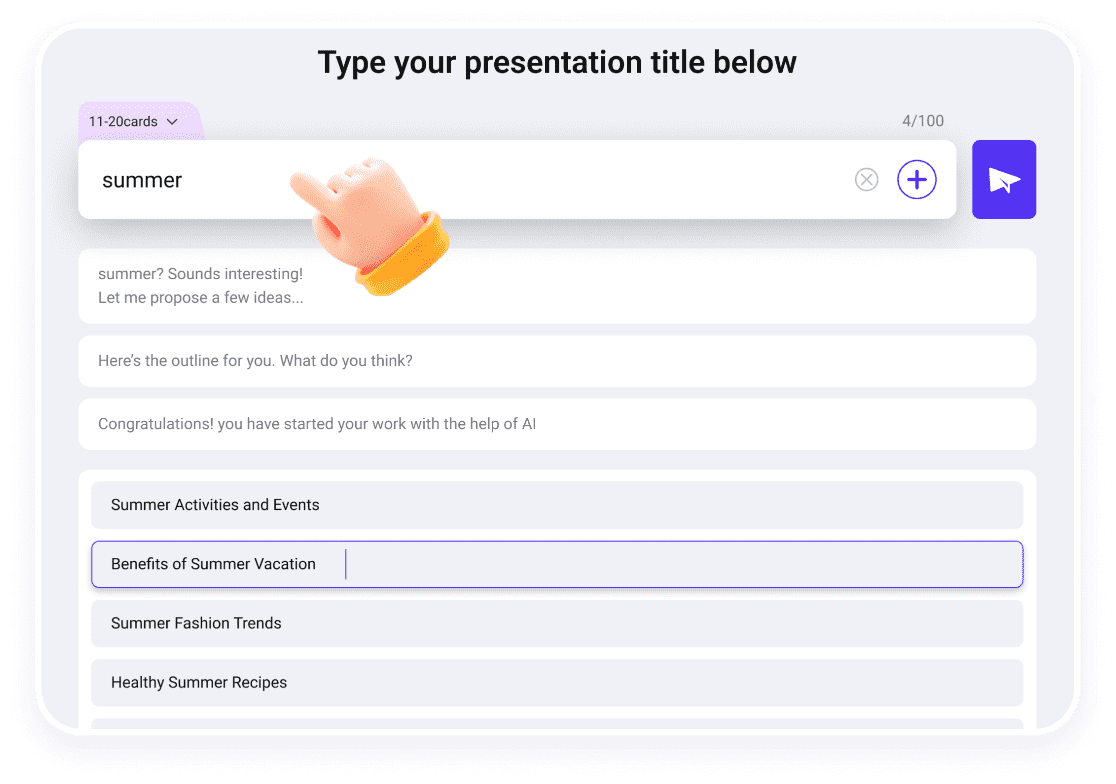
1 단계 주제 입력 또는 파일 업로드
짧은 프롬프트를 입력하거나 파일을 업로드하여 즉시 프레젠테이션으로 전환하세요.
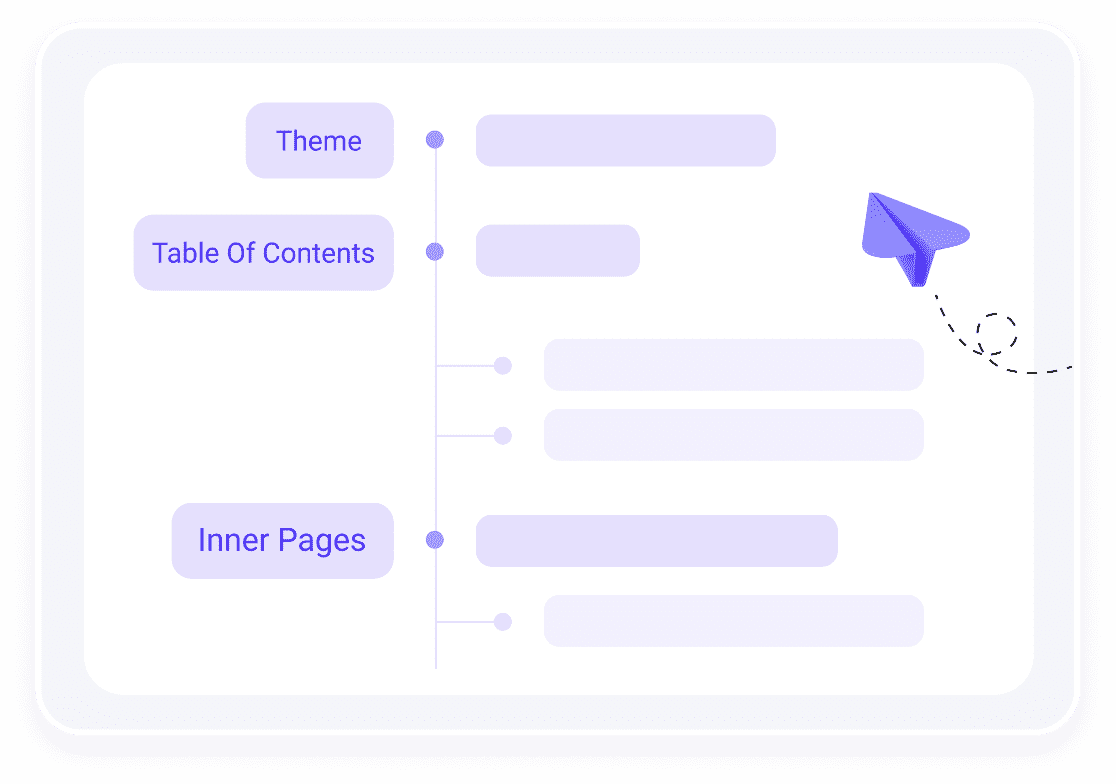
2 단계 생성된 개요
AI 가 자동으로 생성한 개요를 편집하거나 다듬습니다.
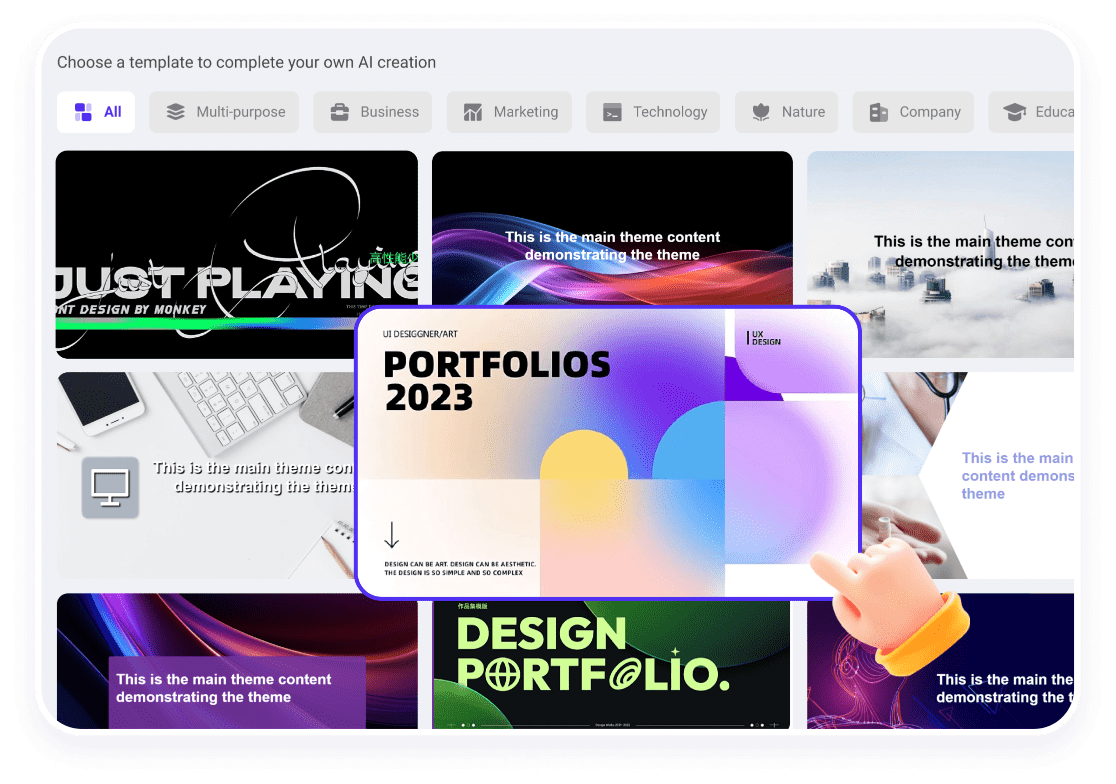
3 단계 템플릿 선택
WorkPPT 의 풍부한 템플릿 라이브러리에서 마음에 드는 디자인을 선택하세요.
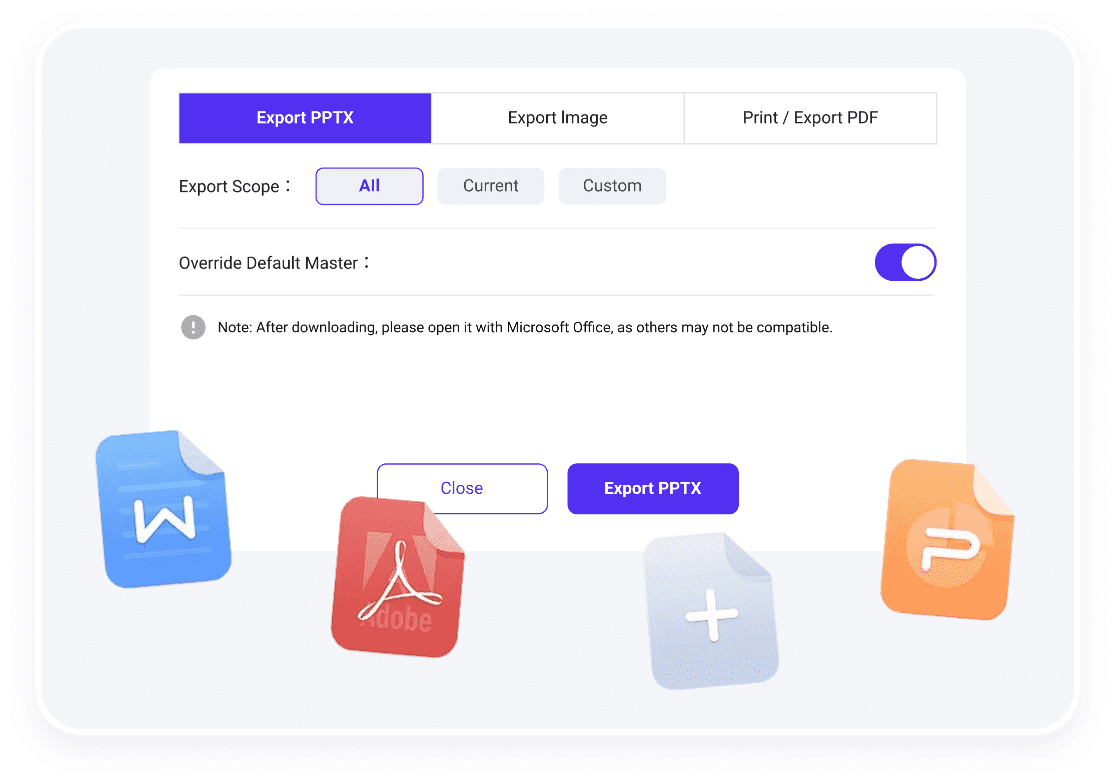
4 단계 맞춤설정 및 내보내기
온라인으로 편집하거나 PPTX, PDF, PNG 또는 JPG 로 내보낼 수 있습니다.
PowerPoint 에서 프레젠테이션을 만드는 방법

1 단계: 개요 및 디자인
콘텐츠 개요를 계획하세요. PowerPoint 를 열고 디자인 테마를 선택합니다.
2 단계: 제목 슬라이드 만들기
첫 번째 슬라이드에 제목과 이름을 입력하세요.
3 단계: 새 슬라이드 추가
본문 슬라이드를 추가하려면 "홈" 탭의 "새 슬라이드" 기능을 사용하고 적절한 레이아웃을 선택하세요.
4 단계: 콘텐츠 입력 및 삽입
간결한 글머리 기호를 입력하고 '삽입' 탭을 사용하여 이미지나 차트를 추가하세요.
5 단계: 시각 효과 적용
슬라이드 사이와 슬라이드 개체에 움직임을 추가하려면 "전환" 및 "애니메이션" 탭을 사용하십시오.
6 단계: 검토 및 발표
프레젠테이션을 시작하려면 F5 키를 누르거나 "슬라이드 쇼" 모드를 사용하세요.
 홈페이지
홈페이지
 가격
가격