1 단계: 가입 버튼 찾기. 아래의 "가입하기" 버튼 또는 탐색 모음 오른쪽 상단의 가입 버튼을 클릭하세요.
2 단계: "Google 로 계속하기" 버튼을 클릭하여 Google 계정으로 로그인하세요.
2 가입 후 다음 기능을 사용할 수 있습니다:
WorkPPT 에서 AI 로 프레젠테이션 생성하기
WorkPPT 는 두 가지 강력한 AI 생성 모드를 제공합니다. 시작 지점에 가장 적합한 방법을 선택하고 아래의 자세한 지침을 따르세요.
모드 1: 프롬프트 사용
AI 프롬프트 상자에 주제, 대상 청중, 주요 포인트 (3~5 개) 를 입력하세요. 최상의 결과를 위해 프레젠테이션의 목적 (예: 제안서, 교육, 보고서) 을 명확히 하세요.
모드 2: 파일 업로드
보고서, 회의록, 개요 등 주요 정보가 포함된 문서를 업로드하세요. AI 가 텍스트를 분석하여 구조화된 프레젠테이션을 생성합니다.
모드 3: 좋은 프롬프트 작성 방법
성공 공식: 좋은 프롬프트 = [주제] 를 [대상] 에게 [목표] 를 위해. 예: "소규모 사업자를 대상으로 한 새로운 SaaS 제품의 영업 프레젠테이션을 만들어 후속 미팅을 얻는 것이 목표입니다."
1 모드 1: 텍스트 프롬프트로 AI 프레젠테이션 생성
이 방법을 사용하면 텍스트 명령으로 즉시 프레젠테이션을 생성할 수 있습니다.
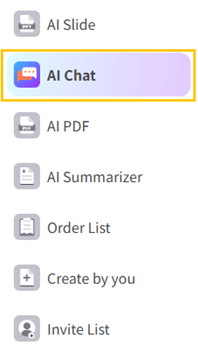
1 단계:WorkPPT 작업 공간의 왼쪽 탐색 모음에서 "AI Slide"를 클릭하세요.
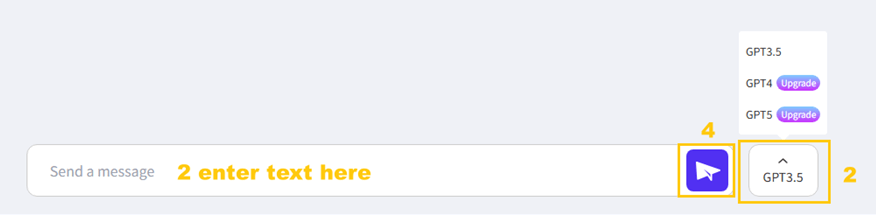
2 단계:텍스트 상자에 프레젠테이션에 대한 명확한 설명을 입력하세요. 주제, 대상 청중, 주요 결과를 반드시 포함해야 합니다 (예: "경영진을 위한 10 슬라이드 분기별 매출 보고서를 작성하며, 4 분기 성장과 2026 년 전망에 중점을 둡니다."). 그런 다음 버튼을 클릭하여 요청을 처리하세요.
3 단계: 슬라이드 검토 및 생성. WorkPPT 는 프롬프트에 따라 프레젠테이션 개요를 즉시 생성합니다. 필요에 따라 각 부분을 편집하거나 조정할 수 있습니다. 만족하면 "프레젠테이션 생성"을 클릭하여 전체 프레젠테이션을 만드세요.
2 모드 2: 파일 업로드로 AI 프레젠테이션 생성
이 모드는 기존 문서에서 자동으로 구조화된 프레젠테이션을 생성할 수 있습니다.
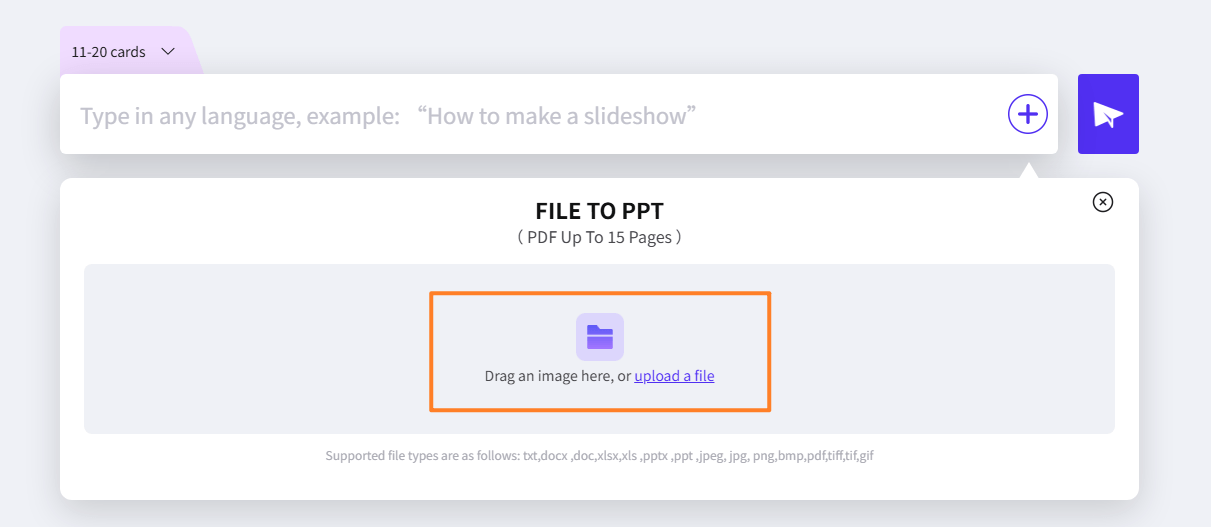
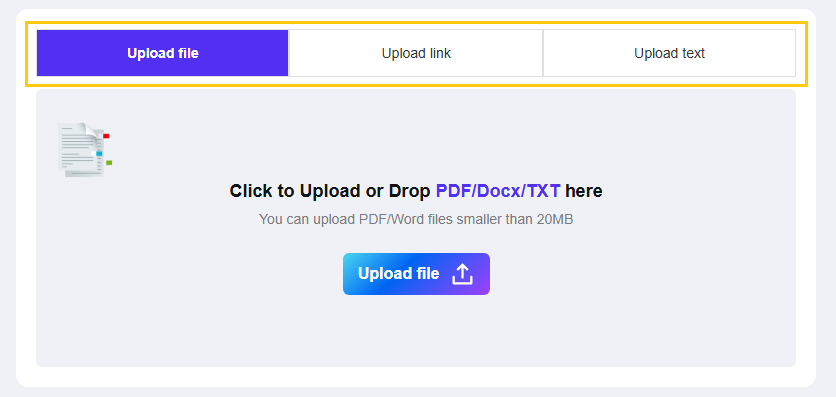
1 단계:파일 업로드를 선택하세요. 텍스트 상자 옆의 버튼을 클릭하여 파일을 업로드하세요. 파일을 드래그하거나 "파일 업로드" 텍스트를 클릭하여 WorkPPT 에 파일을 업로드할 수 있습니다. txt, docx, doc, xlsx, pptx, ppt, jpg, png, pdf 형식의 파일을 지원합니다.
2 단계: 소스 선택. 슬라이드로 변환하려는 문서 (예: Word, PDF, 메모 파일) 를 찾아 선택하세요.
3 단계: 분석 및 구조화. AI 가 콘텐츠를 분석합니다. 제안된 개요를 검토하고 필요에 따라 조정한 후 생성을 확인하세요. 만족하면 "프레젠테이션 생성"을 클릭하여 전체 프레젠테이션을 만드세요.
3 좋은 프롬프트 작성 방법
고품질의 관련 결과를 얻으려면 다음 공식을 따르세요:
Step 1: 주제와 대상 정의. 무엇에 관한 것인지와 누구를 위한 것인지부터 시작하세요 (예: "마케팅 팀을 위한 예산 계획 프레젠테이션").
Step 2: 목표와 톤 설정. 왜 그리고 어떻게를 추가하세요 (예: "…15% 증액 승인을 받기 위해, 설득력 있고 전문적인 톤으로").
Step 3: 제약 조건 지정 (선택 사항). 슬라이드 수나 포함/제외해야 할 특정 섹션과 같은 세부 사항을 포함하세요 (예: "… SWOT 분석 슬라이드를 포함해야 합니다").
4 WorkPPT 의 더 많은 튜토리얼
WorkPPT 에서 새 슬라이드를 삽입하는 방법
프레젠테이션 구조에 새로운 콘텐츠 블록을 추가하는 두 가지 방법이 있습니다. 미리 디자인된 레이아웃 (템플릿) 을 사용하거나 빈 슬라이드를 추가하는 방법입니다.
1 방법 1: 템플릿 레이아웃 추가 (빠른 구조를 위해 권장)
이 방법은 새 슬라이드가 프레젠테이션의 일관된 디자인 테마를 유지하도록 보장합니다.
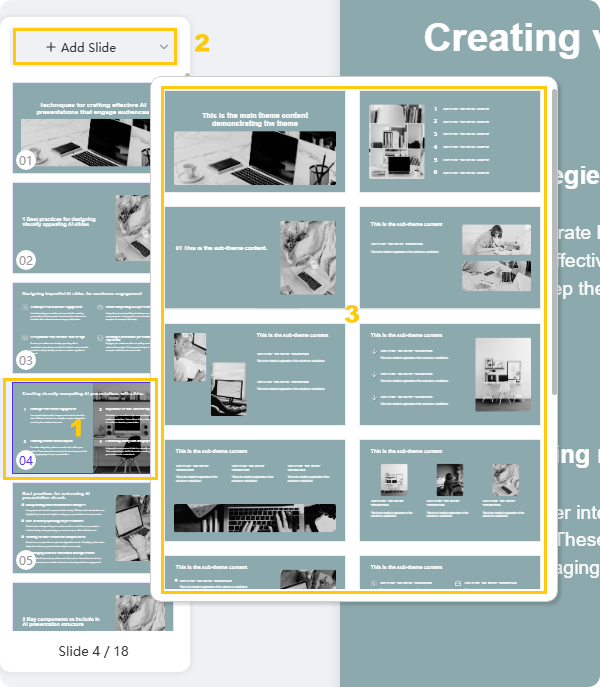
단계 1: 삽입 위치 선택. WorkPPT 슬라이드 패널 (왼쪽 바) 에서 새 슬라이드를 삽입할 위치 바로 뒤의 슬라이드를 선택합니다.
단계 2: 레이아웃 접근.왼쪽 사이드바 상단에 있는 "+ 슬라이드 추가" 버튼을 클릭합니다.
단계 3: 레이아웃 선택 및 적용. 사용 가능한 레이아웃을 탐색합니다. 콘텐츠 요구 사항에 맞는 특정 레이아웃 템플릿 (예: 제목 및 콘텐츠, 비교, 캡션이 있는 이미지) 을 선택하고 클릭합니다. 일관된 디자인 테마의 새 슬라이드가 프레젠테이션에 추가됩니다.
2 방법 2: 빈 새 슬라이드 추가 (사용자 지정 디자인용)
이 방법은 완전한 사용자 지정을 위한 완전히 빈 캔버스를 제공합니다.
방법 A: 오른쪽 클릭 사용
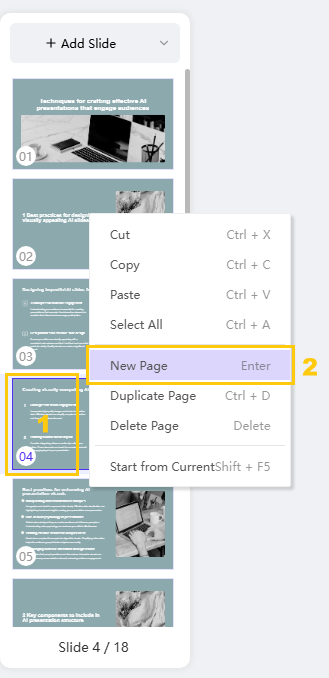
단계 1: 삽입 위치 선택. 슬라이드 패널에서 새 페이지를 추가할 위치 바로 뒤의 슬라이드를 선택합니다.
단계 2: 컨텍스트 메뉴 사용.선택한 슬라이드를 마우스 오른쪽 버튼으로 클릭하고 팝업 메뉴에서 "새 페이지"를 선택합니다.
방법 B: 편집 메뉴 사용
단계 1: 삽입 위치 선택. 슬라이드 패널에서 새 페이지를 추가할 위치 바로 뒤의 슬라이드를 선택합니다.
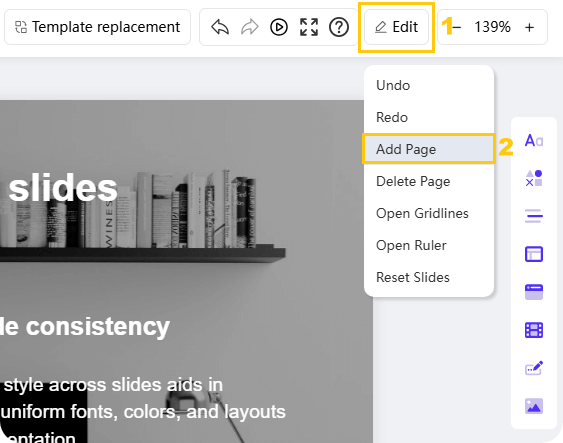
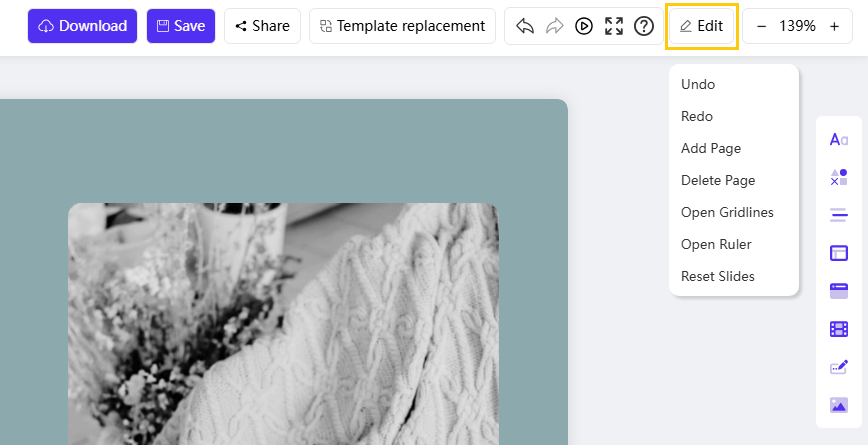
단계 2: 메뉴 접근.일반적으로 메인 편집 인터페이스 오른쪽 모서리에 있는 "편집" 옵션으로 이동합니다.
단계 3: 페이지 추가.드롭다운 목록에서 "페이지 추가"를 선택합니다.
3 WorkPPT 의 더 많은 튜토리얼
WorkPPT 에서 텍스트 편집: 서식, 스타일 및 배치
이 섹션에서는 글꼴, 크기, 색상 변경, 하이퍼링크 추가, 배치 제어를 포함하여 텍스트를 추가하고 수정하는 방법을 배웁니다.
1 A. 기본 텍스트 스타일
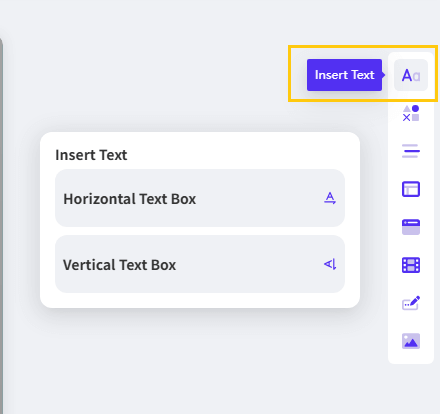
모든 기본 편집 작업은 수정하려는 텍스트를 선택하는 것에서 시작됩니다. 전용 플로팅 툴바가 오른쪽에 나타납니다.
기능
단계 1: 텍스트 선택
단계 2: 작업
핵심 세부사항 / 대안
1. 텍스트 글꼴 변경
텍스트 상자 안의 텍스트를 선택합니다.
글꼴 이름 드롭다운을 클릭하고 원하는 글꼴 스타일을 선택합니다.
Arial 또는 Calibri 와 같은 전문적이고 읽기 쉬운 글꼴을 선택하세요.
2. 텍스트 크기 변경
텍스트를 선택합니다.
텍스트 크기 숫자를 클릭하고 새 크기를 선택합니다.
또는 툴바의 T+ (증가) 또는 T- (감소) 아이콘을 클릭하여 빠르게 조정할 수 있습니다.
3. 텍스트 색상 변경
텍스트를 선택합니다.
텍스트 색상 아이콘을 클릭하고 팔레트에서 새 색상을 선택합니다.
가독성을 높이기 위해 대비되는 색상을 사용하세요.
4. 텍스트 강조 표시
텍스트를 선택합니다.
텍스트 강조 표시 아이콘을 클릭하고 원하는 배경색을 선택합니다.
키워드나 구문에 즉시 주의를 끌기에 유용합니다.
2 B. 특수 서식 및 도구
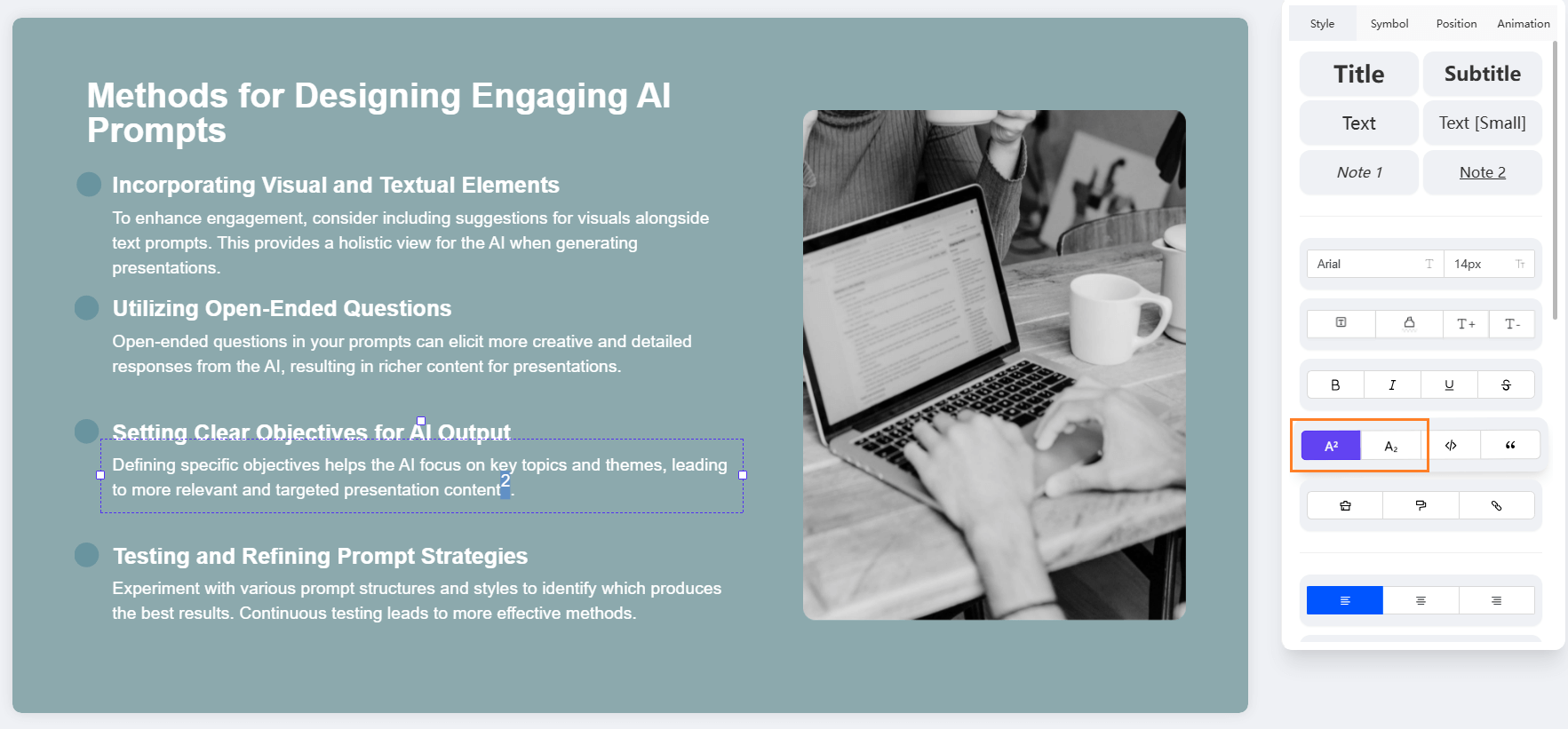
5. 위첨자 및 아래첨자 추가
과학 공식 (H₂O) 이나 수학 표현 (x²) 에 사용하세요.
단계 1: 텍스트 선택. 서식을 지정하려는 특정 문자 (예: H₂O 의 '2') 를 선택합니다.
단계 2: 서식 적용. 오른쪽 툴바에서 위첨자 (A²) 또는 아래첨자 (A₂) 아이콘을 클릭하여 텍스트 위치를 조정합니다.
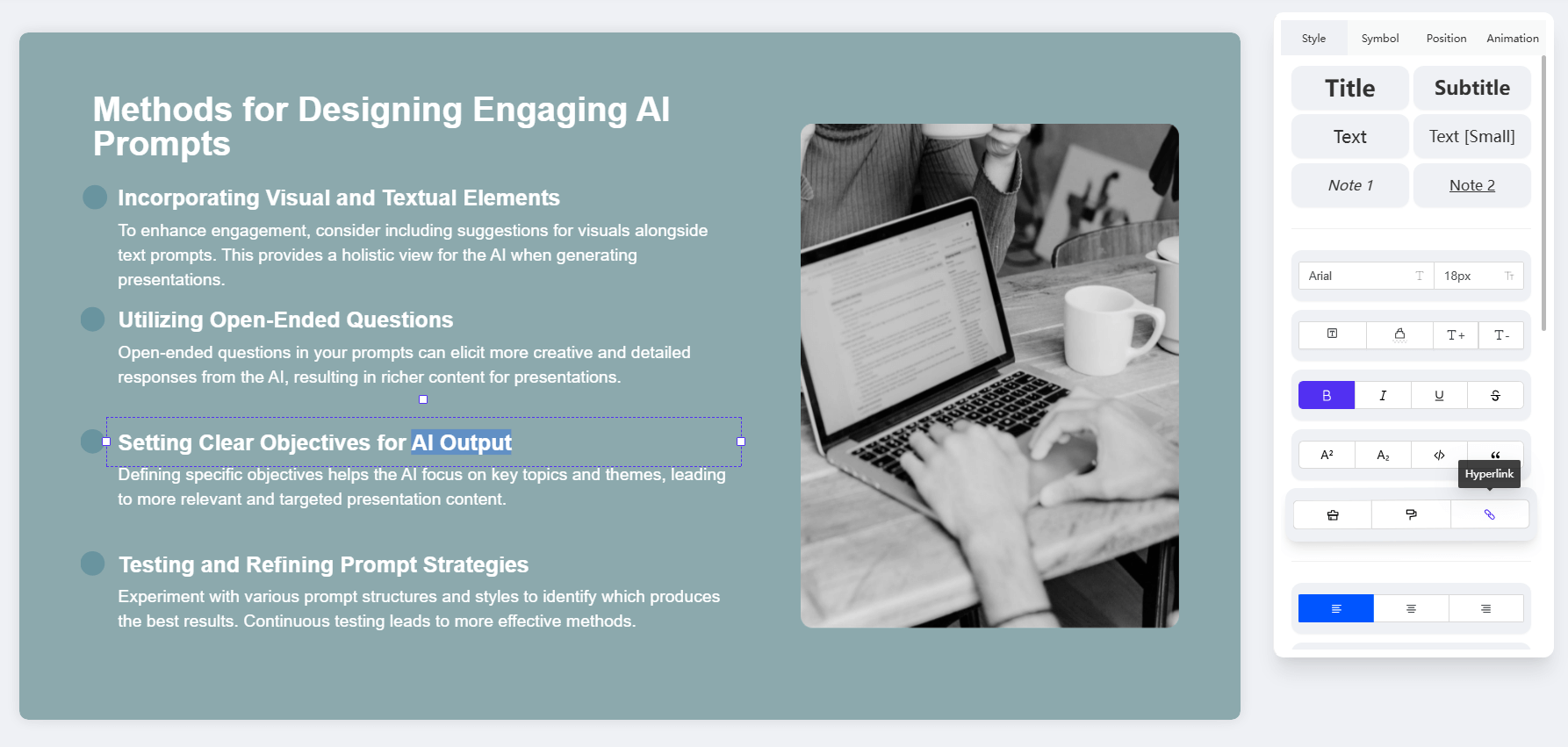
6. 텍스트에 하이퍼링크 추가
텍스트를 외부 웹사이트 또는 다른 슬라이드에 연결합니다.
단계 1: 텍스트 선택. 링크로 변환하려는 단어를 선택합니다 (예: "여기를 클릭").
단계 2: 링크 도구 활성화. 하이퍼링크 아이콘을 클릭합니다.
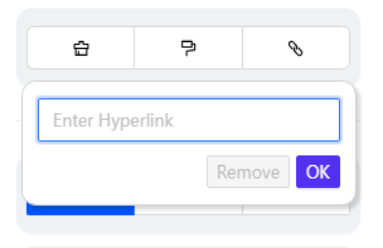
단계 3: 링크 입력.대상 URL 을 입력하거나 대상 슬라이드를 선택한 다음 "OK"를 클릭합니다.


 AI 로 프레젠테이션 만들기
 AI 채팅
AI 채팅 PDF 편집
 AI 요약기
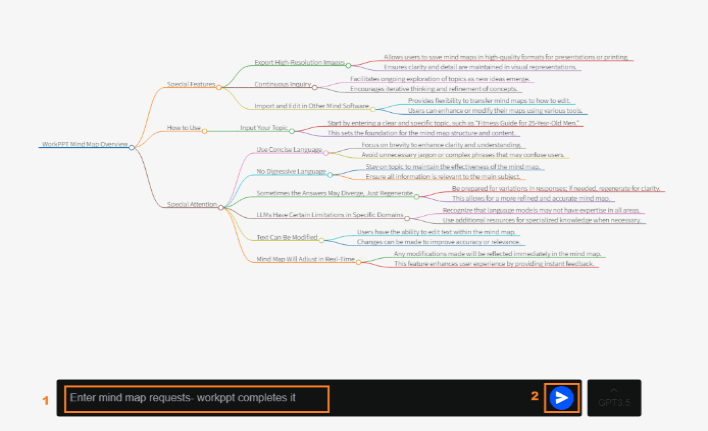
 AI 마인드맵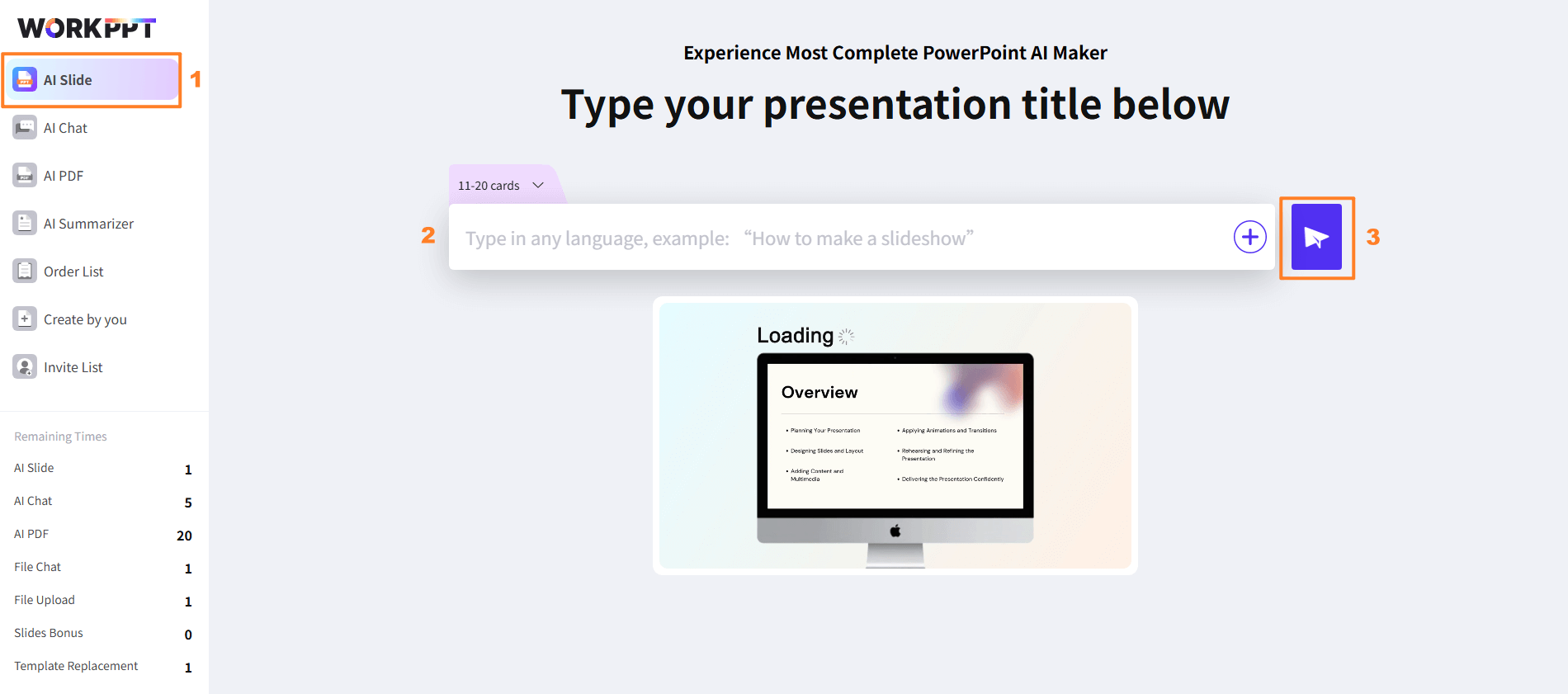
 버튼을 클릭하여 요청을 처리하세요.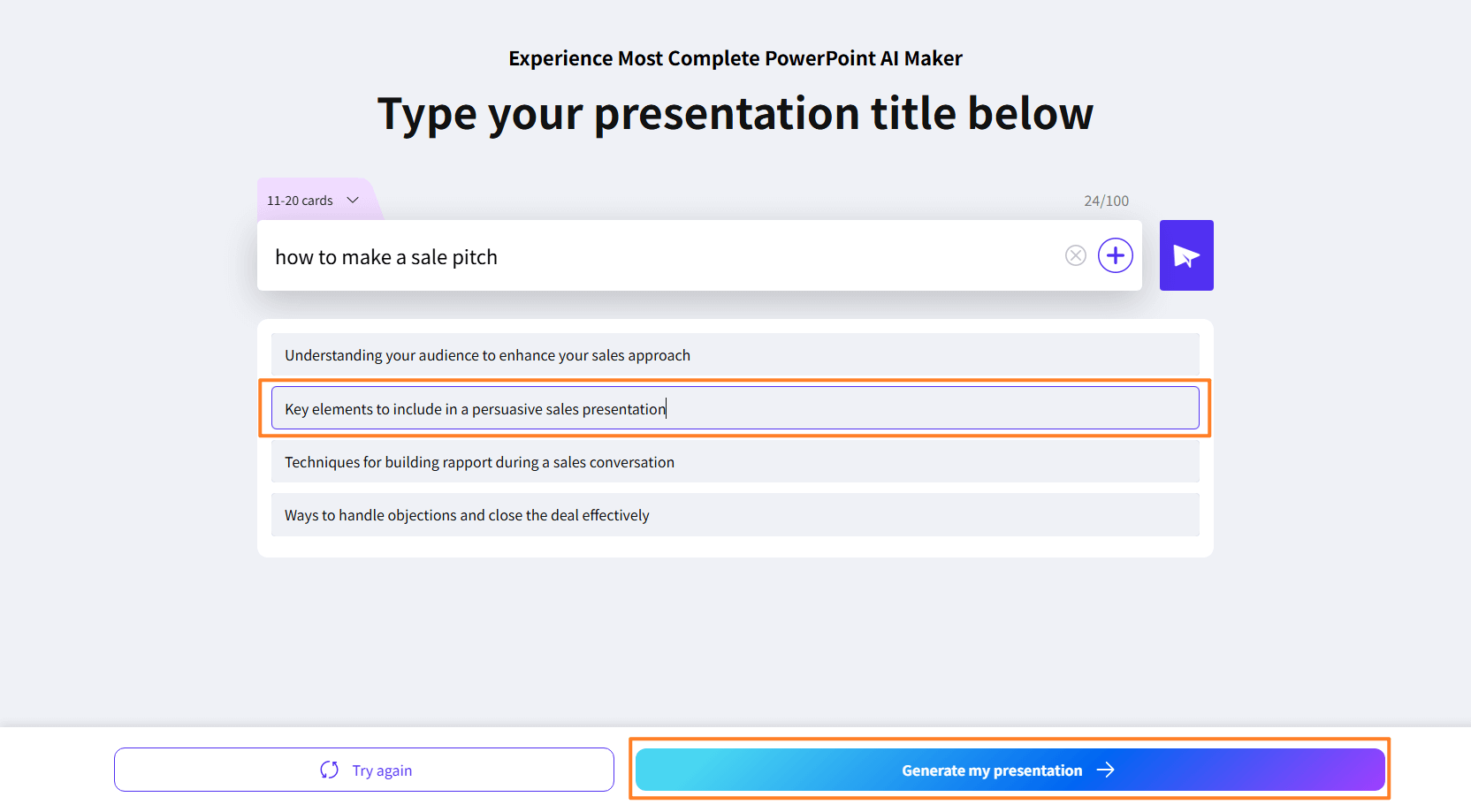
 버튼을 클릭하여 파일을 업로드하세요. 파일을 드래그하거나 "파일 업로드" 텍스트를 클릭하여 WorkPPT 에 파일을 업로드할 수 있습니다. txt, docx, doc, xlsx, pptx, ppt, jpg, png, pdf 형식의 파일을 지원합니다.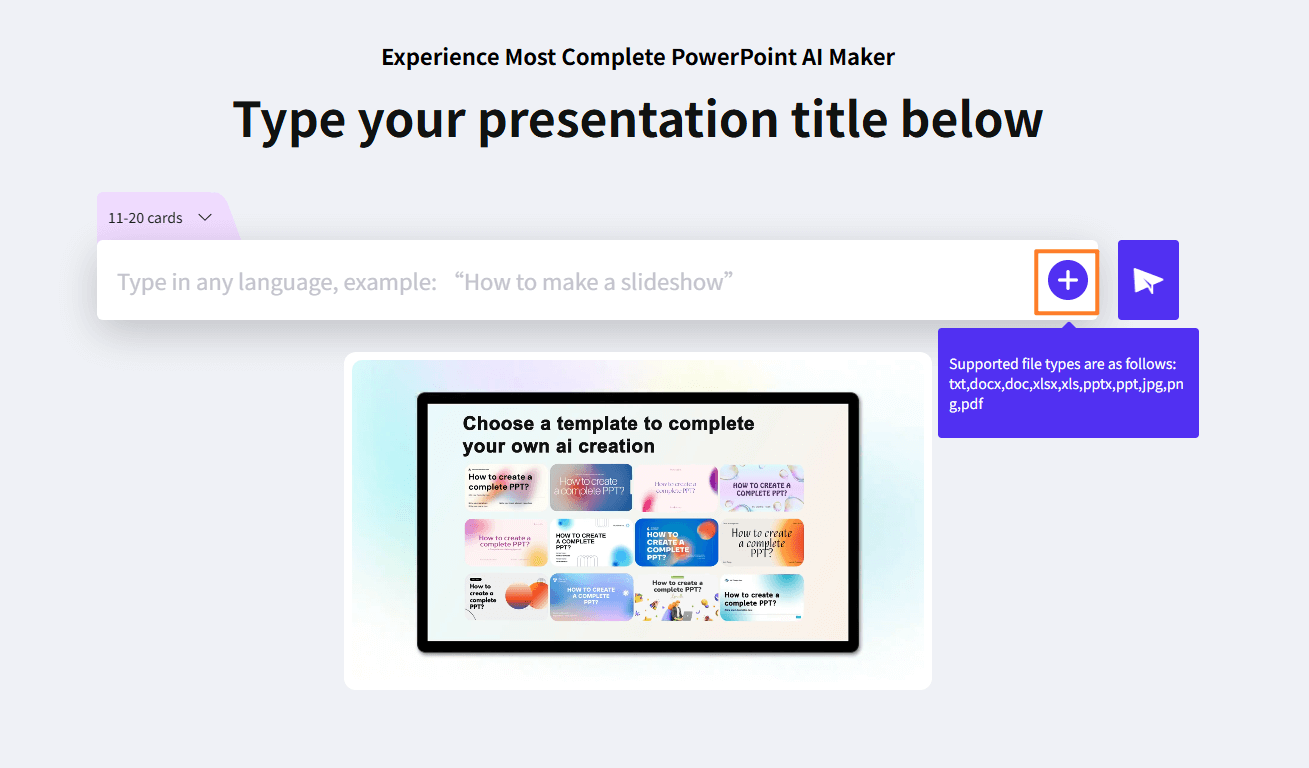
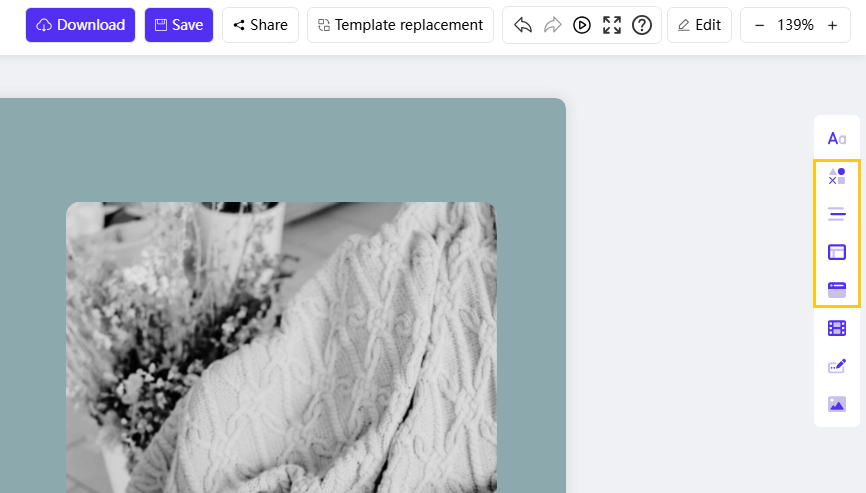
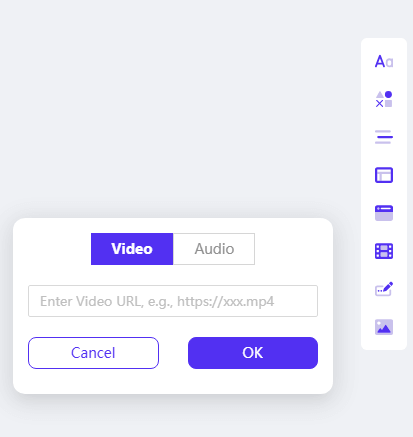
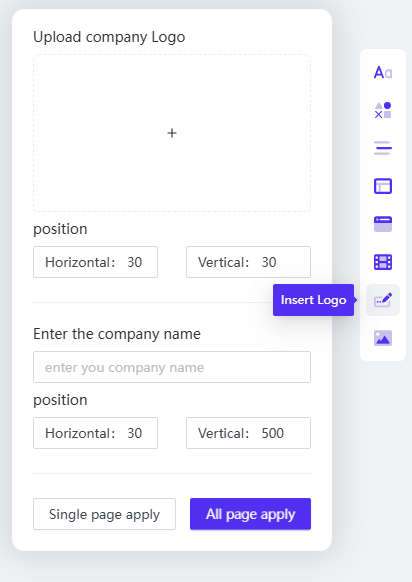
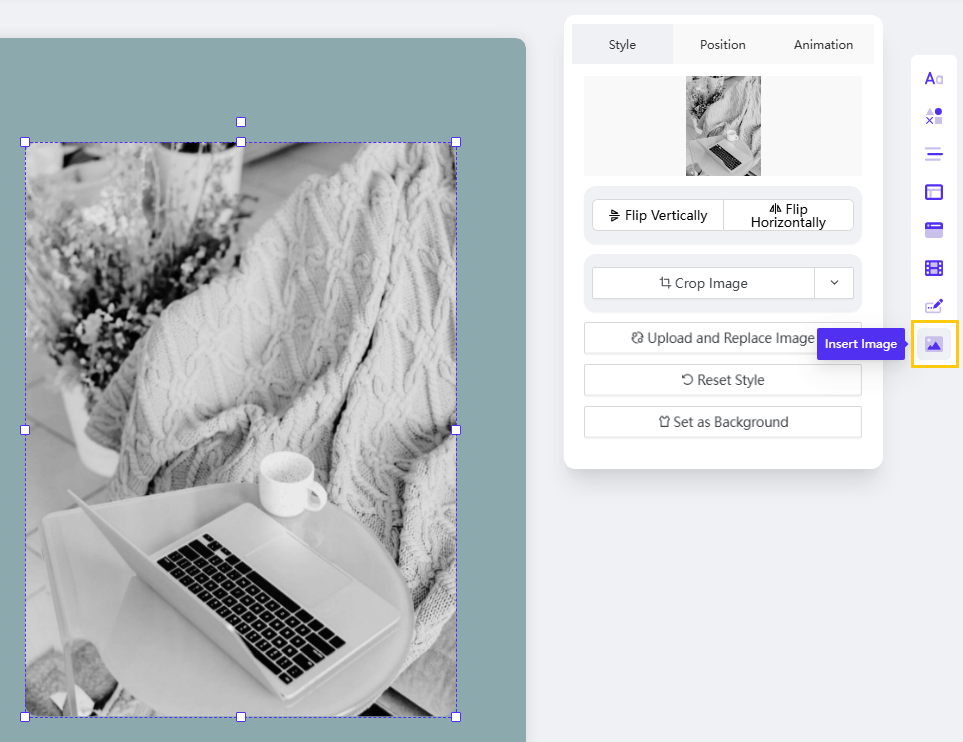
 개체 삽입
개체 삽입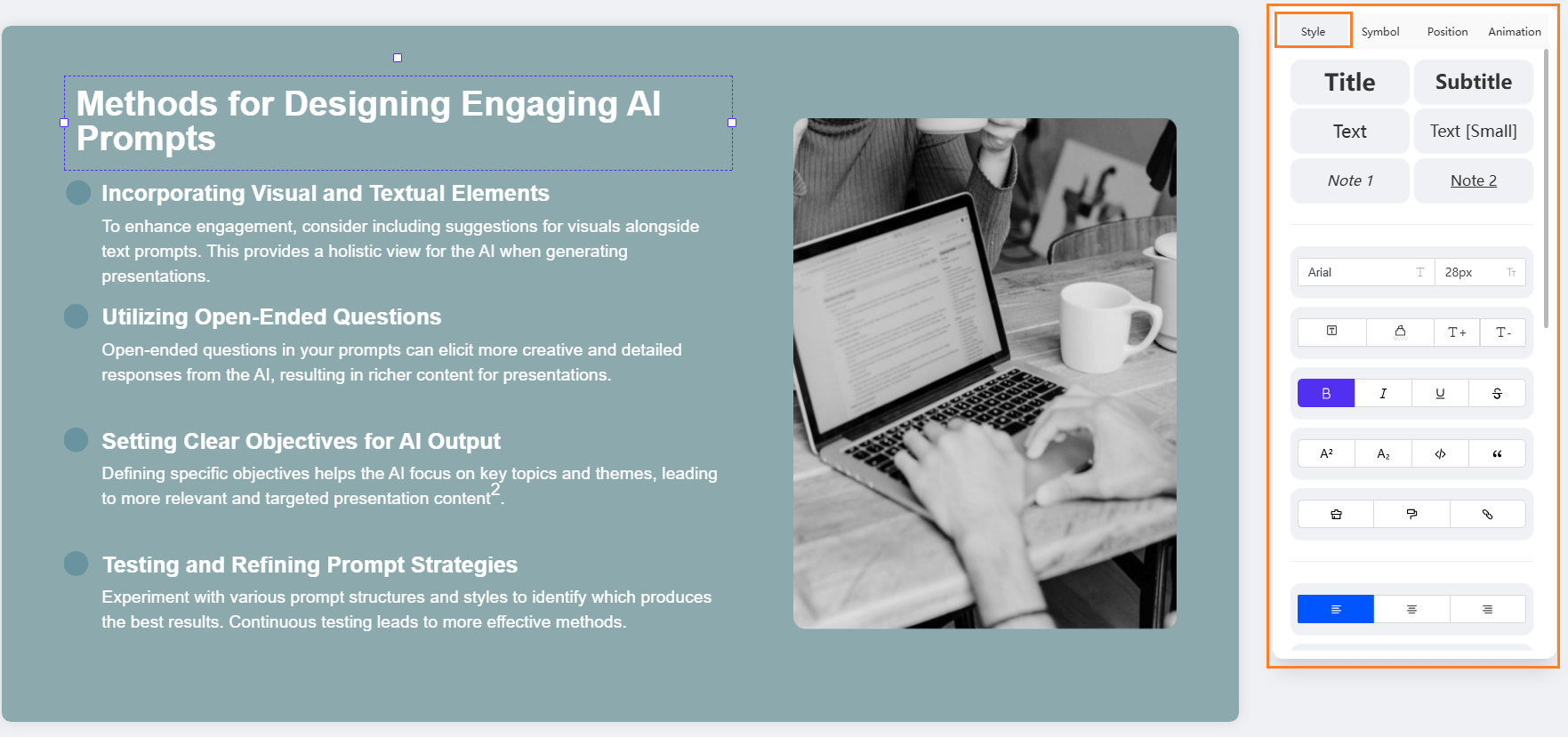
 홈페이지
홈페이지
 가격
가격