Criar uma conta é o primeiro passo essencial para acessar todas as ferramentas.
Passo 1: Localize o botão de inscrição. Clique no botão "Inscrever-se" abaixo ou no botão de inscrição no canto superior direito da barra de navegação.
Passo 2: Clique em "Continuar com o Google" para entrar usando sua conta do Google.
2 Após se inscrever, você terá acesso a:
Como gerar apresentações com IA no WorkPPT
O WorkPPT oferece dois modos poderosos de geração por IA. Escolha o método que melhor se adapta ao seu ponto de partida e siga as instruções detalhadas abaixo.
Modo 1: Usar um prompt
Digite seu tópico, público-alvo e pontos principais (3–5) na caixa de prompt da IA. Seja específico sobre o objetivo da apresentação (por exemplo, proposta, treinamento, relatório) para obter melhores resultados.
Modo 2: Carregar um arquivo
Envie um documento contendo as informações principais (por exemplo, relatório, atas de reunião, esboço). A IA analisará o texto e criará uma apresentação estruturada.
Modo 3: Como escrever um bom prompt
Fórmula de sucesso: Um bom prompt = [tópico] para [público] para [objetivo]. Exemplo: "Crie uma apresentação de vendas para um novo produto SaaS voltada para pequenos empresários, com o objetivo de conseguir uma reunião de acompanhamento."
1 Modo 1: Gerar apresentação com IA usando um prompt de texto
Este método permite criar uma apresentação instantaneamente a partir de um comando de texto.
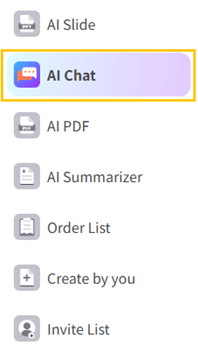
Passo 1:Clique em "AI Slide" na barra de navegação esquerda do seu espaço de trabalho do WorkPPT.
Passo 2:Na caixa de texto, forneça uma descrição clara da sua apresentação. Certifique-se de incluir o tema, o público-alvo e o principal resultado (por exemplo, "Criar um relatório trimestral de vendas de 10 slides para a equipe executiva, com foco no crescimento do Q4 e nas projeções de 2026."). Em seguida, clique no botão para processar sua solicitação.
Passo 3: Revisar e gerar slides. O WorkPPT gerará instantaneamente um esboço de apresentação com base no seu prompt. Você pode editar ou ajustar cada seção conforme necessário. Quando estiver satisfeito, clique em "Gerar apresentação" para criar a apresentação completa.
2 Modo 2: Gerar apresentação com IA carregando um arquivo
Este modo permite criar automaticamente uma apresentação estruturada a partir de um documento existente.
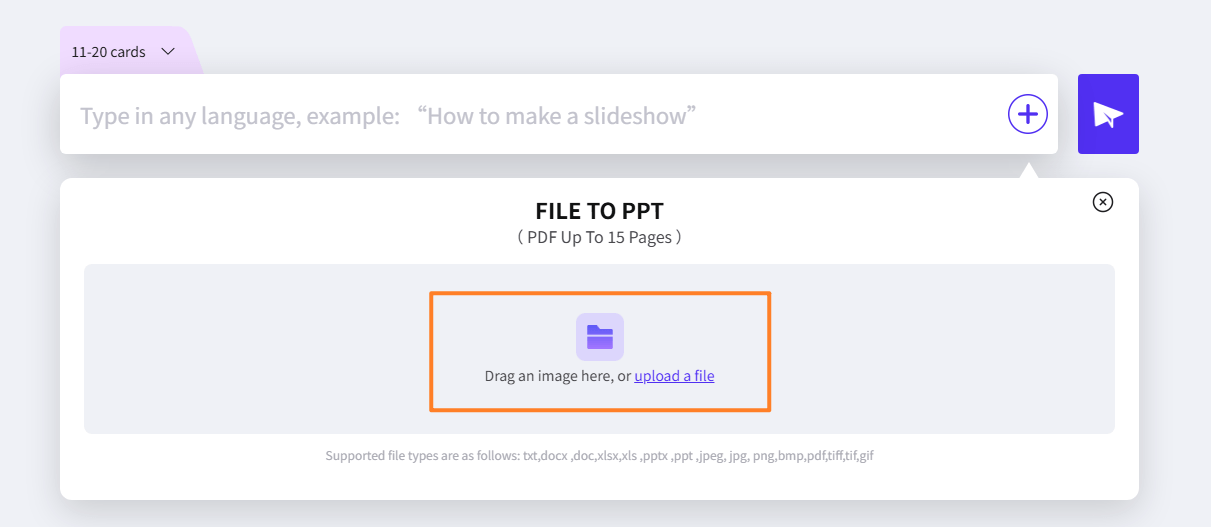
Passo 1:Selecione Carregar arquivo. Clique no botão ao lado da caixa de texto para enviar seu arquivo. Arraste ou clique no texto "carregar um arquivo" para enviar seu arquivo para o WorkPPT. Oferecemos suporte a formatos de arquivo como txt, docx, doc, xlsx, pptx, ppt, jpg, png e pdf.
Passo 2: Selecionar fonte. Encontre e selecione o documento que deseja transformar em slides (por exemplo, um arquivo Word, PDF ou de anotações).
Passo 3: Analisar e estruturar. A IA analisará seu conteúdo. Revise o esboço sugerido, faça ajustes se necessário e confirme a geração. Quando estiver satisfeito, clique em "Gerar apresentação" para criar a apresentação completa.
3 Como escrever um bom prompt
Para obter resultados de alta qualidade e relevantes, siga esta fórmula:
Step 1: Defina o tópico e o público. Comece com sobre o que é e para quem é (por exemplo: "Apresentação de planejamento orçamentário para a equipe de marketing").
Step 2: Defina o objetivo e o tom. Adicione o porquê e o como (por exemplo: "… para obter aprovação de um aumento de 15%, com um tom persuasivo e profissional").
Step 3: Especifique restrições (opcional). Inclua detalhes como número de slides ou seções específicas a incluir/excluir (por exemplo: "… deve incluir um slide de análise SWOT").
4 Mais tutoriais do WorkPPT
Como inserir um novo slide no WorkPPT
Você tem duas maneiras distintas de adicionar novos blocos de conteúdo à estrutura da sua apresentação: usando um layout pré-projetado (modelo) ou adicionando um slide em branco.
1 Maneira 1: Adicionar layout de modelo (recomendado para estrutura rápida)
Este método garante que seu novo slide mantenha o tema de design consistente da apresentação.
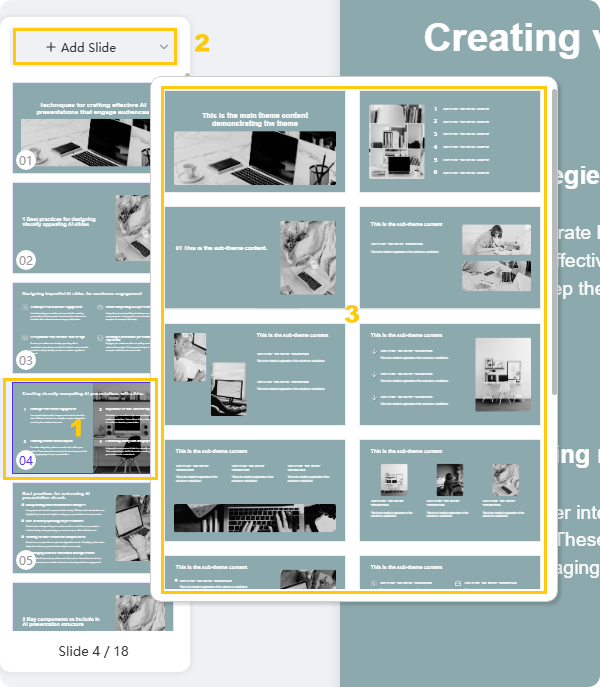
Passo 1: Selecionar ponto de inserção. No painel de slides do WorkPPT (barra esquerda), selecione o slide após o qual você deseja inserir o novo slide.
Passo 2: Acessar layouts.Clique no botão "+ Adicionar Slide" localizado na parte superior da barra lateral esquerda.
Passo 3: Escolher e aplicar layout. Navegue pelos layouts disponíveis. Escolha o modelo de layout específico (por exemplo, Título e Conteúdo, Comparação, Imagem com Legenda) que atenda às suas necessidades de conteúdo e clique nele. Um novo slide com um tema de design consistente será adicionado à sua apresentação.
2 Maneira 2: Adicionar novo slide em branco (para design personalizado)
Este método oferece uma tela completamente em branco para personalização total.
Método A: Usando o clique com o botão direito
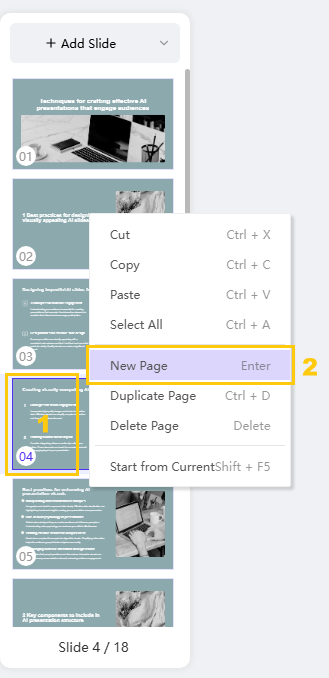
Passo 1: Selecionar ponto de inserção. No painel de slides, selecione o slide após o qual você deseja adicionar a nova página.
Passo 2: Usar menu de contexto.Clique com o botão direito no slide selecionado e escolha "Nova Página" no menu pop-up.
Método B: Usando o menu Editar
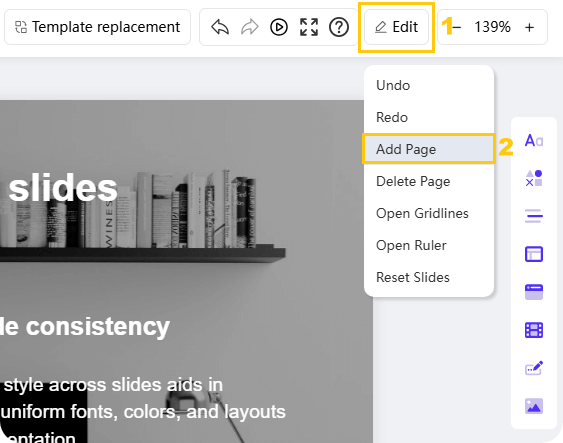
Passo 1: Selecionar ponto de inserção. No painel de slides, selecione o slide após o qual você deseja adicionar a nova página.
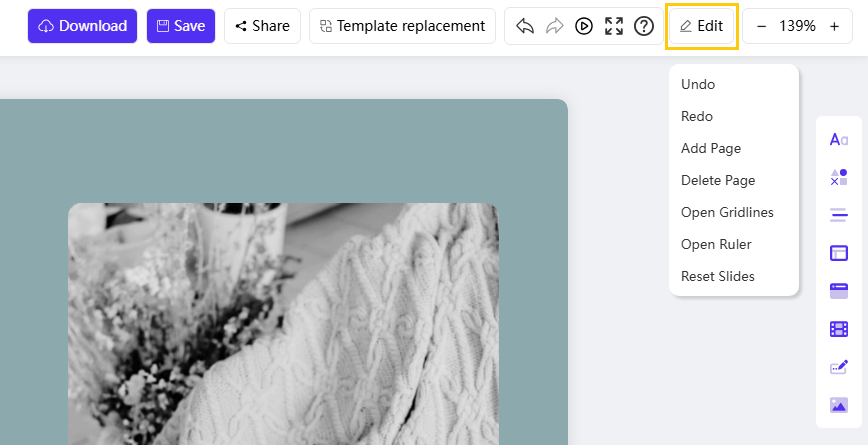
Passo 2: Acessar menu.Vá até a opção "Editar", geralmente encontrada no canto direito da interface principal de edição.
Passo 3: Adicionar página.Selecione "Adicionar Página" na lista suspensa.
3 Mais tutoriais do WorkPPT
Editar texto no WorkPPT: formatação, estilo e posicionamento
Nesta seção, você aprenderá como adicionar e modificar texto, incluindo alterar fonte, tamanho, cor, adicionar hiperlinks e controlar o posicionamento.
1 A. Estilo básico de texto
Todas as ações básicas de edição começam selecionando o texto que você deseja modificar. Uma barra de ferramentas flutuante dedicada aparecerá no lado direito.
Função
Passo 1: Selecionar texto
Passo 2: Ação
Detalhe principal / Alternativa
1. Alterar fonte do texto
Selecione o texto dentro da caixa de texto.
Clique no menu suspenso do nome da fonte e selecione o estilo de fonte desejado.
Escolha fontes profissionais e altamente legíveis como Arial ou Calibri.
2. Alterar tamanho do texto
Selecione o texto.
Clique no número do tamanho do texto e escolha um novo tamanho.
Alternativamente, clique nos ícones T+ (aumentar) ou T- (diminuir) na barra de ferramentas para ajustes rápidos.
3. Alterar cor do texto
Selecione o texto.
Clique no ícone de cor do texto e selecione uma nova cor da paleta.
Use cores contrastantes para melhor visibilidade.
4. Destacar texto
Selecione o texto.
Clique no ícone de destaque de texto e escolha a cor de fundo desejada.
Útil para chamar atenção imediata para palavras-chave ou frases.
2 B. Formatação especial e ferramentas
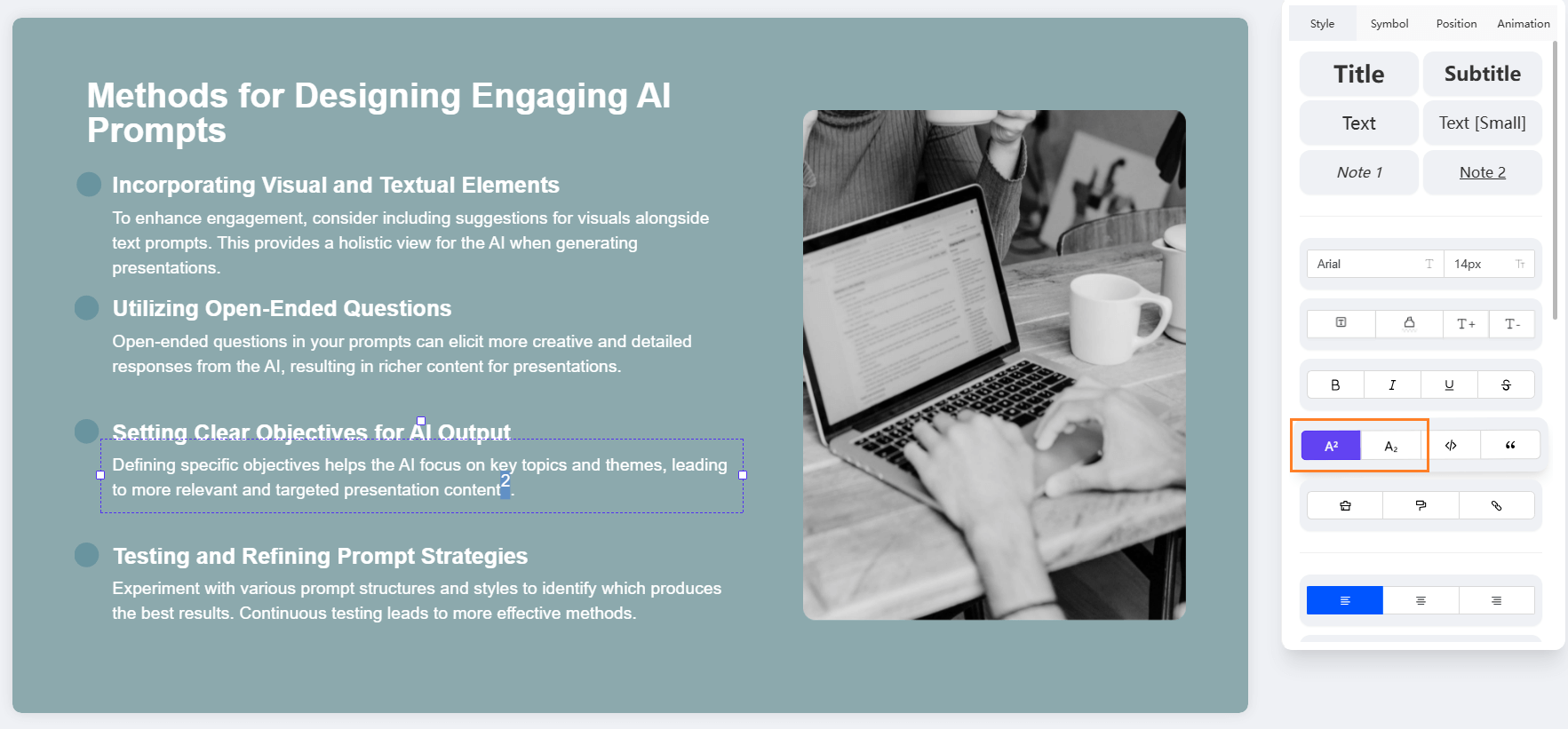
5. Adicionar sobrescrito e subscrito
Use isso para fórmulas científicas (H₂O) ou expressões matemáticas (x²).
Passo 1: Selecionar texto. Selecione o(s) caractere(s) específico(s) que deseja formatar (por exemplo, o '2' em H₂O).
Passo 2: Aplicar formato. Clique no ícone de sobrescrito (A²) ou subscrito (A₂) na barra de ferramentas direita para ajustar a posição do texto.
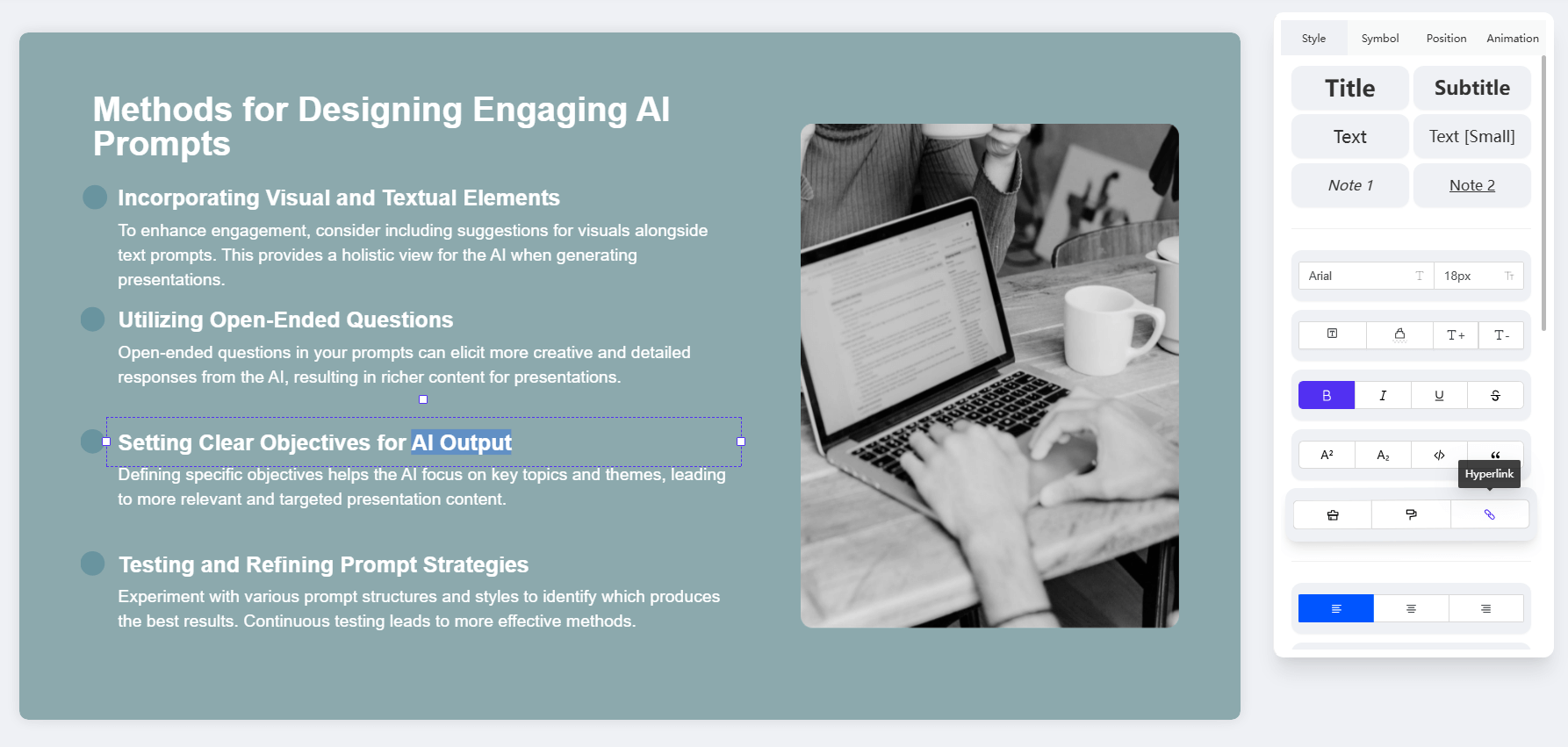
6. Adicionar hiperlink ao texto
Vincule o texto a um site externo ou a outro slide.
Passo 1: Selecionar texto. Selecione as palavras que deseja transformar em um link (por exemplo, "Clique Aqui").
Passo 2: Ativar ferramenta de link. Clique no ícone de hiperlink.
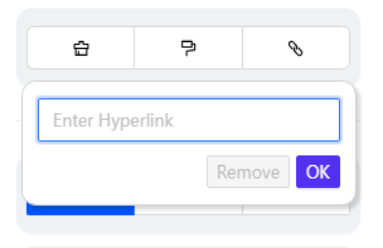
Passo 3: Inserir link.Insira o URL de destino ou selecione o slide de destino e, em seguida, clique em "OK."
Nota: Para remover um hiperlink, clique no texto vinculado e selecione "Remove" no menu da ferramenta de hiperlink.
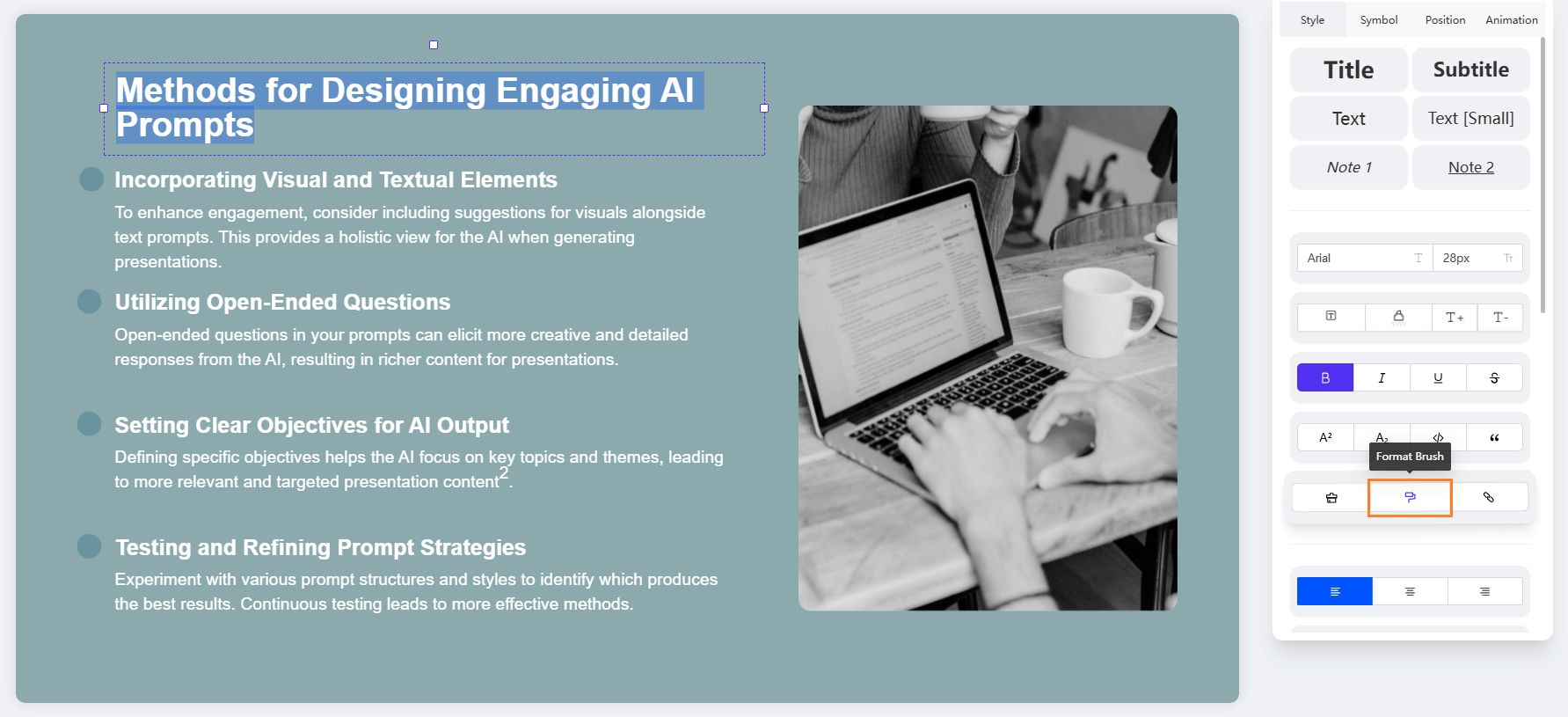
7. Usar o pincel de formatação de texto (Format Painter)
Copie e cole rapidamente a formatação (fonte, tamanho, cor, etc.) de uma seção de texto para outra.
Passo 1: Selecionar texto de origem. Selecione o texto que possui a formatação que deseja copiar.
Passo 2: Ativar pincel. Clique no ícone do pincel de formatação (ou Format Painter) na barra de ferramentas direita.
Passo 3: Aplicar formatação. "Pincele" (clique e arraste sobre) o texto de destino ao qual você precisa aplicar a formatação copiada.
8. Adicionar animação ao texto
Introduza o texto de forma dinâmica no seu slide para controlar o foco do público.
Passo 1: Selecionar caixa de texto. Clique na borda da caixa de texto (ou selecione o texto específico) que deseja animar.
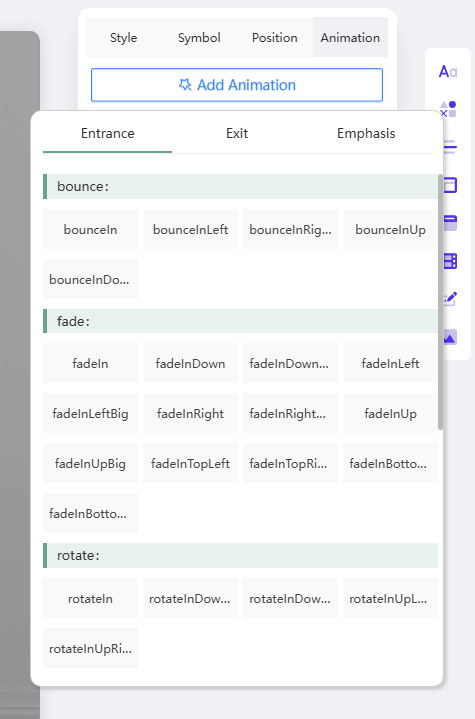
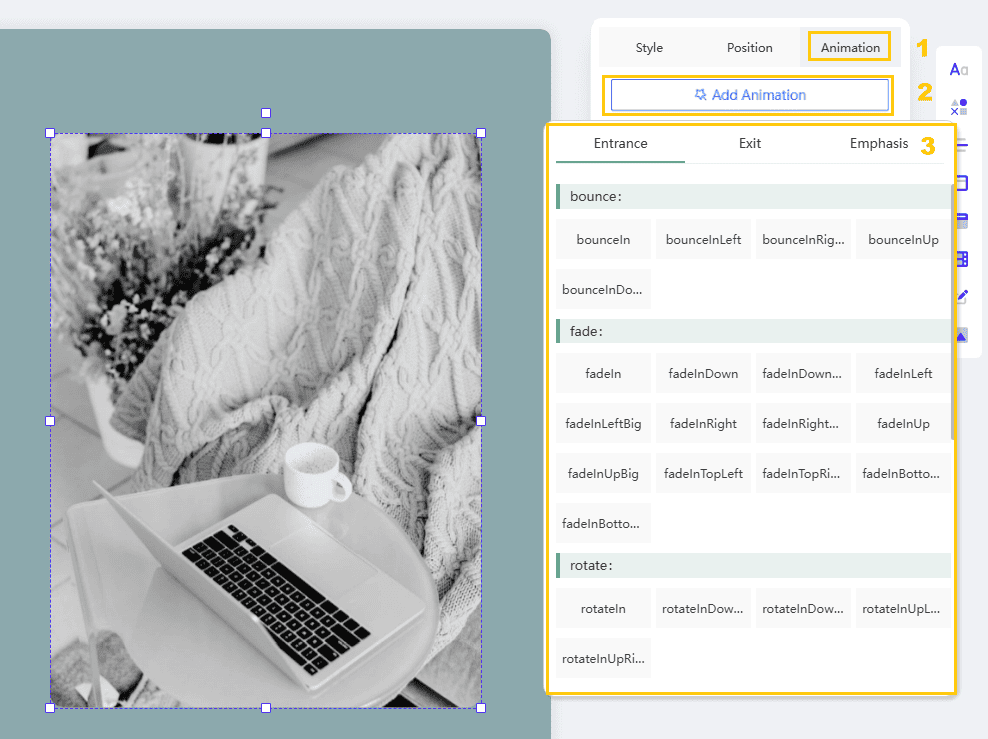
Passo 2: Ir para o painel de animação. Clique na aba "Animation", normalmente encontrada na parte superior da área de edição.
Passo 3: Escolher efeito. Selecione a animação de entrada ou ênfase desejada (por exemplo, Fade, Fly In).
Insira caracteres que não estão disponíveis em um teclado padrão.
Passo 1: Ativar área de edição de texto. Clique onde deseja inserir o símbolo.
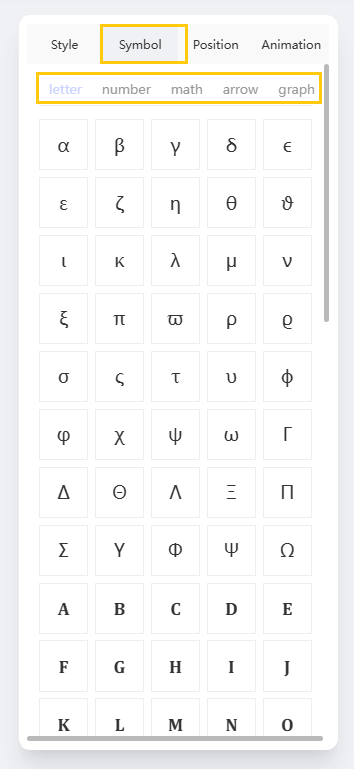
Passo 2: Acessar símbolos. Selecione a opção "Symbol" na parte superior da barra de ferramentas direita.
Passo 3: Inserir símbolo. Escolha o caractere especial necessário entre categorias como Letter, Number, Math, Arrow ou Graph.
3 C. Gerenciamento de caixas de texto
10. Adicionar nova caixa de texto
Insira novos blocos de texto independentes em qualquer lugar do slide.
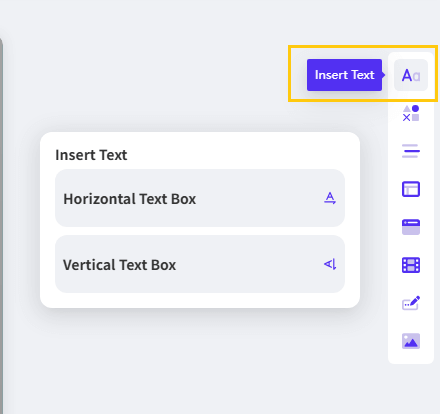
Passo 1: Acessar ferramenta de texto.Na barra de ferramentas direita, clique no ícone "Aa".
Passo 2: Selecionar orientação.Escolha inserir uma caixa de texto Horizontal ou Vertical.
Passo 3: Posicionar e digitar. Clique na área desejada do slide. A caixa de texto será adicionada e você poderá começar a digitar seu conteúdo imediatamente.
11. Alterar camada, alinhar e posicionar
Controle a colocação e a ordem de empilhamento da sua caixa de texto em relação a outros elementos (Imagens, Formas).
Passo 1: Selecionar caixa de texto. Clique na borda da caixa de texto que deseja ajustar.
Passo 2: Acessar ferramentas de gerenciamento. Localize as funções de alinhamento e organização na barra de ferramentas (frequentemente sob um menu "Arrange" ou "Format").
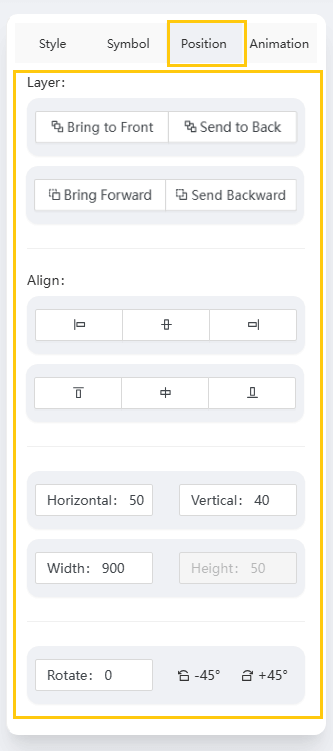
Passo 3: Aplicar função.
Camada: Use "Bring to Front" ou "Send to Back."
Alinhar: Use as opções de alinhamento padrão (Left, Center, Right, Middle).
Posição: Ajuste a Rotation ou mova a caixa de texto com precisão usando coordenadas numéricas.
4 Mais tutoriais do WorkPPT
Inserir objetos: formas, mídia e gráficos
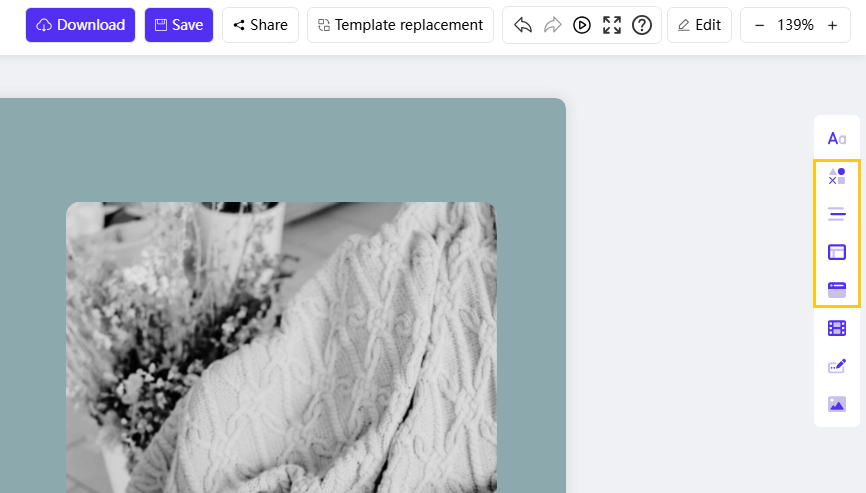
Nesta seção, você aprenderá a adicionar e personalizar elementos essenciais, como formas, tabelas, gráficos, imagens e vídeos, nos seus slides do WorkPPT AI.
1 A. Gráficos e visualização de dados
Função
Passo 1: Acessar ferramenta
Passo 2: Selecionar/Inserir
Passo 3: Personalizar e posicionar
1. Inserir forma
Clique no ícone "Inserir forma" na barra de ferramentas direita.
Selecione a forma desejada (por exemplo, retângulo, círculo, seta).
Clique no slide para posicioná-la. Arraste as alças para redimensionar ou clique na forma para alterar a cor de preenchimento e a borda.
2. Inserir linha
Clique no ícone "Inserir linha" na barra de ferramentas direita.
Selecione o estilo de linha (por exemplo, reta, curva, seta).
Clique e arraste no slide para desenhar a linha. Use as opções de edição para alterar a espessura e a cor.
3. Inserir gráfico
Clique no ícone "Inserir gráfico" na barra de ferramentas direita.
Selecione um tipo de gráfico adequado (por exemplo, linha, barra, pizza, dispersão).
Um gráfico com dados de exemplo aparecerá. Clique no gráfico para editar a fonte de dados ou alterar o layout e o esquema de cores.
4. Inserir tabela
Clique no ícone "Inserir tabela" na barra de ferramentas direita.
Arraste pela grade para selecionar o número necessário de linhas e colunas (por exemplo, 3x5).
Clique na tabela para inserir conteúdo. Você pode alterar as cores das células, bordas e alinhamento do texto usando as opções de design da tabela.
2 B. Mídia e branding
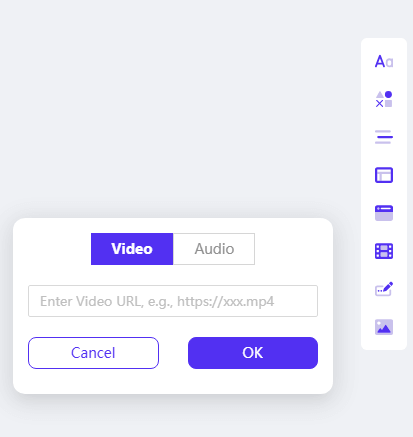
5. Inserir vídeo/áudio
Incorpore mídias externas diretamente no seu slide.
Etapa 1: Acessar a ferramenta de mídia. No slide em que deseja adicionar mídia, clique no ícone Inserir Áudio e Vídeo na barra de ferramentas à direita.
Etapa 2: Colar link. Cole o link direto do vídeo (por exemplo, YouTube) ou do arquivo de áudio no campo designado.
Etapa 3: Confirmar inserção.Clique em "OK." O reprodutor de mídia será incorporado, permitindo redimensionar e posicionar.
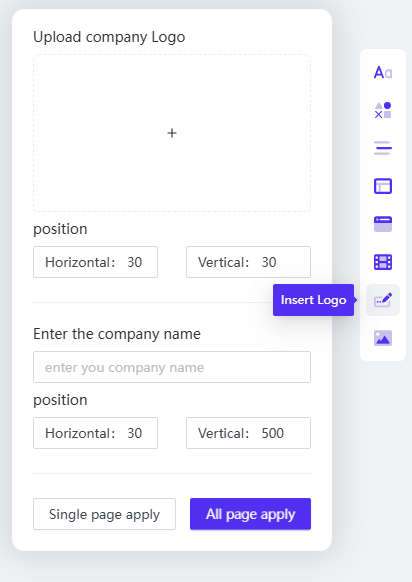
6. Inserir logotipo/marca d’água
Estabeleça a marca e a segurança em toda a sua apresentação.
Etapa 1: Acessar a ferramenta de logotipo. Clique no ícone Inserir Logotipo na barra de ferramentas à direita.
Etapa 2: Escolher tipo e origem.
Clique na área '+' para carregar a imagem do seu logotipo.
Ou digite texto (por exemplo, "CONFIDENTIAL") para criar uma marca d’água em texto.
Etapa 3: Definir posicionamento e escopo.Fixe o tamanho e a posição do logotipo/marca d’água. Escolha Aplicar ao slide atual ou Aplicar a todos os slides.
7. Inserir imagem
Adicione imagens de alta qualidade do seu dispositivo.
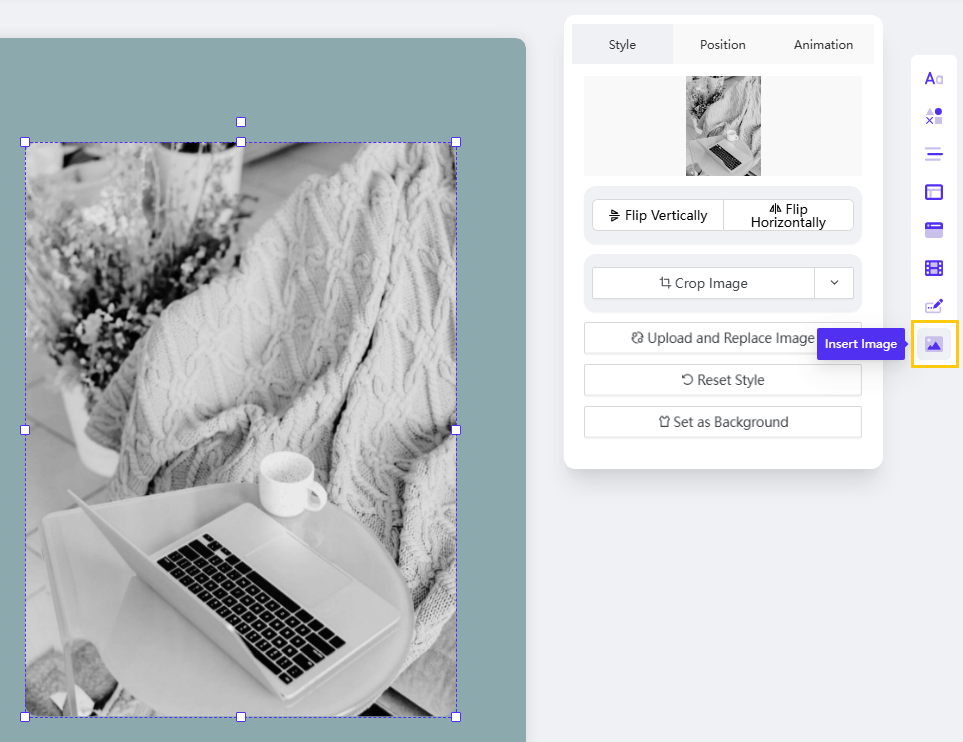
Etapa 1: Acessar a ferramenta de imagem.No slide em que deseja adicionar uma imagem, clique no ícone Inserir Imagem na barra de ferramentas à direita.
Etapa 2: Enviar imagem. Escolha o arquivo de imagem do seu dispositivo local.
Etapa 3: Ajustar e personalizar. Arraste para ajustar o tamanho ou a posição da imagem.
*Personalização: Clique na imagem para acessar ferramentas que permitem inverter, recortar, substituir, definir como plano de fundo, alterar a posição da camada ou adicionar animação.
3 Mais tutoriais do WorkPPT
Como substituir um modelo no WorkPPT
Este recurso permite alterar completamente o design e a aparência da sua apresentação, ajustando automaticamente o conteúdo existente.
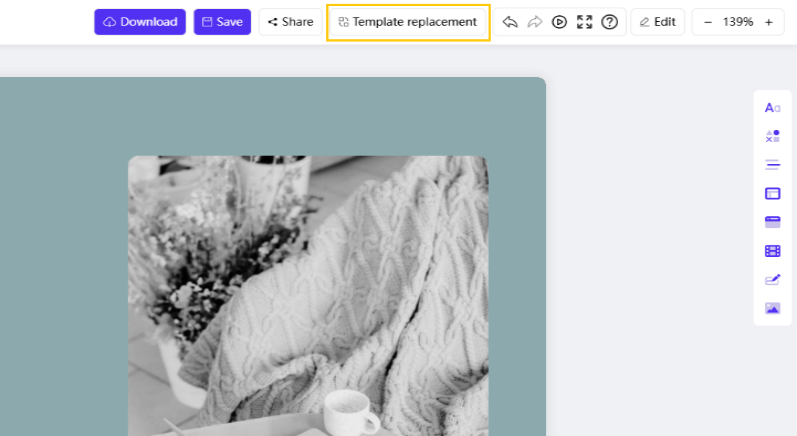
Passo 1:Na barra de ferramentas principal superior, clique na opção "Substituição de modelo".
Passo 2: Navegar e selecionar. Explore a biblioteca de modelos disponíveis e clique naquele que melhor corresponde ao estilo desejado.
Passo 3: Regenerar layouts automaticamente. Após confirmar sua escolha, o WorkPPT aplicará automaticamente o novo design e ajustará seu conteúdo à nova estrutura e formatação do modelo.
Nota: Use esta ferramenta quando precisar de uma reformulação visual rápida de toda a apresentação sem redesenhar manualmente cada slide.
1 Mais tutoriais do WorkPPT
Ferramentas Básicas de Edição no WorkPPT
As Ferramentas Básicas de Edição fornecem funcionalidades essenciais para gerenciar a estrutura da apresentação e o espaço de trabalho de edição. Todas essas funções são acessíveis pela aba "Edit" na barra de ferramentas superior.
Etapa 1: Acessar a aba Edit.Clique na aba "Edit" na barra de ferramentas principal superior.
Etapa 2: Escolha sua função. Selecione a função necessária na lista suspensa que aparece.
Função
Finalidade
Ação passo a passo
Desfazer / Refazer
Reverter ou restaurar rapidamente a ação mais recente realizada (por exemplo, texto excluído, objeto movido).
Selecione "Undo" ou "Redo" na lista suspensa "Edit".
Adicionar Página / Excluir Página
Controlar o fluxo de slides da sua apresentação.
Selecione "Add Page" para inserir um novo slide em branco ou "Add Page" para remover o slide atualmente selecionado.
Abrir Linhas de Grade
Exibir linhas horizontais e verticais não imprimíveis para ajudar a alinhar objetos com precisão.
Selecione "Open Gridlines" para alternar a visibilidade da grade de alinhamento.
Abrir Régua
Exibir ferramentas de medição horizontais e verticais para posicionar elementos com precisão no slide.
Selecione "Open Ruler" para alternar a visibilidade das réguas ao redor do slide.
Redefinir Slide
Reverter o slide atual para o layout e a formatação originais do modelo, descartando edições manuais.
Selecione "Reset Slide" para restaurar o estado padrão do slide.
1 Mais tutoriais do WorkPPT
Como adicionar animações/transições no WorkPPT
1 Adicionar animação
Adicionar animação traz movimento a objetos individuais (texto, imagens, formas) para enfatizar pontos e controlar o fluxo de informações no seu slide.
Etapa 1: Selecionar o objeto. Clique na caixa de texto, imagem, forma ou gráfico específico que você deseja animar.
Etapa 2: Acessar o painel de animação.Localize e clique na aba ou ícone "Animation", que normalmente fica na parte superior da área da barra de ferramentas de edição à direita.
Etapa 3: Escolher o efeito. Navegue pela lista de animações disponíveis (por exemplo, Fade, Fly In, Zoom). Clique no efeito de animação desejado para visualizá-lo e selecioná-lo.
Etapa 4: Definir o tempo (opcional). No painel de configurações de animação, você pode definir como a animação começa:
Início: Escolha "On Click" (requer um clique do mouse) ou "With Previous" / "After Previous" (temporização automática).
Duração: Ajuste a velocidade com que a animação é reproduzida.
*Dica: Use efeitos de entrada com moderação e consistência para manter uma aparência profissional.
2 Adicionar transições
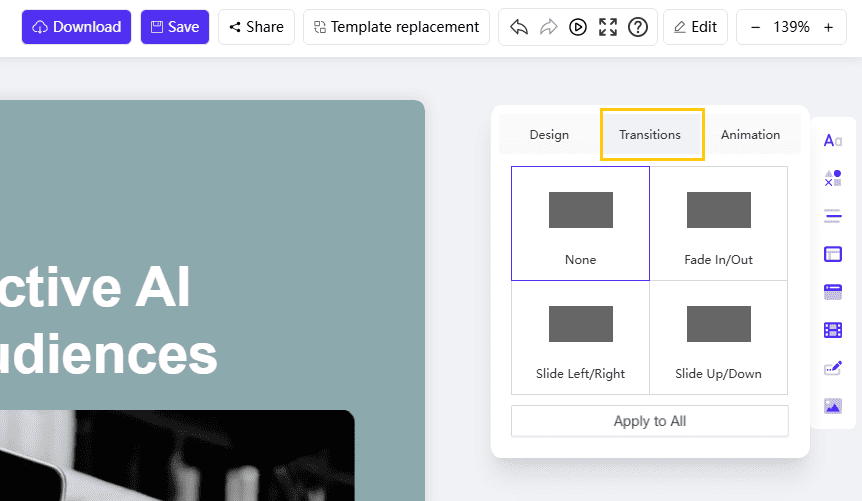
Clique na área em branco do fundo do slide e, em seguida, clique na transição no topo da barra de ferramentas direita. Você pode escolher 6 transições para a exibição dos slides.
As transições de slides controlam o efeito visual que ocorre ao passar de um slide para o próximo durante a apresentação.
Etapa 1: Selecione o slide. Clique na área em branco do fundo do slide (ou selecione a miniatura do slide no painel esquerdo) para garantir que você esteja editando o slide em si, e não um objeto individual.
Etapa 2: Acessar ferramentas de transição.Clique na opção "Transition", normalmente localizada na parte superior da área da barra de ferramentas de edição à direita.
Etapa 3: Escolher o efeito. Navegue pelos efeitos de transição disponíveis. Você pode escolher até 4 transições distintas para o seu slideshow.
Etapa 4: Visualizar e aplicar. Clique em um efeito para visualizá-lo. Depois de satisfeito, defina o tempo (se aplicável) e escolha se deseja aplicá-lo apenas ao slide atual ou a todos os slides da apresentação.
*Nota: As transições afetam todo o slide, enquanto as animações afetam objetos individuais dentro do slide.
3 Mais tutoriais do WorkPPT
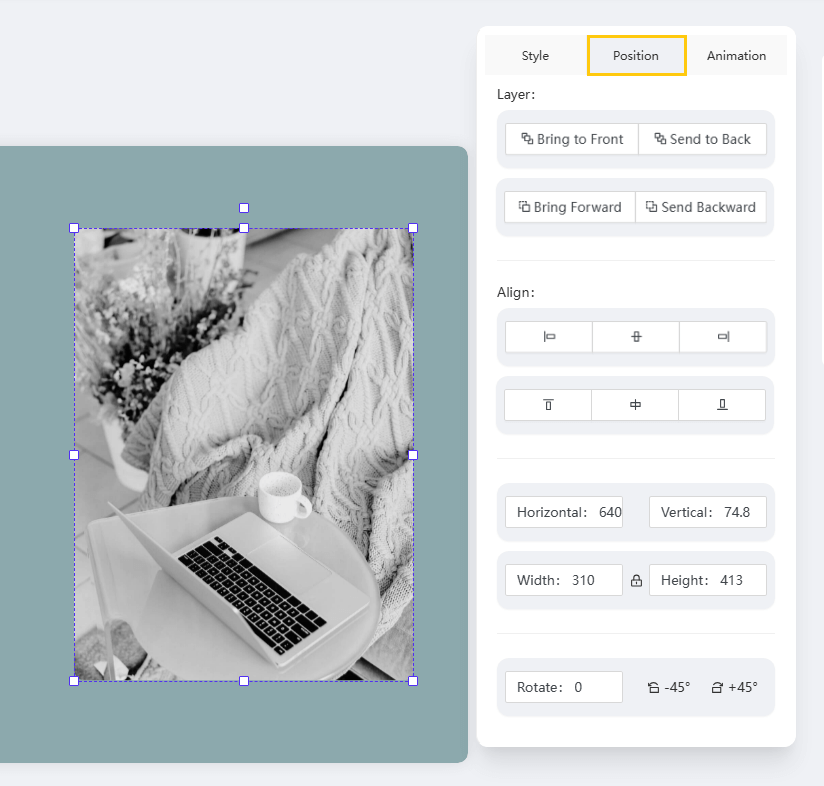
Como alterar a posição/camada no WorkPPT
Essa funcionalidade permite controlar a colocação exata, a orientação e a ordem de empilhamento de objetos individuais (texto, imagens, formas, etc.) no seu slide.
Etapa 1: Selecionar o objeto. Clique no objeto específico (caixa de texto, imagem ou forma) que deseja ajustar.
Etapa 2: Acessar a ferramenta de posição.Localize e clique no ícone ou na aba "Position", normalmente encontrada na parte superior da área da barra de ferramentas de edição à direita.
Etapa 3: Ajustar alinhamento e orientação. Use as opções disponíveis para:
Alinhar: Centralizar o objeto com precisão no slide ou alinhá-lo em relação a outros objetos (por exemplo, Left, Center, Middle).
Girar: Alterar a orientação do objeto (por exemplo, girar 90 graus, inverter horizontalmente).
Etapa 4: Ajustar a ordem das camadas. Use as ferramentas de camadas para controlar a sobreposição do objeto:
Trazer para frente: Move o objeto para a camada superior, visível sobre todos os outros.
Enviar para trás: Move o objeto para a camada inferior, colocando-o atrás de todos os outros.
1 Mais tutoriais do WorkPPT
Como Alterar o Fundo no WorkPPT
Esta funcionalidade permite personalizar a tela visual do seu slide ao modificar o preenchimento do fundo e aplicar temas completos.
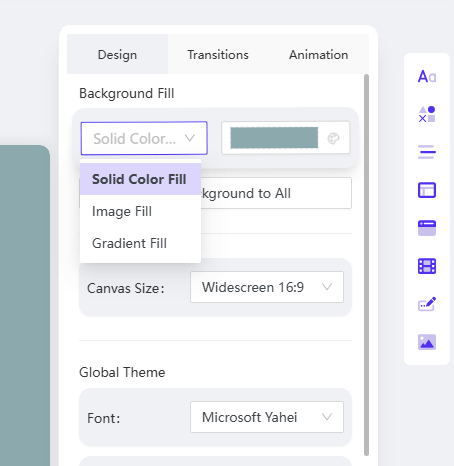
1 Preenchimento de Fundo Personalizado (Cor/Imagem)
Etapa 1: Acessar as configurações de fundo. Clique em uma área vazia do fundo do slide para selecioná-la.
Etapa 2: Escolher o tipo de preenchimento.Localize as opções "Background Fill" (geralmente na barra de ferramentas de edição à direita). Escolha o estilo desejado:
Preenchimento com imagem: Selecione uma imagem do seu dispositivo para usar como fundo.
Preenchimento em gradiente: Escolha duas ou mais cores para criar uma transição gradual de cores.
Cor sólida: Clique na aba de cores e selecione uma única cor.
Etapa 3: Aplicar a todos (opcional). Se desejar aplicar o mesmo fundo personalizado a toda a sua apresentação, clique no botão "Apply to All Slides".
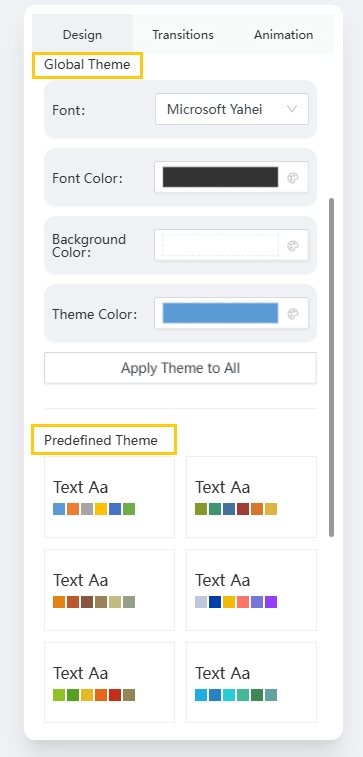
2 Personalização de Tema com Um Clique
O WorkPPT permite ajustar rapidamente a aparência geral da apresentação.
Etapa 1: Localizar o painel de Tema/Design.Clique na área vazia do fundo do slide. Expanda e encontre a área de Global Theme e Predefined Theme.
Etapa 2: Personalizar o estilo global. Você pode alterar instantaneamente:
Tema: Aplicar um novo framework estético.
Cor da fonte: Ajustar as cores principais do texto.
Cor do tema: Modificar a paleta de cores dominante usada em todos os elementos de design.
Etapa 3: Aplicação final. Para implementar as mudanças globalmente, clique em "Apply Theme to All".
3 Mais tutoriais do WorkPPT
Como Alterar/Substituir Imagens no WorkPPT
O WorkPPT adiciona automaticamente imagens aos seus slides. Se precisar trocar uma imagem de espaço reservado por seu próprio visual personalizado, siga estas etapas.
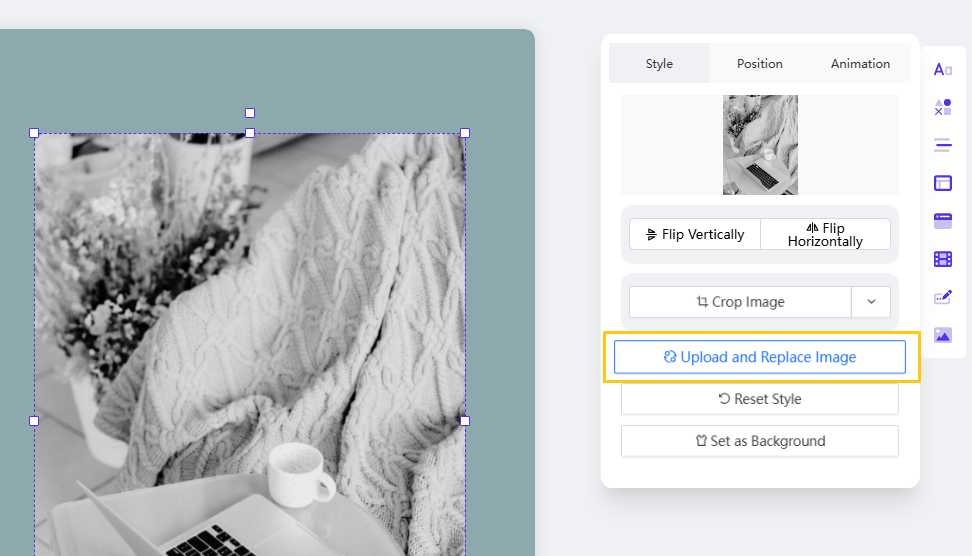
1 Substituir Imagem
Passo 1: Selecionar a imagem. Clique na imagem do slide que deseja substituir.
Passo 2: Acessar a ferramenta de substituição.Localize e clique no botão "Upload and Replace Image" (ou ícone), normalmente encontrado na barra de ferramentas flutuante ou no painel de edição à direita.
Passo 3: Enviar nova imagem. Selecione o novo arquivo de imagem do seu dispositivo para enviá-lo. A nova imagem substituirá a antiga, preservando automaticamente o tamanho, o recorte e a posição originais no slide.
Dica: Você também pode clicar na imagem e escolher "Replace" nas opções de personalização.
2 Editar Aparência da Imagem (Corte e Forma)
O WorkPPT permite ajustar rapidamente a aparência geral da apresentação.
Passo 1: Selecionar a imagem. Clique na imagem que deseja editar.
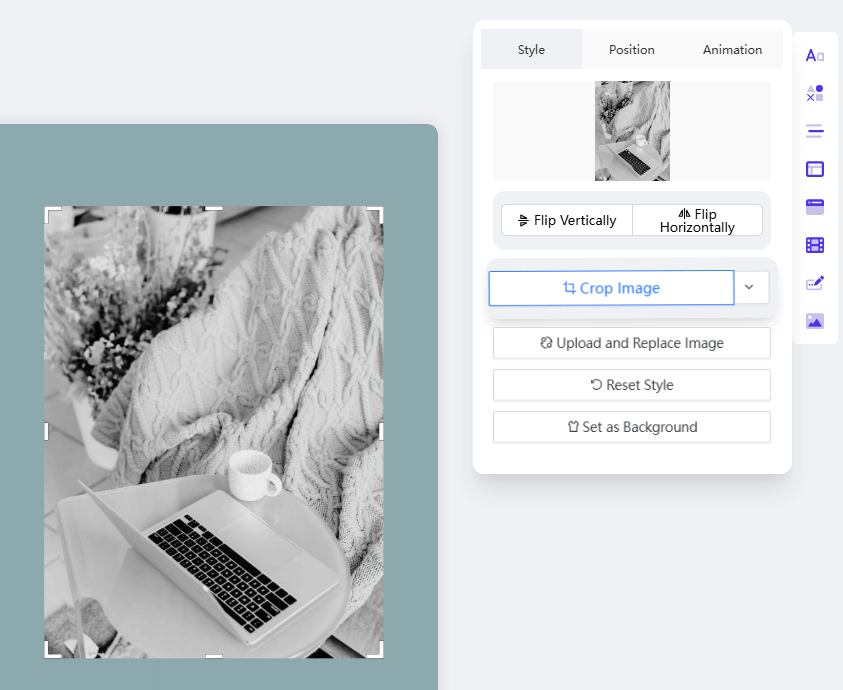
Passo 2: Cortar.Clique no botão "Crop Image" para ajustar a área visível da imagem.
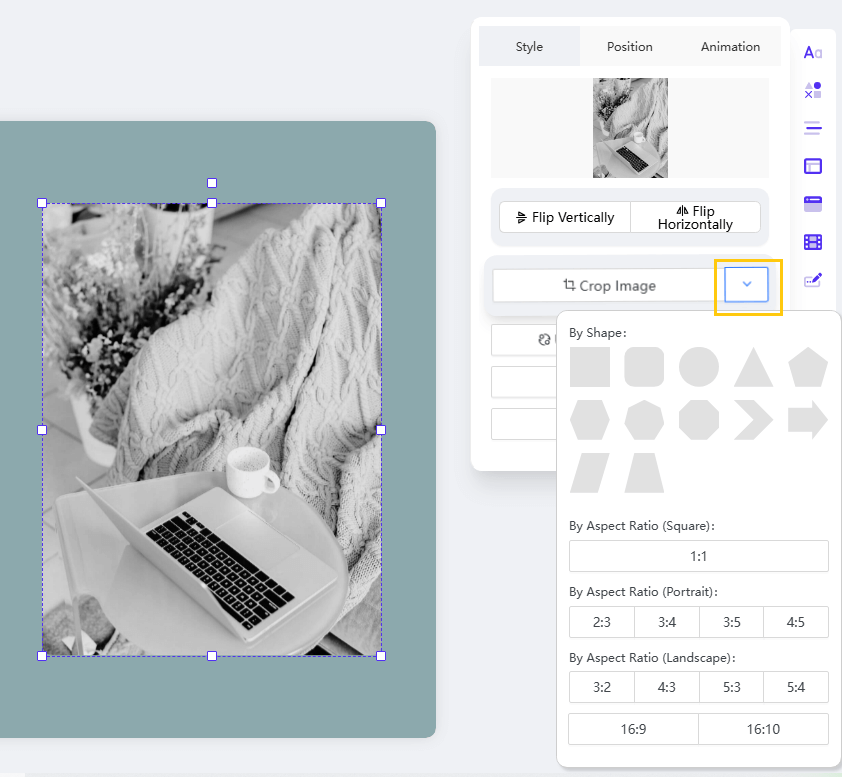
Passo 3: Forma e Proporção. Se desejar alterar a forma da imagem, você pode clicar no ícone de menu suspenso ao lado do botão "Crop Image".
Forma: Escolha uma nova forma (por exemplo, círculo, estrela) para enquadrar a imagem.
Proporção: Selecione uma proporção diferente (por exemplo, quadrado, retrato, paisagem) para redimensionar a área da imagem.
3 Mais tutoriais do WorkPPT
Como baixar e compartilhar slides do WorkPPT AI
Depois de concluir a edição da sua apresentação, você pode salvar facilmente o progresso, baixar o arquivo final ou compartilhar um link para colaboração.
1 Salvar e Baixar
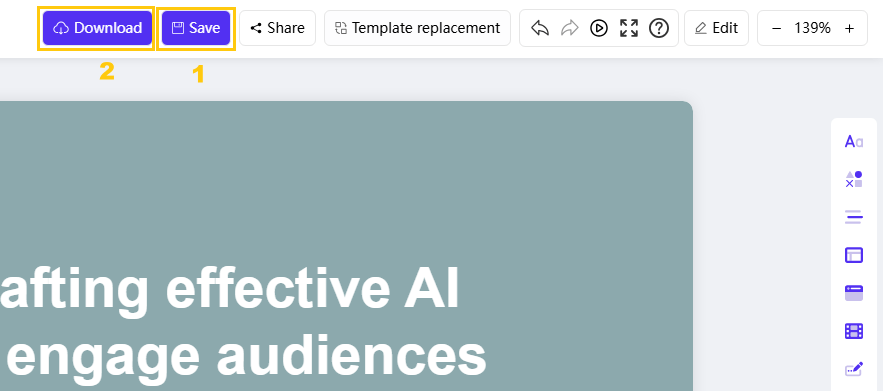
Etapa 1: Salvar progresso.Clique no ícone "Salvar" na barra de ferramentas para garantir que todas as edições mais recentes estejam protegidas.
Etapa 2: Acessar opções de download.Clique no botão "Baixar".
Etapa 3: Selecionar formato. Escolha o formato de download desejado:
PPTX: Arquivo de apresentação editável.
PDF: Formato de documento não editável (bom para relatórios finais).
JPG/PNG: Formatos de imagem para slides individuais.
2 Compartilhar via link
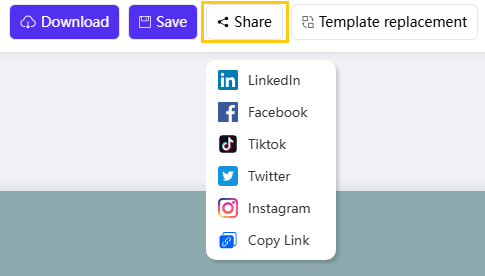
Etapa 1:Clique em Compartilhar. Clique no botão "Compartilhar".
Etapa 2: Escolher método. Selecione como deseja compartilhar a apresentação:
Copiar link: Gerar e copiar um link direto para compartilhar com outras pessoas.
Plataformas sociais: Compartilhar diretamente em plataformas de mídia social integradas.
3 Mais tutoriais do WorkPPT
Como usar o Chat com IA no WorkPPT
O recurso de Chat com IA permite que você interaja diretamente com um assistente de IA dentro do ambiente do WorkPPT para fazer perguntas rápidas ou gerar ideias de conteúdo.
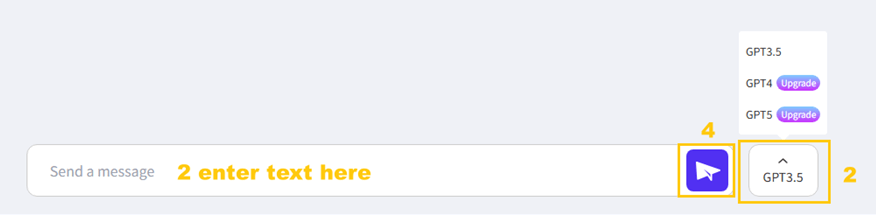
Passo 1:Acessar Chat com IA. Localize e clique no ícone "Chat com IA" na barra de ferramentas direita.
Passo 2: Selecionar modo de IA (opcional). Se disponível, escolha um modo específico, de GPT 3.5 a GPT 5, para obter respostas de diferentes modelos de IA.
Passo 3: Inserir sua pergunta. Digite seu texto, pergunta ou comando no campo de entrada.
Passo 4: Iniciar chat. Clique no botão de envio para enviar sua solicitação e receber a resposta da IA.
1 Mais tutoriais do WorkPPT
Como editar arquivos PDF no WorkPPT
Esta ferramenta permite que você realize tarefas básicas de gerenciamento de documentos por meio do recurso "AI PDF" na barra lateral esquerda.
1 Salvar e baixar
Passo 1:Acessar editor de PDF. Clique em "AI PDF" na barra de ferramentas esquerda.
Passo 2: Selecionar função. Escolha a função de edição de PDF desejada entre as opções disponíveis: Mesclar PDF, Dividir PDF, Adicionar carimbo ao PDF, Adicionar marca d'água ao PDF, Converter imagens em PDF, Converter PDF em imagens.
Função
Passo 3: Entrada de arquivo e ação
Passo 4: Conclusão
Mesclar PDF
Carregue os arquivos PDF que deseja mesclar. Você pode reordená-los por nome ou data conforme necessário.
Clique em "Mesclar" e, após a conclusão, o PDF mesclado será baixado automaticamente.
Dividir PDF
Carregue um arquivo PDF grande. Especifique as páginas ou intervalos de páginas que deseja extrair.
Clique em "Dividir" para baixar novos arquivos menores.
Converter imagem em PDF
Carregue o(s) arquivo(s) de imagem (por exemplo, JPG, PNG).
Ajuste a orientação (se necessário) e clique em "Converter".
Converter PDF em imagem
Carregue o arquivo PDF.
Selecione o formato de imagem de saída desejado (por exemplo, JPEG ou PNG) e clique em "Converter".
Adicionar marca d'água ao PDF
Carregue o PDF. Insira o texto da marca d'água ou carregue uma imagem de logotipo.
Defina a transparência, rotação e posição, depois clique em "Aplicar".
Adicionar carimbo ao PDF
Carregue o PDF. Selecione o tipo de carimbo (por exemplo, Aprovado, Rascunho ou imagem personalizada).
Posicione o carimbo onde necessário e clique em "Aplicar".
2 Mais tutoriais do WorkPPT
Como resumir seus arquivos/links/textos com o WorkPPT
O recurso AI Summarizer permite extrair rapidamente informações-chave e resumos concisos de diversas fontes de conteúdo.
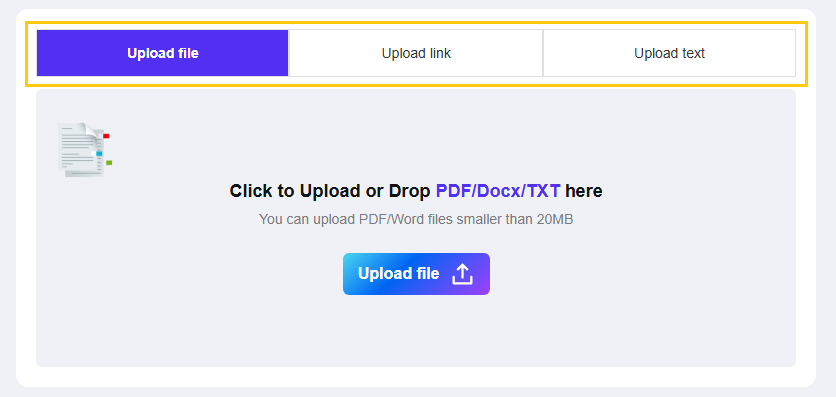
Etapa 1: Acessar o Resumidor. Localize e clique na ferramenta "AI Summarizer" na interface principal ou na barra de ferramentas.
Etapa 2: Escolher o método de entrada. Selecione um dos três métodos de upload disponíveis:
Enviar arquivo: Para documentos (por exemplo, relatórios, PDFs).
Enviar link: Para artigos da web ou recursos online.
Enviar texto: Para entrada direta de texto (copiar/colar).
Etapa 3: Enviar conteúdo. Dependendo da sua seleção:
Clique no botão de upload para procurar e selecionar um arquivo.
Cole o link ou texto diretamente na área designada.
Etapa 4: Gerar resumo. Clique no botão "Resumir" para iniciar a análise de IA.
Etapa 5: Copiar resultado. O resultado resumido será exibido. Clique no botão "Copiar" para salvar facilmente o texto resumido para uso em seus slides ou anotações.
1 Mais tutoriais do WorkPPT
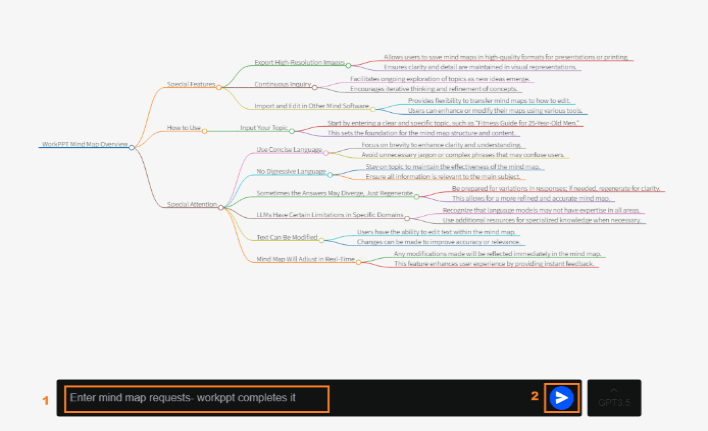
Como gerar um Mapa Mental com IA no WorkPPT
Este recurso permite visualizar rapidamente suas ideias ou textos em um mapa mental estruturado e editável.
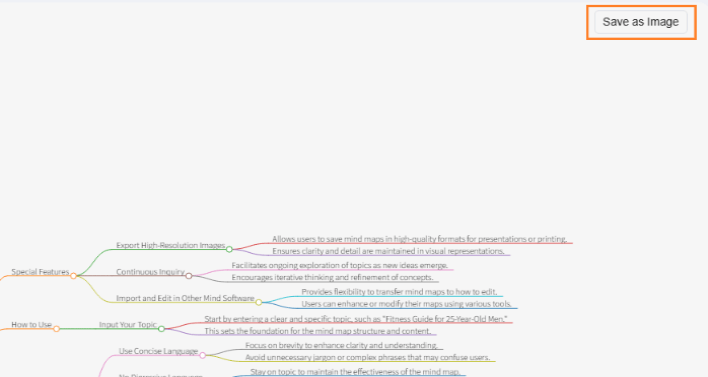
Etapa 1: Inserir conteúdo. Selecione o recurso de mapa mental com IA no menu à esquerda. Digite o tópico desejado ou cole seu texto de origem na área de entrada designada.
Etapa 2: Gerar mapa. Clique no botão. A IA analisará automaticamente sua entrada e gerará a estrutura do mapa mental.
Etapa 3: Editar texto (opcional). Clique em qualquer nó (caixa de texto) na área esquerda para modificar facilmente o texto e a estrutura do mapa mental.
Etapa 4: Exportar. Clique no botão "Salvar como imagem" para exportar e baixar seu mapa mental final como um arquivo de imagem.


 Criar apresentação com IA
 Chat com IA
 Editar PDF
 Resumidor com IA
 Mapa mental com IA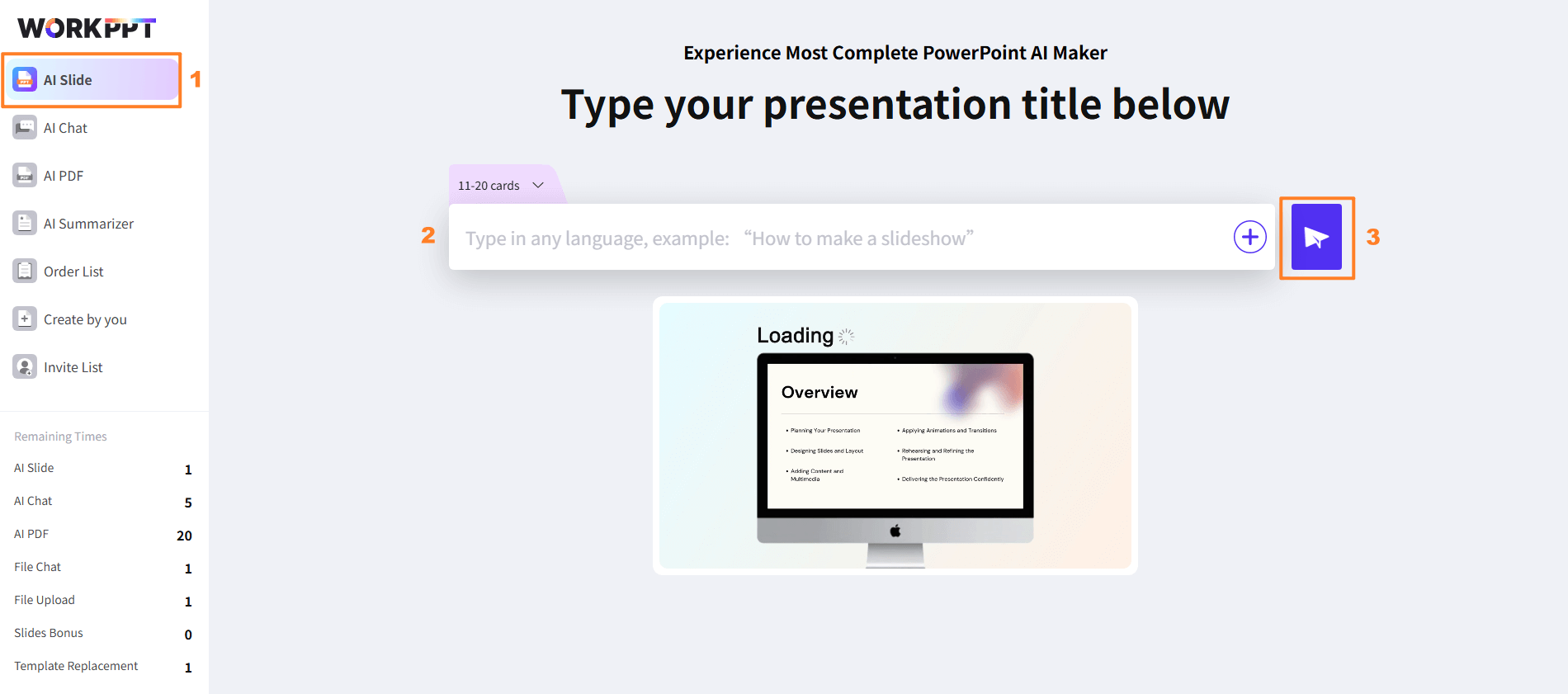
 para processar sua solicitação.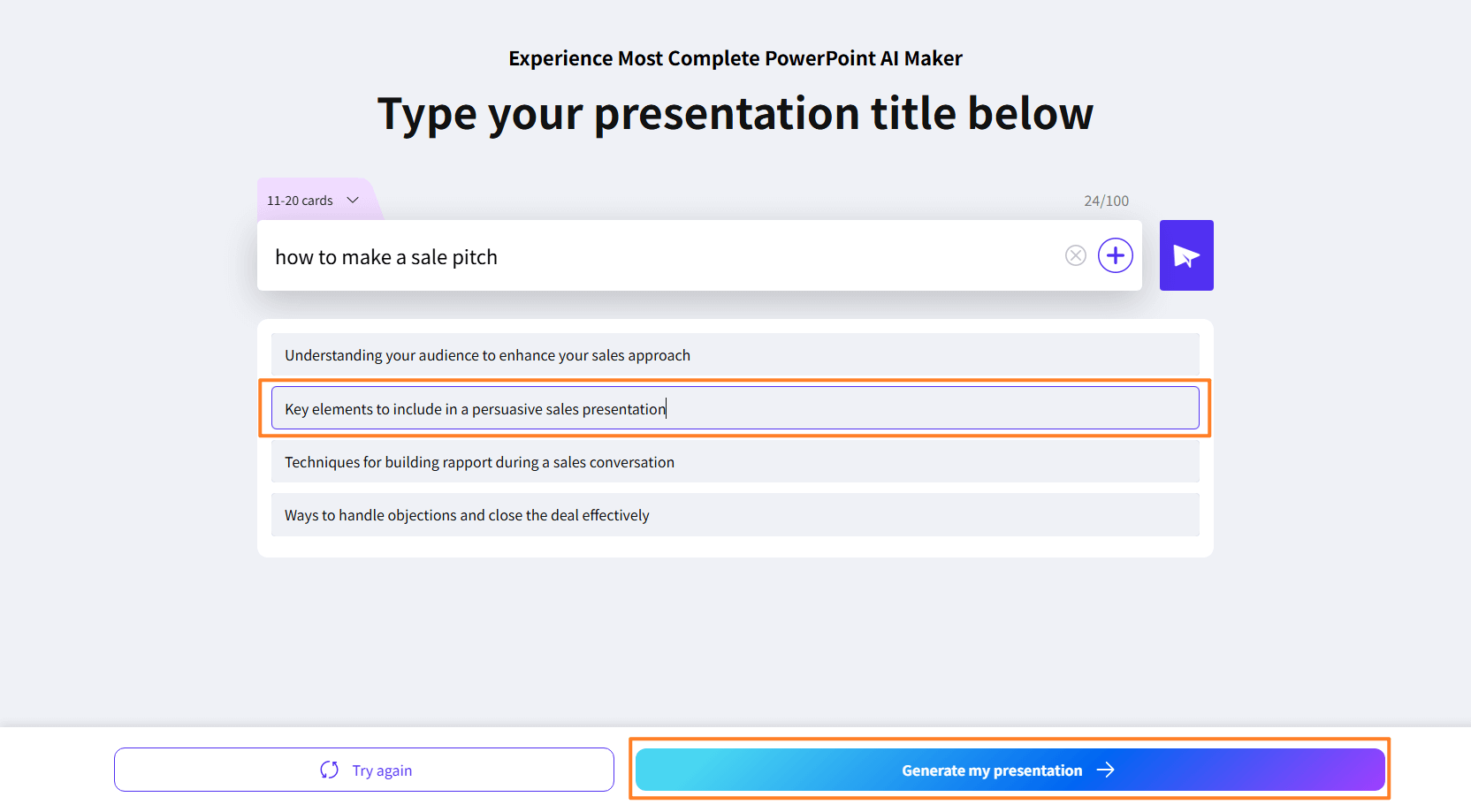
 ao lado da caixa de texto para enviar seu arquivo. Arraste ou clique no texto "carregar um arquivo" para enviar seu arquivo para o WorkPPT. Oferecemos suporte a formatos de arquivo como txt, docx, doc, xlsx, pptx, ppt, jpg, png e pdf.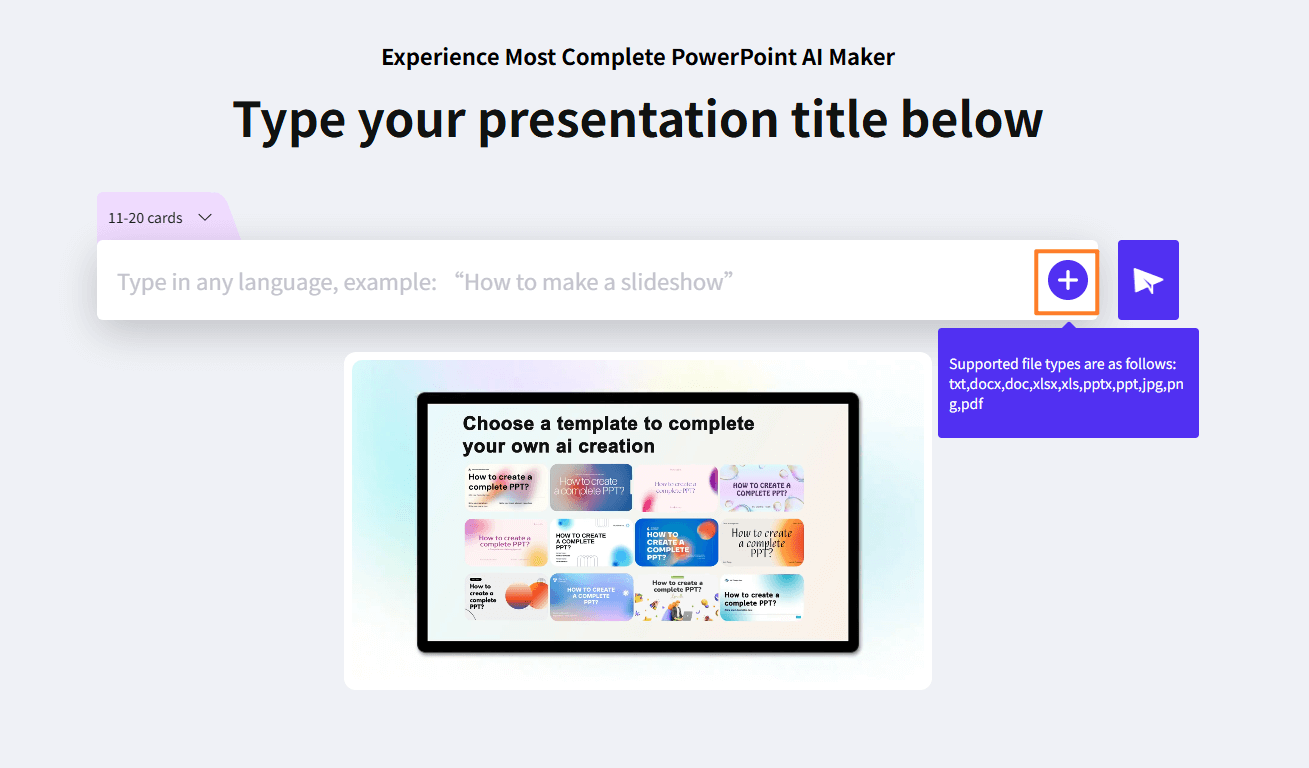
 Inserir objetos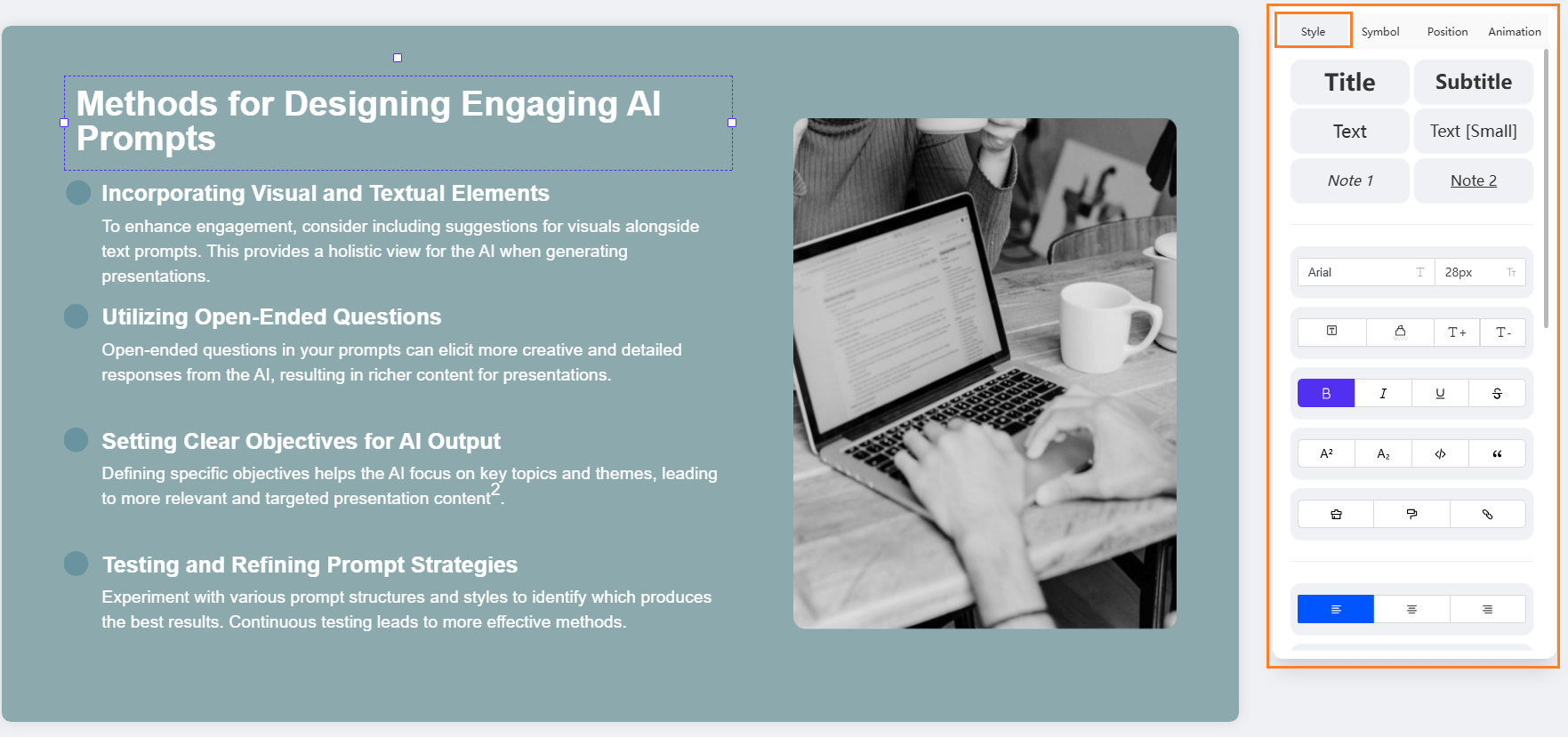
 Lar
Lar
 Preços